
Браузер Опера — один из самых популярных в мире веб-браузеров. Всех пользователей Опера постоянно призывают обновлять его до последней версии, чтобы они могли наслаждаться всеми новыми функциями и исправлениями безопасности, которые предлагает команда разработчиков.
Обновление браузера Опера может быть важным шагом для безопасности вашего устройства. Команда разработчиков Опера постоянно работает над тем, чтобы предоставить пользователям самые современные и надежные инструменты для защиты от вирусов и других вредоносных программ. Поэтому важно проверять наличие обновлений и устанавливать их на своё устройство, чтобы оставаться в безопасности в Интернете.
Как же обновить браузер Опера? Процесс обновления очень прост и занимает всего несколько минут. Сначала откройте браузер Опера и найдите меню в верхнем левом углу экрана. Обычно оно обозначается символом O в виде красной кнопки.
После того, как вы откроете меню, найдите в нём пункт Обновить или Опера и выберите его. Это перенаправит вас на страницу обновлений, где вы увидите информацию о доступной для установки новой версии браузера Опера. Перейдите по инструкциям на странице, чтобы скачать и установить обновление. После установки новой версии вам потребуется перезапустить браузер, чтобы изменения вступили в силу.
Теперь вы знаете, как обновить браузер Опера на своём устройстве. Проверяйте наличие новых обновлений регулярно, чтобы быть уверенным, что вы всегда используете самую последнюю версию браузера Опера и наслаждайтесь всеми его преимуществами безопасности и функциональности.
Получение последней версии браузера Опера
Обновление вашего браузера Опера до последней версии не только дает вам доступ к новым функциям и улучшенной производительности, но также обеспечивает вам безопасность и защиту от уязвимостей.
Автоматическое обновление

Обычно, браузер Опера автоматически обновляется до последней версии, когда новое обновление доступно. Когда приложение обнаруживает новую версию, оно загружает и устанавливает обновление без дополнительных действий со стороны пользователя.
Чтобы узнать, что у вас установлена последняя версия Опера, выполните следующие действия:
- Откройте браузер Опера.
- Нажмите на иконку О в левом верхнем углу окна браузера.
- Выберите пункт Опера в выпадающем меню.
- В открывшемся окне выберите Информация об обновлении.
- Браузер Опера автоматически проверит наличие обновлений и сообщит вам, если у вас установлена последняя версия.
Вручную обновить браузер
Если у вас не установлена последняя версия Опера или вы хотите вручную обновить приложение, выполните следующие действия:
- Откройте браузер Опера.
- Нажмите на иконку О в левом верхнем углу окна браузера.
- Выберите пункт Об обновлении в выпадающем меню.
- Браузер Опера автоматически загрузит и установит последнюю версию приложения.
После успешной установки обновления, вам может потребоваться перезапустить браузер, чтобы изменения вступили в силу.
Помните, что важно всегда иметь последнюю версию браузера Опера, чтобы получить наилучший опыт работы и гарантированную безопасность в Интернете.
Обновите браузер для увеличения производительности

Для наиболее полноценного и безопасного использования интернет-ресурсов рекомендуется всегда работать с последней версией браузера, в том числе и с браузером Опера. Обновление браузера не только улучшает производительность, но и обеспечивает использование новых функций и возможностей.
Почему важно обновлять браузер?
Браузеры постоянно совершенствуются, вносят различные изменения и исправления, чтобы улучшить работу и обеспечить безопасный интернет-серфинг. Обновление браузера позволяет:
- Использовать последние технологии: обновленные версии браузера обеспечивают совместимость с новыми веб-стандартами, что позволяет более эффективно отображать и работать с сайтами и приложениями.
- Исправлять ошибки и уязвимости безопасности: обновления браузера содержат исправления, устраняющие обнаруженные ошибки и предотвращающие уязвимости, что защищает вас от возможных хакерских атак и мошенничества.
- Повышать производительность: новые версии браузера обычно оптимизированы для работы более быстро и эффективно, что улучшает общую производительность и отзывчивость браузерного опыта.
Как обновить браузер Опера?
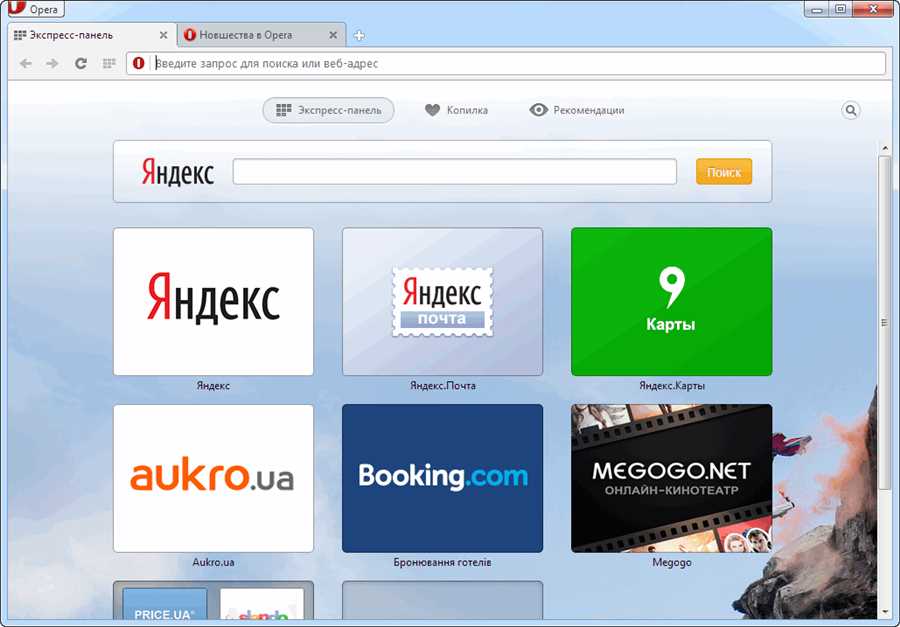
Обновление браузера Опера можно выполнить следующим образом:
- Откройте Опера и перейдите в раздел Настройки.
- Выберите вкладку Обновление и восстановление.
- Нажмите на кнопку Проверить наличие обновлений.
- Если доступна новая версия браузера, Опера автоматически начнет скачивание и установку.
- После завершения процесса установки перезапустите браузер, чтобы изменения вступили в силу.
Теперь вы используете последнюю версию браузера Опера, которая обеспечивает лучшую производительность и безопасность. Регулярные обновления браузера, включая Оперу, являются важным шагом для оптимального и безопасного интернет-серфинга.
Инструкции по обновлению браузера на разных устройствах
1. Компьютер на Windows:
Для обновления браузера Opera на компьютере под управлением операционной системы Windows, вам следует выполнить следующие действия:
- Запустите браузер Opera.
- Нажмите на значок Меню (в виде трёх горизонтальных полосок) в верхнем левом углу окна браузера.
- Выберите пункт Об Opera в выпадающем меню.
- Перейдите на вкладку Обновления.
- Нажмите на кнопку Проверить обновления.
- Если обновление доступно, следуйте инструкциям на экране, чтобы установить последнюю версию браузера.
2. Компьютер на macOS:
Для обновления браузера Opera на компьютере под управлением операционной системы macOS, выполните следующие шаги:
- Запустите браузер Opera.
- Нажмите на значок Опера в верхнем левом углу экрана.
- Выберите пункт Об Opera в выпадающем меню.
- Перейдите на вкладку Обновления.
- Нажмите на кнопку Проверить обновления.
- Если доступно обновление, следуйте инструкциям на экране, чтобы установить последнюю версию браузера.
3. Android:
Для обновления браузера Opera на устройстве Android, вам потребуется следовать этим инструкциям:
- Откройте Google Play Store.
- Нажмите на значок меню (в виде трех горизонтальных полосок) в верхнем левом углу экрана.
- Выберите Мои приложения и игры в боковом меню.
- Если доступно обновление для Opera, вы увидите ее в разделе обновлений. Нажмите на кнопку Обновить, чтобы установить последнюю версию.
4. iPhone и iPad:
Для обновления браузера Opera на устройстве iPhone или iPad, выполните следующие действия:
- Откройте App Store.
- Нажмите на значок Обновить в правом нижнем углу экрана.
- Если доступно обновление для Opera, вы увидите его в списке. Нажмите на кнопку Обновить рядом с ним, чтобы установить последнюю версию.
Обновление браузера Opera на вашем устройстве поможет вам оставаться в курсе последних технологических разработок и наслаждаться быстрым и безопасным интернет-серфингом.





