Довольно часто наши компьютеры работают ночью, а мы засыпаем, забыв о выключении системы. В результате компьютер работает весь день, лишая нас электричества, ресурсов и даже времени. Однако есть простой способ избежать подобной ситуации — поставить таймер на выключение компьютера.
Как это сделать? Ответ прост: используйте стандартные функции Windows. Для этого вам не нужно устанавливать сторонние программы или покупать дополнительное оборудование. Все, что вам понадобится, — это знать несколько основных команд.
Одна из самых простых команд — shutdown. Эта команда позволяет вам контролировать процесс выключения компьютера. Вылией, shutdown -s -t 3600 выключит ваш компьютер через 3600 секунд, или через час. Вы можете выбрать любое время, заменив 3600 на нужное количество секунд.
Установка таймера на выключение компьютера

Настройка таймера на выключение компьютера может быть полезной в различных ситуациях, например, когда вы хотите оставить компьютер включенным на определенное время, но затем хотите, чтобы он автоматически выключился. В данной статье мы рассмотрим, как установить таймер на выключение компьютера.
Для выполнения этой задачи в операционной системе Windows можно воспользоваться встроенной программой Планировщик заданий. Этот инструмент позволяет создавать и настраивать расписания для различных задач, включая автоматическое выключение компьютера.
| Шаг | Действие |
|---|---|
| 1 | Откройте Планировщик заданий. Для этого нажмите Пуск, введите Планировщик заданий в поле поиска и выберите соответствующий результат. |
| 2 | В левой панели щелкните правой кнопкой мыши на Библиотека планировщика заданий и выберите Создание папки. Введите имя папки, например Выключение компьютера. |
| 3 | Щелкните правой кнопкой мыши на созданной папке и выберите Создание основного задания. |
| 4 | В появившемся окне введите имя задания, например Выключение компьютера. |
| 5 | Выберите нужную вам конфигурацию задания. Например, если вы хотите, чтобы компьютер выключился через определенное время, выберите По расписанию и укажите время выключения. |
| 6 | На следующем экране выберите Завершение программы и введите команду shutdown /s /f /t 0. Эта команда сообщит Windows о необходимости выключить компьютер без задержки и без предупреждения. |
| 7 | Нажмите Готово, чтобы завершить создание задания. |
После завершения этих шагов таймер на выключение компьютера будет настроен и будет автоматически выполнять указанные действия в установленное время. Теперь вам не нужно беспокоиться о том, чтобы вручную выключать компьютер в нужное время.
Заметьте, что эти шаги применимы для операционной системы Windows. Если у вас используется другая операционная система, вам может потребоваться обратиться к документации или поддержке для получения инструкций о том, как установить таймер на выключение компьютера в вашей конкретной среде.
Необходимое программное обеспечение

Поставить таймер на выключение компьютера довольно просто, но для этого необходимо иметь подходящее программное обеспечение. Существует несколько программ, которые могут выполнить эту задачу без особых усилий с вашей стороны.
Одна из таких программ – built-in утилита в Windows, называемая Планировщик заданий. Данное приложение разработано компанией Microsoft и предоставляет множество возможностей для контроля над задачами в вашей операционной системе. С его помощью вы можете запланировать выключение компьютера через определенное время или в определенное время суток.
Если вы пользуетесь Мac OS X, можно воспользоваться встроенным программным обеспечением под названием Automator. Automator позволяет создавать пользовательские рабочие процессы и автоматизировать рутинные задачи на вашем компьютере. С его помощью вы сможете настроить таймер для автоматического выключения системы.
Существует также стороннее программное обеспечение, предназначенное специально для установки таймера на выключение компьютера. Некоторые из них предлагают дополнительные функции, такие как возможность запуска других задач или отправки уведомлений перед выключением. Популярные программы в этой сфере включают SleepTimer, PC Sleep и Wise Auto Shutdown.
Какой бы софт вы ни выбрали, важно убедиться, что он соответствует вашим потребностям и совместим с вашей операционной системой. Перед установкой любого ПО рекомендуется ознакомиться с руководством пользователя для получения подробной информации о возможностях и настройках программы.
Настройка таймера в операционной системе
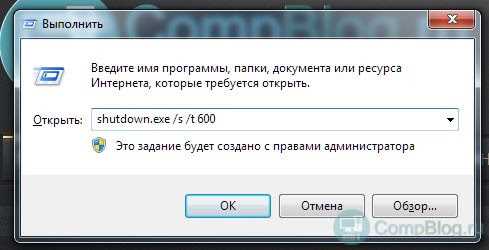
Настройка таймера в операционной системе позволяет установить автоматическое выключение компьютера через определенное время. Это может быть полезно, если вы хотите оставить компьютер включенным на какое-то время, но не хотите забывать вручную выключать его. Ниже приведены примеры настройки таймера в разных операционных системах.
В операционной системе Windows:
| Шаг | Инструкция |
|---|---|
| 1 | Нажмите на кнопку Пуск и выберите пункт Выключение или Замедленное выключение. |
| 2 | Укажите время через которое компьютер должен выключиться и нажмите кнопку ОК. |
| 3 | Ожидайте указанное время, после чего компьютер автоматически выключится. |
В операционной системе macOS:
| Шаг | Инструкция |
|---|---|
| 1 | Откройте меню Apple в верхнем левом углу экрана и выберите пункт System Preferences (Настройки системы). |
| 2 | Выберите пункт Energy Saver (Энергосбережение). |
| 3 | Установите необходимое время автоматического выключения в поле Turn off the computer after (Выключить компьютер через) и закройте окно настроек. |
| 4 | Компьютер выключится автоматически по истечении указанного времени. |
В операционной системе Linux:
| Шаг | Инструкция |
|---|---|
| 1 | Откройте терминал. |
| 2 | Введите команду sudo shutdown -h +X, где X — количество минут через которое компьютер должен выключиться. |
| 3 | Нажмите клавишу Enter и введите пароль администратора, если потребуется. |
| 4 | Компьютер выключится автоматически по истечении указанного времени. |
Настройка таймера в операционной системе позволяет удобным способом автоматически выключить компьютер через заданное время. Это особенно полезно, когда есть необходимость оставить компьютер включенным на какое-то время, но не хочется забывать вручную его выключать.