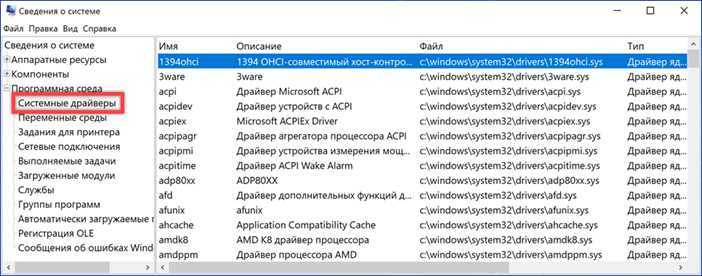
Драйверы – это программные компоненты, которые обеспечивают взаимодействие операционной системы с оборудованием компьютера. Они необходимы для работы всех устройств, подключенных к компьютеру, от принтеров и сканеров до звуковых карт и видеокарт.
Вам, наверное, знакома ситуация, когда компьютер не «видит» подключенное новое устройство или функция какого-то уже установленного устройства не работает должным образом. В таких случаях часто помогает установка или обновление драйверов этого устройства.
Однако, прежде чем приступить к поиску и установке драйверов, необходимо узнать, есть ли они на компьютере. Это можно сделать несколькими способами. Давайте рассмотрим самые распространенные из них.
Как проверить наличие необходимых драйверов на компьютере
Драйверы играют важную роль в работе компьютера, поскольку они обеспечивают взаимодействие операционной системы с устройствами. Поэтому важно знать, как узнать, есть ли на компьютере нужные драйверы.
Метод 1: Использование диспетчера устройств

- Откройте меню Пуск и в поисковой строке введите Диспетчер устройств.
- Нажмите Enter, чтобы открыть Диспетчер устройств.
- Разверните раздел устройств, которые вам интересны, например, Видеоадаптеры или Звук, видео и игры.
- Если устройства отображаются без значков с восклицательными знаками или красными крестиками, значит, драйверы установлены и работают правильно.
- Если вы видите устройства с восклицательными знаками или красными крестиками, это означает, что драйверы не установлены или не функционируют должным образом.
Метод 2: Использование программы проверки драйверов
Существуют специальные программы, которые могут сканировать ваш компьютер и определять, какие драйверы отсутствуют или нуждаются в обновлении. Некоторые из них бесплатны, например, Driver Booster или Snappy Driver Installer.
- Скачайте и установите выбранную программу проверки драйверов.
- Запустите программу и нажмите кнопку Сканировать или аналогичную.
- После завершения сканирования программа покажет список драйверов, которые требуют обновления или установки.
- Следуйте инструкциям программы, чтобы обновить или установить необходимые драйверы.
Проверка наличия необходимых драйверов на компьютере может помочь в решении проблем с совместимостью устройств и операционной системы, а также повысить общую производительность компьютера.
Методы проверки драйверов
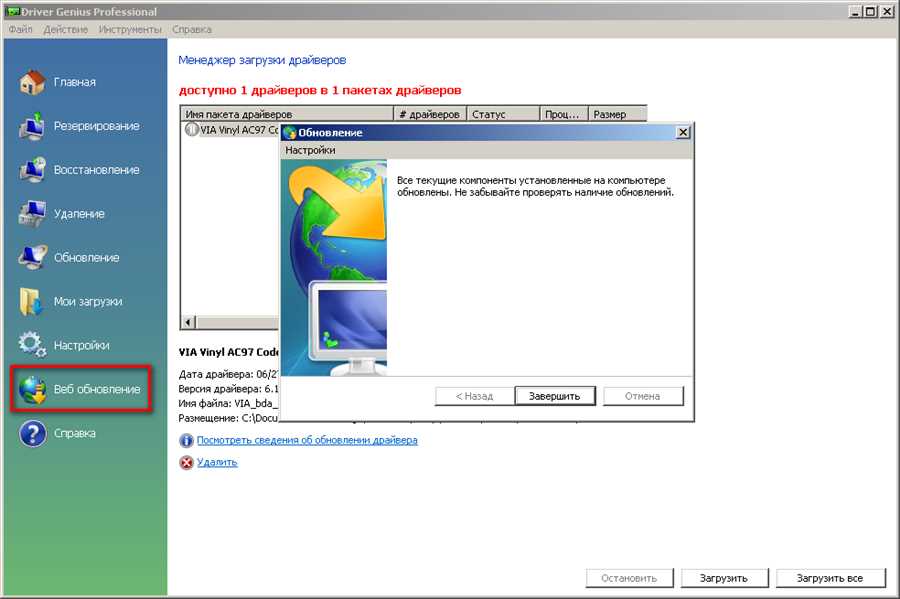
Существует несколько способов проверки наличия нужных драйверов на компьютере:
1. Диспетчер устройств
Диспетчер устройств – это инструмент, который позволяет просматривать и управлять установленными драйверами на компьютере. Чтобы открыть Диспетчер устройств, нажмите комбинацию клавиш Win + X и выберите Диспетчер устройств из меню.
В Диспетчере устройств вы можете раскрыть разделы, чтобы увидеть список устройств, для которых установлены драйверы. Если устройство работает неправильно или отсутствует драйвер, то возле него будет отображаться желтый треугольник с восклицательным знаком.
2. Устройство и принтеры
Можно также проверить наличие драйверов через раздел Устройство и принтеры в Панели управления. Чтобы открыть Панель управления, нажмите комбинацию клавиш Win + R, введите control и нажмите Enter. В открывшемся окне выберите раздел Устройство и принтеры.
В разделе Устройство и принтеры можно увидеть список подключенных устройств и их статус. Если устройство работает неправильно или отсутствует драйвер, то возле него будет отображаться желтый треугольник с восклицательным знаком.
3. Использование программы проверки драйверов

Существуют специальные программы, которые автоматически проверяют наличие и актуальность драйверов на компьютере. Они сканируют систему и отображают список устройств с указанием отсутствующих или устаревших драйверов. Примеры таких программ: Driver Booster, Driver Easy.
| Программа | Описание | Ссылка |
|---|---|---|
| Driver Booster | Driver Booster — программа для обновления драйверов на компьютере. | Ссылка |
| Driver Easy | Driver Easy — программа для автоматического поиска и установки драйверов. | Ссылка |
Ручная проверка драйверов
Иногда автоматическая проверка драйверов не всегда даёт точный результат, поэтому полезно уметь проверять наличие нужных драйверов вручную. Для этого можно выполнить следующие шаги:
- Проверьте устройство — Определите, какое устройство требует драйвера. Это может быть например принтер, сканер, звуковая карта, видеокарта и другие.
- Узнайте производителя устройства — Важно знать, кто является производителем устройства. Обычно можно найти логотип или название компании на самом устройстве или на его коробке.
- Посетите веб-сайт производителя — Проверьте веб-сайт производителя устройства на наличие драйверов. Обычно в разделе поддержки найдется список доступных драйверов для данного устройства.
- Найдите и скачайте нужный драйвер — После того, как найдете нужный драйвер, скачайте его на ваш компьютер. Обычно драйверы предлагаются в виде исполняемых файлов, которые можно просто запустить для установки.
- Установите драйвер — Запустите скачанный файл и следуйте инструкциям по установке. Обычно установка драйвера предполагает нажатие на несколько кнопок и перезагрузку компьютера.
После установки драйвера перезапустите компьютер и проверьте работу устройства. Если устройство работает нормально, значит драйвер был успешно установлен.
Важно помнить, что вручную устанавливать драйверы следует только в случае, если автоматическая проверка не дала результатов или если вы знаете, что требуется конкретный драйвер для работы определенного устройства. В противном случае, лучше довериться автоматической проверке и установке драйверов.





