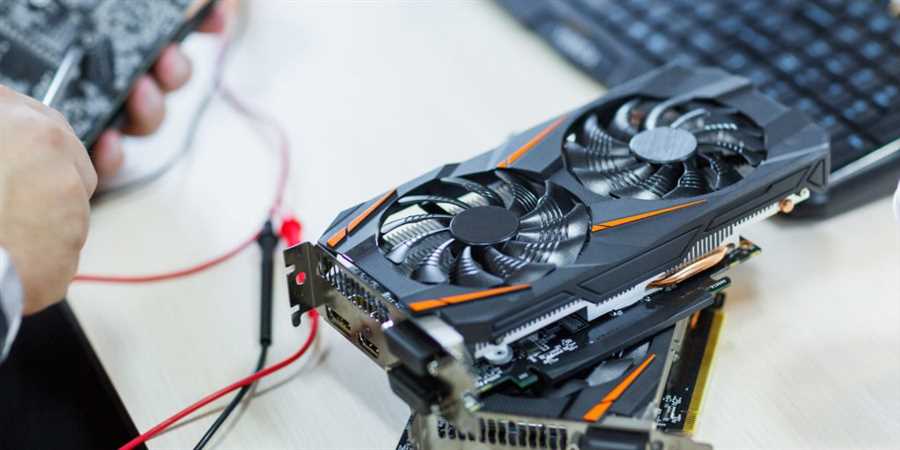
Современные игры и приложения для работы с графикой требуют все более высокой производительности от видеокарты, особенно на ноутбуках. Один из способов увеличить производительность своей видеокарты на ноутбуке под управлением Windows 10 — это разогнать ее. Разгон видеокарты позволяет увеличить тактовую частоту графического процессора, что в свою очередь повышает производительность и позволяет запускать более требовательные приложения.
Однако следует помнить, что разгон видеокарты может повлечь за собой ряд последствий. Во-первых, это снижение стабильности работы графического процессора и системы в целом. Во-вторых, разгон видеокарты может привести к перегреву и понижению срока службы компонентов. Поэтому перед приступлением к разгону необходимо ознакомиться с подробными инструкциями и соблюдать все предосторожности, чтобы избежать возможных проблем.
Для разгона видеокарты на ноутбуке под управлением Windows 10 вам потребуются специальные программы, которые позволяют контролировать работу графического процессора. Среди самых популярных и надежных программ можно выделить MSI Afterburner, EVGA Precision X, RivaTuner и другие. С их помощью вы сможете изменять тактовые частоты, напряжение и другие параметры видеокарты, а также проводить необходимые тесты стабильности для проверки степени разгона.
Видеокарты для ноутбука в Windows 10
Способ 1: Использование программного обеспечения производителя
Большинство производителей видеокарт предоставляет специальное программное обеспечение, с помощью которого можно изменить настройки видеокарты. Например, Nvidia предоставляет программу Nvidia Control Panel, а AMD — программу AMD Radeon Settings. В этих программах можно регулировать такие параметры, как частота ядра и памяти видеокарты, а также включать различные оптимизации для увеличения производительности.
Способ 2: Использование специализированных программ
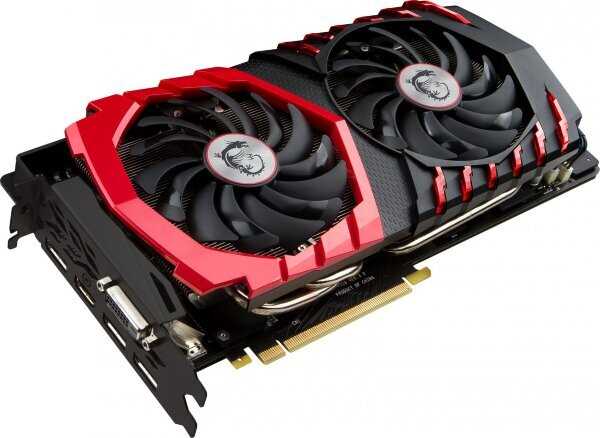
Если у вас нет программного обеспечения от производителя, можно использовать специализированные программы для разгона видеокарты, такие как MSI Afterburner или EVGA Precision X. Эти программы позволяют изменять частоты и напряжение видеокарты, а также следить за ее температурой и производительностью.
Важно помнить, что разгон видеокарты может повлечь за собой увеличение ее энергопотребления и нагрев, поэтому необходимо следить за температурой и стабильностью работы системы. Также стоит отметить, что разгон видеокарты может привести к сокращению ее срока службы и отказу в гарантийном обслуживании.
Если вы решите разогнать видеокарту на ноутбуке Windows 10, будьте осторожны и следуйте инструкциям производителя. Помните, что любые изменения в настройках видеокарты могут привести к нежелательным последствиям. В случае возникновения проблем лучше всего обратиться за помощью к специалистам или на форумы поддержки производителя.
| Производитель | Программное обеспечение |
|---|---|
| Nvidia | Nvidia Control Panel |
| AMD | AMD Radeon Settings |
| MSI | MSI Afterburner |
| EVGA | EVGA Precision X |
Методы улучшения производительности
- Обновление драйверов: регулярное обновление драйверов видеокарты позволяет исправить ошибки и улучшить производительность.
- Оптимизация настроек видеокарты: проверьте настройки видеокарты в Панели управления NVIDIA или AMD и установите оптимальные параметры для вашего ноутбука.
- Очистка системы: удалите ненужные программы и файлы, так как они могут занимать место на жестком диске и замедлять работу компьютера.
- Управление энергопотреблением: настройте энергосбережение в настройках питания, чтобы избежать лишнего потребления ресурсов.
- Дефрагментация диска: регулярно дефрагментируйте жесткий диск, чтобы улучшить скорость чтения и записи данных.
- Программы оптимизации: используйте специальные программы для оптимизации системы, такие как CCleaner или Advanced SystemCare.
- Отключение эффектов визуализации: отключите некоторые визуальные эффекты, такие как анимации и прозрачность окон, чтобы уменьшить нагрузку на видеокарту.
- Очистка и обслуживание: периодически чистите ноутбук от пыли и грязи, а также проверяйте его на наличие неисправностей, чтобы поддерживать оптимальные условия работы.
Программное разгон видеокарты в Windows 10
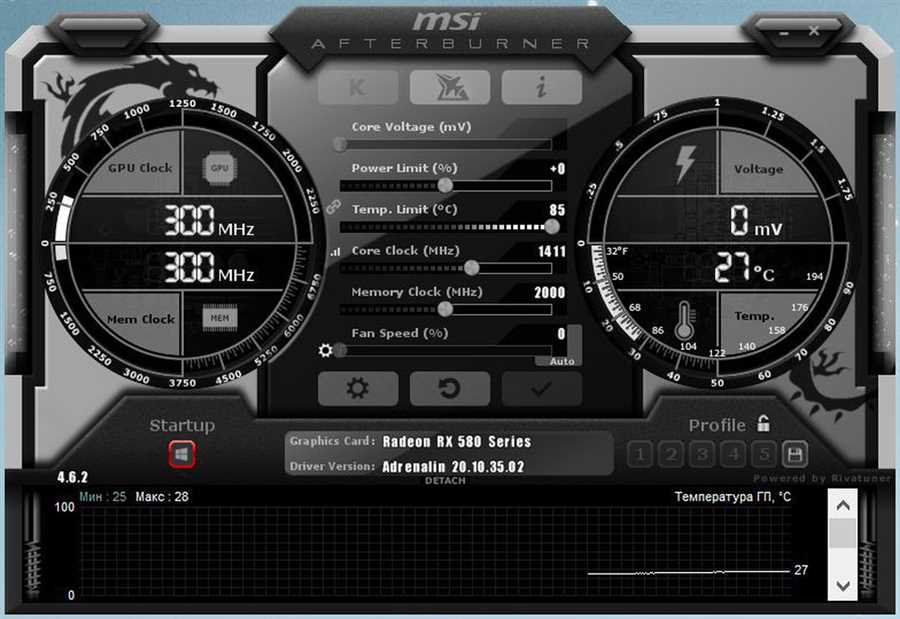
Одной из самых известных программ для разгона видеокарты на ноутбуке под управлением Windows 10 является MSI Afterburner. С ее помощью вы сможете изменять частоту и напряжение ядра и памяти видеокарты, а также контролировать температуру и скорость вентилятора.
Для начала разгона видеокарты вам необходимо скачать и установить MSI Afterburner. После установки запустите программу и выполните следующие шаги:
- Настройте разблокировку базового разгона в настройках Afterburner. В зависимости от модели вашей видеокарты может потребоваться выполнить эту операцию.
- Измените частоту ядра и памяти видеокарты постепенно, увеличивая значения на небольшие величины (например, на 10 МГц). После каждого изменения запускайте нагрузочные тесты или игры, чтобы проверить стабильность работы системы.
- Увеличьте значение мощности и теплового предела, чтобы обеспечить дополнительную стабильность в работе видеокарты при разгоне.
- Обратите внимание на температуру видеокарты с помощью встроенного мониторинга в Afterburner. Если температура в процессе разгона станет слишком высокой, увеличьте скорость вентилятора или снизьте значения частоты.
- Также вы можете настроить профили разгона для конкретных игр в Afterburner, чтобы автоматически активировать оптимальные параметры разгона в зависимости от запущенной игры.
Помните, что разгон видеокарты может привести к повышению ее температуры и повышенному энергопотреблению, поэтому рекомендуется следить за состоянием системы и не превышать допустимые показатели. Используйте программные средства разгона на свой страх и риск.
Управление видеокартой через BIOS
В первую очередь, необходимо войти в BIOS компьютера. Для этого необходимо перезагрузить компьютер и нажать нужную клавишу. Обычно это клавиша Del, F2 или F10, но эта информация может различаться для разных моделей ноутбуков.
Как только вы попали в BIOS, найдите раздел, отвечающий за настройку видеокарты. Обычно этот раздел называется Advanced или Advanced BIOS settings и находится в верхней части меню. Внутри этого раздела вы найдете несколько опций, связанных с видеокартой.
Например, в BIOS можно включить режим Performance Mode, который увеличивает производительность видеокарты за счет увеличения ее энергопотребления. Эту опцию можно найти в разделе Power Management или Graphics Settings. Установите эту опцию в значение Enabled, чтобы разогнать видеокарту.
Однако, будьте осторожны при настройке видеокарты через BIOS. Неправильные настройки могут привести к неправильной работе компьютера или даже его поломке. Поэтому перед внесением изменений в BIOS рекомендуется проконсультироваться со специалистом или ознакомиться с руководством пользователя вашего ноутбука.
Важно: Если вам нужно производительное решение для работы с требовательными видеоиграми или профессиональными приложениями, то лучше использовать специализированные программы для разгона видеокарты, например, MSI Afterburner или EVGA Precision X1. Эти программы предлагают более гибкую и безопасную настройку видеокарты.





