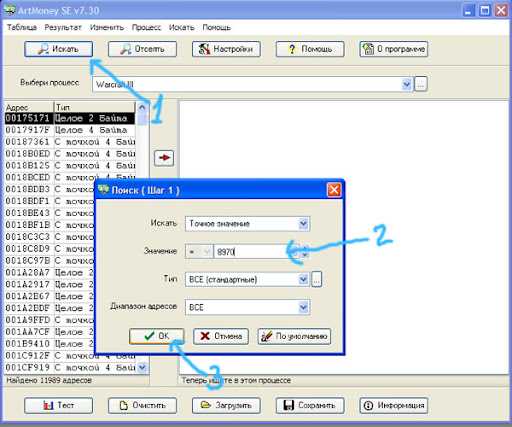
ArtMoney — это программное обеспечение, которое позволяет изменять параметры и значения в компьютерных играх, внося изменения в их код. Это полезный инструмент для тех, кто хочет получить преимущество в игре, изменить количество игровых ресурсов или пройти уровень, на котором застрял. Если вы решили установить ArtMoney, следуйте данной подробной инструкции.
Шаг 1: Загрузка программы
Первым шагом является загрузка ArtMoney программы с официального сайта разработчика. Посетите сайт и найдите страницу загрузки, где вы сможете скачать последнюю версию программы. Убедитесь, что загружаете программу с надежного и проверенного источника, чтобы избежать установки вредоносного ПО.
Шаг 2: Установка программы
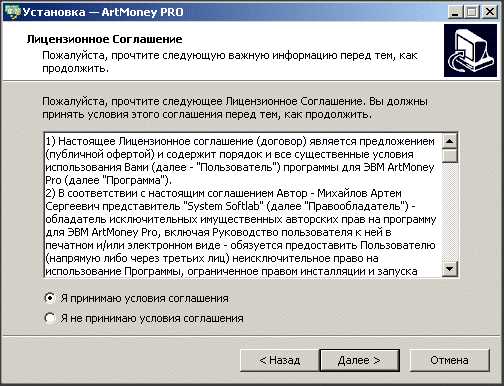
После того, как загрузка завершена, откройте файл установки ArtMoney. В процессе установки вам может быть предложено выбрать язык программы и прочитать условия лицензионного соглашения. Внимательно прочитайте все условия и, если они вас устраивают, примите соглашение и продолжайте установку.
Шаг 3: Запуск программы
После завершения установки, запустите ArtMoney, дважды щелкнув по ярлыку на рабочем столе или в меню Пуск. Программа откроется с пустым рабочим окном, в котором вы сможете начать вносить изменения в код игры.
Теперь, когда ArtMoney установлен на вашем компьютере, вы готовы начать использовать его для улучшения своего игрового опыта. Изучите документацию, доступную на сайте разработчика, чтобы узнать о дополнительных функциях и возможностях программы. Удачи в играх!
Шаг 1: Скачайте Artmoney
На главной странице сайта вы увидите раздел Скачать. Чтобы начать загрузку программы, вам необходимо выбрать нужную версию Artmoney в зависимости от вашей операционной системы. Существуют версии для Windows 10/8/7/Vista/XP и для 64-битных систем. Если вы не уверены, какую версию выбрать, вы можете найти эту информацию в свойствах вашей операционной системы.
Когда вы выбрали подходящую версию Artmoney, кликните по ссылке Загрузить и начнется скачивание файла установщика программы. Размер файла может немного варьироваться в зависимости от версии.
После завершения загрузки откройте папку, в которую был сохранен файл установщика. Найдите его и дважды кликните на нем, чтобы запустить процесс установки Artmoney.
Шаг 2: Запустите установочный файл
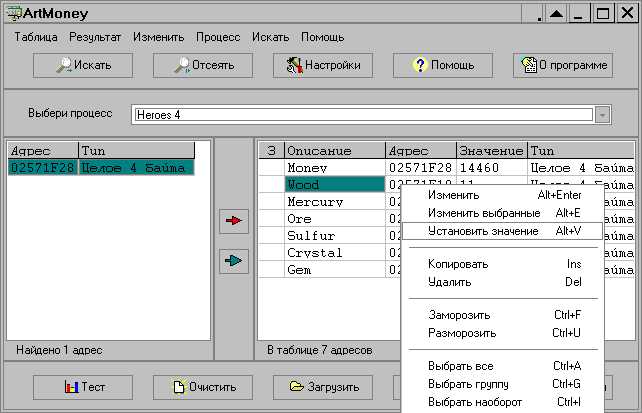
После того, как вы скачали установочный файл Artmoney, найдите его в своей папке загрузок или в месте, куда вы сохранили файл.
Дважды щелкните на установочном файле, чтобы запустить процесс установки Artmoney.
Во время запуска установочного файла появится окно с приветствием, где вы можете выбрать язык установки. Выберите язык, который вам удобен, и нажмите кнопку Далее.
Затем появится окно с предупреждением о том, что установщик запускается от имени администратора. Нажмите кнопку Да, чтобы продолжить установку.
После этого вы увидите окно с лицензионным соглашением. Прочтите его внимательно и, если вы согласны с условиями, поставьте галочку в соответствующем поле. Затем нажмите кнопку Далее.
Выберите путь установки Artmoney, или оставьте предложенный по умолчанию, и нажмите кнопку Далее.
В следующем окне установщик предлагает создать ярлык Artmoney на рабочем столе. Если вы хотите видеть ярлык на рабочем столе, оставьте галочку в соответствующем поле. Затем нажмите кнопку Далее.
Процесс установки начнется. Подождите, пока установщик завершит установку Artmoney.
По окончании установки появится окно с сообщением о том, что Artmoney успешно установлен и готов к использованию. Нажмите кнопку Завершить, чтобы закрыть установщик.
Теперь у вас установлена последняя версия Artmoney, и вы можете приступить к использованию программы.
Шаг 3: Пройдите процесс установки

Следуйте инструкциям ниже, чтобы успешно установить программу:
- Запустите файл установки ArtMoney, который вы загрузили с официального сайта программы.
- В появившемся окне выберите язык установки и нажмите кнопку Далее.
- Ознакомьтесь с лицензионным соглашением. Если вы согласны с условиями, выберите соответствующий пункт и нажмите кнопку Далее.
- Выберите папку, в которую будет установлена программа, либо оставьте значение по умолчанию, и нажмите кнопку Далее.
- Выберите дополнительные компоненты, которые вы хотите установить вместе с ArtMoney (например, ярлык на рабочем столе или языковые файлы). Затем нажмите кнопку Далее.
- Подтвердите начало установки, нажав кнопку Установить.
- Дождитесь окончания процесса установки.
- После завершения установки, нажмите кнопку Готово.
Теперь у вас установлена программа ArtMoney и вы можете приступить к ее использованию для изменения значений в играх.





