
Skype — одно из самых популярных приложений для общения и видеозвонков. Если вы являетесь пользователем Mac и хотите установить Skype на свой компьютер, следуйте этой простой инструкции.
Шаг 1: Перейдите на официальный сайт Skype
Откройте ваш браузер и введите адрес официального сайта Skype в адресную строку. После этого нажмите клавишу Enter, чтобы перейти на сайт.
Шаг 2: Скачайте приложение
На странице сайта найдите раздел Скачать Skype и нажмите на кнопку скачивания. После этого начнется загрузка установочного файла Skype на ваш компьютер.
Шаг 3: Установите Skype
Как только загрузка завершится, откройте установочный файл и следуйте инструкциям на экране. Вам может потребоваться ввести пароль администратора для продолжения процесса установки.
Шаг 4: Войдите в Skype
После завершения установки Skype, откройте приложение и введите свои учетные данные для входа. Если у вас нет учетной записи Skype, вы можете зарегистрироваться новую учетную запись.
Теперь вы можете наслаждаться общением с друзьями и коллегами через Skype на вашем Mac! Не забудьте проверить настройки звука и видео, чтобы быть уверенным в работоспособности вашей гарнитуры и камеры.
Как установить Skype на Mac
1. Перейдите на официальный сайт Skype, следуя ссылке https://www.skype.com/ru/get-skype/.
2. Нажмите на кнопку Получить Skype на Mac, чтобы скачать установочный файл.
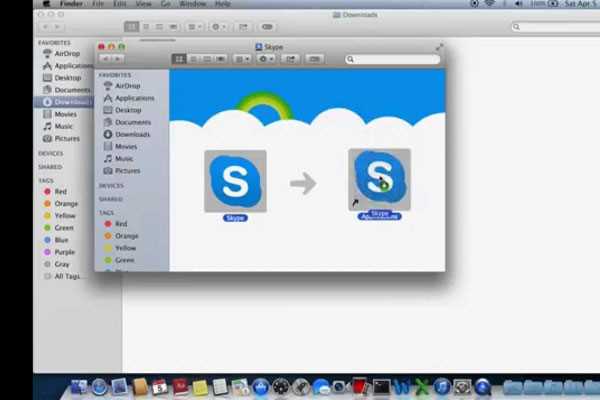
3. Откройте загруженный файл Skype.dmg и перетащите иконку Skype в папку Приложения.
4. Перейдите в папку Приложения и дважды щелкните на иконку Skype, чтобы запустить приложение.
5. Введите свои учетные данные (логин и пароль) или создайте новую учетную запись, если у вас ее нет.
6. После входа в учетную запись вы сможете воспользоваться всеми функциями Skype на своем Mac.
Теперь, когда Skype установлен на вашем Mac, вы можете общаться с друзьями и родственниками по всему миру, совершать видеозвонки, отправлять сообщения и делиться файлами.
Установка Skype на вашем Mac была произведена успешно! Приятного использования!
Шаг 1: Посетите официальный сайт Skype
На главной странице сайта вы найдете различные варианты загрузки Skype для разных устройств и операционных систем. Однако, поскольку мы устанавливаем Skype на Mac, нам нужно выбрать соответствующую опцию.
Чтобы продолжить установку Skype на Mac, нажмите на кнопку загрузки, которая помечена как Получить Skype для Mac.
После этого вы будете перенаправлены на страницу загрузки, где вы сможете скачать установочный файл Skype для вашего Mac.
Не забывайте проверять официальный сайт Skype на наличие обновлений и новых версий программы, чтобы всегда быть в курсе последних изменений и функций.
Шаг 2: Скачайте установочный файл Skype для Mac

Перед установкой Skype на Ваш Mac, Вам необходимо скачать установочный файл приложения. Следуйте инструкциям ниже, чтобы загрузить Skype на Ваш компьютер.
1. Откройте веб-браузер на Вашем Mac.
2. Перейдите на официальный сайт Skype по ссылке https://www.skype.com/.
3. На сайте Skype вы увидите кнопку Скачать Skype в верхней части страницы. Нажмите на нее.
4. После этого откроется страница Скачать Skype для Mac, где Вы сможете выбрать нужную версию программы. Нажмите на кнопку Получить Skype для Mac.
5. Вам будет предложено сохранить установочный файл. Нажмите на кнопку Сохранить файл.
6. Выберите папку, в которую хотите сохранить установочный файл Skype, и кликните на кнопку Сохранить.
7. После завершения загрузки, запустите установочный файл Skype для Mac и следуйте инструкциям по установке, чтобы успешно установить Skype на свой компьютер.
Шаг 3: Установите Skype на Mac
Для установки Skype на ваш компьютер Mac, выполните следующие действия:
-
Перейдите на официальный сайт Skype (www.skype.com) с помощью веб-браузера на вашем компьютере.
-
На главной странице найдите кнопку Загрузить Skype и щелкните на нее.
-
После этого вы будете перенаправлены на страницу загрузки, где вам предложат скачать последнюю версию Skype для Mac.
-
Нажмите кнопку Скачать, чтобы начать процесс загрузки. Затем дождитесь завершения загрузки файла установки.
-
После завершения загрузки, найдите скачанный файл на вашем компьютере и откройте его. Вам может потребоваться щелкнуть два раза на файле, чтобы запустить процесс установки.
-
Во время установки вы можете увидеть диалоговое окно, запрашивающее ваше разрешение на установку Skype на ваш компьютер. Щелкните на кнопку Установить, чтобы продолжить.
-
Дождитесь завершения процесса установки. После этого Skype будет установлен на ваш компьютер Mac и готов к использованию.
Примечание: При установке Skype на Mac, может потребоваться ввести пароль вашей учетной записи на компьютере для подтверждения установки.





