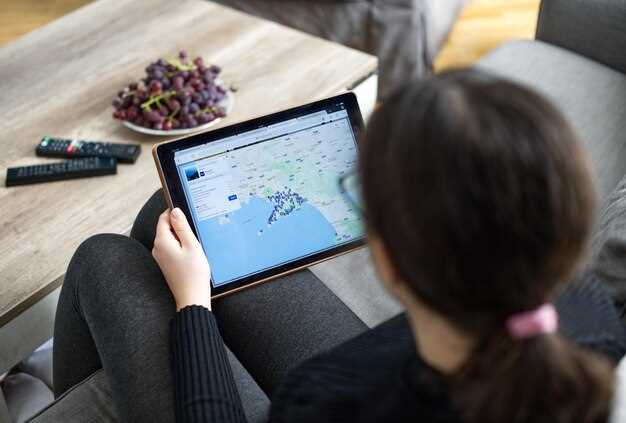
Скачайте карты заранее. Это первый и самый важный шаг для использования навигатора без подключения к интернету. Большинство современных навигационных приложений, таких как Google Maps или Maps.me, позволяют загружать карты для оффлайн-использования. Убедитесь, что вы выбрали нужный регион и загрузили все необходимые данные.
Настройте приложение. После загрузки карт откройте настройки навигатора. Проверьте, чтобы режим оффлайн был активирован. Это позволит вашему устройству использовать загруженные данные без необходимости подключения к сети. Также стоит проверить, включены ли GPS и другие необходимые функции.
Проверьте доступность функций. Некоторые функции, такие как пробки или обновления маршрута, могут быть недоступны без интернета. Убедитесь, что вы знаете, как использовать навигатор в оффлайн-режиме, чтобы избежать неприятных ситуаций во время поездки.
Регулярно обновляйте карты. Даже если вы используете навигатор без интернета, важно периодически обновлять загруженные карты. Это поможет избежать ошибок и неточностей в навигации. Убедитесь, что у вас есть доступ к Wi-Fi для обновления данных.
Не забывайте о запасном варианте. Всегда полезно иметь под рукой бумажную карту или другое навигационное приложение, которое может работать в оффлайн-режиме. Это обеспечит дополнительную уверенность в случае непредвиденных обстоятельств.
Подготовка к установке и подбор инструментов
Сначала убедитесь, что у вас есть все необходимые инструменты для установки навигатора. Вам понадобятся: компьютер или ноутбук с USB-портом, кабель для подключения навигатора, а также программное обеспечение для установки карт.
Загрузите и установите на компьютер программу, которая поддерживает ваш навигатор. Это может быть специальное ПО от производителя или сторонние приложения, такие как OpenStreetMap. Убедитесь, что у вас есть доступ к картам, которые хотите установить.
Подготовьте навигатор: зарядите его полностью, чтобы избежать отключения во время установки. Проверьте, есть ли на устройстве достаточно свободного места для новых карт. Если необходимо, удалите ненужные файлы или приложения.
Также стоит сделать резервную копию текущих данных навигатора. Это поможет восстановить его в случае непредвиденных ситуаций. Используйте для этого ту же программу, что и для установки карт.
После подготовки всех инструментов и данных, вы будете готовы к установке навигатора без интернета. Убедитесь, что все шаги выполнены, чтобы процесс прошел гладко.
Выбор подходящей навигационной программы без подключения к сети
Обратите внимание на такие программы, как OSM Scout, OruxMaps и AIS. Они позволяют загружать карты заранее и пользоваться ими без интернета.
Выбирайте приложения, которые поддерживают офлайн-режим и позволяют скачивать отдельные карты по интересующим районам. Это ускорит работу и снизит объем памяти, необходимый для хранения данных.
Обратите внимание на качество карт. Хорошие офлайн-карты содержат актуальные дорожные знаки, названия, точки интереса и маршруты. Чем более подробно, тем удобнее ориентироваться.
Проверьте наличие функции поиска по названиям. Она ускорит нахождение нужных мест без соединения с сетью. Также убедитесь, что программы позволяют создавать собственные отметки и маршруты.
Обратите внимание на интерфейс: простое меню и понятные подсказки сделают использование проще. Важна возможность настройки цветов, масштабирования и отображения информации на экране.
Перед загрузкой карт убедитесь, что программа обновляется своевременно и обладает активной поддержкой. Это снизит риск встреченных ошибок и даст возможность получить свежие карты даже без интернета.
Пробуйте разные приложения, чтобы понять, какое из них максимально удобно для ваших целей и региона использования. Не бойтесь экспериментировать, так как выбор правильной программы значительно повысит комфорт и безопасность при навигации.
Загрузка необходимых файлов и карт заранее
Перед началом использования навигатора без интернета скачайте все нужные карты и файлы на устройство. Для этого откройте официальный сайт или приложение, которое предоставляет возможность загрузки карт, и выберите регионы, которые вам понадобятся. Обратите внимание, чтобы файлы были совместимы с выбранным приложением.
Создайте отдельную папку для хранения карт на устройстве и сохраняйте туда все скачанные данные. Это упростит их поиск и обновление. Перед скачиванием убедитесь, что есть достаточно свободного места в памяти, чтобы избежать прерывания процесса.
Рекомендуется загрузить карты заранее, если планируете поездки в регионы с плохой связью. Также скачайте файлы для других городов или стран, если путешествуете за границу. Процесс загрузки обычно занимает несколько минут, и после этого весь необходимый материал будет доступен офлайн.
Обновляйте карты перед каждой долгой поездкой – файлы могут содержать актуальную информацию о дорожных условиях, ремонтах и новых маршрутах. Храните резервные копии скачанных файлов на компьютере или внешнем накопителе, чтобы в случае сбоя или удаления их всегда можно было восстановить.
Обеспечение совместимости устройств и версий программного обеспечения
Проверьте, поддерживает ли ваше устройство необходимую версию операционной системы для установки навигатора. Например, многие приложения требуют Android 5.0 или выше, а для iOS – 11.0 и выше.
Сравните характеристики вашего устройства с минимальными требованиями навигатора. Обратите внимание на объем оперативной памяти, процессор и доступное место на диске. Если устройство устарело, рассмотрите возможность обновления или выбора более легкой версии приложения.
Убедитесь, что у вас установлены последние обновления для операционной системы. Это не только улучшит производительность, но и обеспечит совместимость с новыми версиями программного обеспечения.
Проверьте наличие обновлений для самого навигатора. Разработчики часто выпускают патчи и обновления, которые исправляют ошибки и улучшают совместимость с различными устройствами.
Если вы используете сторонние карты или дополнения, убедитесь, что они совместимы с вашей версией навигатора. Чтение отзывов и рекомендаций пользователей поможет избежать проблем.
Рекомендуется протестировать навигатор на другом устройстве, если это возможно. Это поможет выявить проблемы совместимости и убедиться, что приложение работает корректно.
Следите за официальными сайтами и форумами разработчиков. Там можно найти информацию о совместимости, а также советы от других пользователей.
Создание резервной копии данных в процессе подготовки

Перед началом скачивания и установки навигатора без интернета важно сделать резервную копию всех важных данных. Это позволит избежать потери настроек, сохраненных маршрутов и личной информации в случае ошибок или сбоев в процессе установки.
Подготовьте карту памяти или внешний носитель, на который будет сохраняться копия. Откройте файловый менеджер и перейдите в папку с данными навигатора, обычно это папки с названиями ‘Maps’, ‘Profiles’ или ‘Saved’.
Создайте новую папку или используйте уже существующую для хранения резервных копий. Переместите или скопируйте туда все нужные файлы, обеспечив их сохранность и доступность.
Дополнительно рекомендуется зафиксировать текущие настройки программного обеспечения, сделав скриншоты или записав важные параметры вручную. Это поможет быстро восстановить исходное состояние при необходимости.
| Шаг | Детали | Советы |
|---|---|---|
| Выбор носителя | Используйте карту памяти, внешний жесткий диск или облачное хранилище. | Обеспечьте достаточную емкость для хранения всех данных. |
| Обзор папок | Найдите папки с данными, связаными с навигатором. | Обычно это папки ‘Maps’, ‘Profiles’, ‘Settings’. |
| Копирование | Сделайте полную копию данных на выбранный носитель. | Проверьте наличие ошибок, чтобы гарантировать целостность файлов. |
| Фиксация настроек | Запишите или снимите скриншоты текущих настроек. | Это ускорит восстановление при необходимости. |
Создание резервной копии помогает зафиксировать состояние данных, что значительно упрощает восстановление или перенос информации при смене устройства или ошибках во время подготовки.
Процесс установки и настройка навигатора без интернета
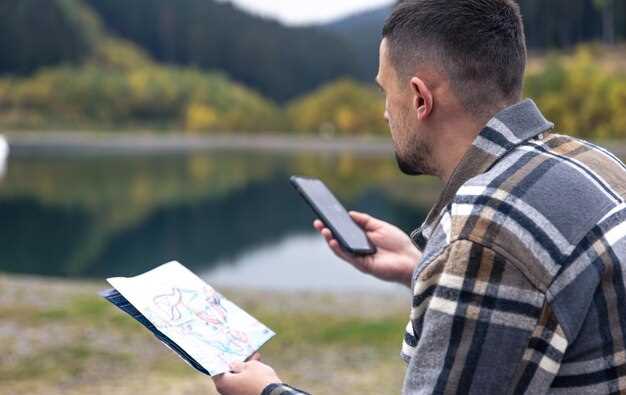
Начинайте с загрузки необходимых файлов на компьютер или устройство заранее. Скачайте карту региона и программное обеспечение навигатора с официального сайта или доверенного источника.
Перенесите файлы на устройство через кабель USB или карту памяти, подключённую к ПК. Следите за правильностью копирования, чтобы все данные сохранились без ошибок.
Разархивируйте скачанные архивы в папку, которая будет использоваться навигатором. Обратите внимание на инструкции по установке – они в большинстве случаев прилагаются вместе с файлами.
Запустите программу установки, следуя простым указаниям мастера. Иногда потребуется выбрать папку установки или указать путь к файлам карты.
После завершения процесса установки убедитесь в наличии всех компонентов: карты, программное обеспечение и файлы настроек. Их отсутствие или повреждение может привести к неправильной работе навигатора.
Для настройки запуските программу и выбирайте нужные параметры: язык интерфейса, точку маршрута или начальную позицию. Обычно такие настройки сохраняются автоматически после первого ввода.
Проверьте корректность работы, отключив интернет и запустив навигатор. Он должен определить местоположение и показывать карты без доступа к сети.
Если возникают ошибки, перепроверьте полноту скачанных данных и правильность их размещения. Иногда помогает повторная установка или обновление файлов в соответствии с инструкциями.
Подключение устройства к компьютеру или другому источнику данных
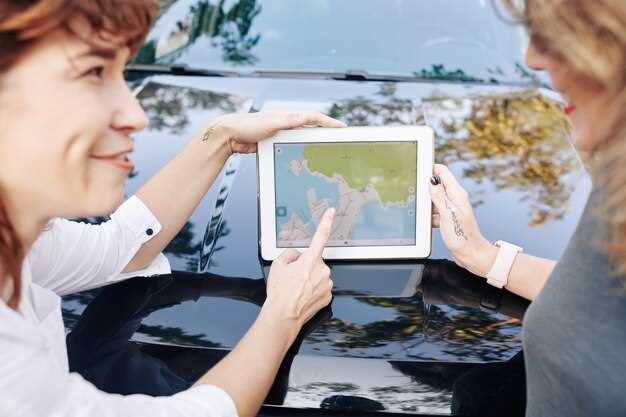
Используйте оригинальный кабель USB для подключения навигатора к компьютеру. Перед подключением убедитесь, что кабель исправен и подходит по типу, например, Micro USB, USB-C или другой разъем, поддерживаемый вашим устройством.
Подключайте навигатор к компьютеру, вставляя кабель в соответствующий порт устройства и USB-порт ПК. Избегайте чрезмерного натяжения кабеля, чтобы не повредить входы.
После подключения откроется автоматическое окно или появится уведомление о новом устройстве. Если оно не отображается автоматически, зайдите в «Мой компьютер» или «Этот компьютер» и найдите подключенное устройство в списке дисков или устройств.
Не запускайте автоматические программы или драйверы, если они не нужны. Откройте проводник и проверьте наличие папок или файлов с данными, которые можно скопировать?
Для передачи карты или настроек убедитесь, что навигатор распознался системой как внешний носитель. В некоторых случаях потребуется установить драйверы – ищите их на официальном сайте производителя или используйте диск, идущий в комплекте.
Если устройство не определяется или соединение нестабильно, попробуйте сменить USB-порт, отключить другие активные устройства или перезагрузить компьютер и навигатор.
Для дальнейшей работы с файлами рекомендуется использовать файловый менеджер или программу, предусмотренную для работы с вашим навигатором. В процессе убедитесь, что батарея устройства заряжена, чтобы избежать прерывания передачи данных.
Копирование файлов и карт на устройство
Сначала подключите устройство к компьютеру с помощью USB-кабеля. Убедитесь, что устройство распознано системой. Откройте проводник и найдите папку, куда хотите скопировать карты.
Скачайте необходимые файлы карт с надежного источника. Обычно это ZIP-архивы, которые нужно распаковать. Для этого щелкните правой кнопкой мыши на архиве и выберите ‘Извлечь все’.
После распаковки скопируйте файлы в папку на устройстве, например, в директорию ‘Maps’ или ‘Navigation’. Если такой папки нет, создайте её. Убедитесь, что файлы имеют правильный формат, поддерживаемый вашим навигатором.
После копирования отключите устройство от компьютера. Запустите навигатор и проверьте, распознаны ли новые карты. Если всё сделано правильно, устройство должно отобразить обновлённые данные.
Для лучшей работы навигатора периодически обновляйте карты, следуя той же процедуре. Это обеспечит актуальность информации и улучшит качество навигации.
Настройка параметров программы и загрузка офлайн-карт
Откройте приложение навигатора и перейдите в раздел настроек. Найдите опцию, отвечающую за загрузку карт. Обычно она называется ‘Офлайн-карты’ или ‘Загрузка карт’. Выберите нужный регион, чтобы загрузить карты, которые вам понадобятся.
Убедитесь, что у вас достаточно свободного места на устройстве. Для этого проверьте доступное хранилище в настройках вашего телефона или планшета. Если места недостаточно, удалите ненужные файлы или приложения.
После выбора региона начнется процесс загрузки. Подождите, пока карты полностью загрузятся. Это может занять некоторое время в зависимости от размера региона и скорости вашего интернет-соединения.
После завершения загрузки проверьте настройки навигации. Убедитесь, что включены необходимые параметры, такие как ‘Показать маршруты’ и ‘Использовать офлайн-карты’. Это гарантирует, что навигатор будет работать без подключения к интернету.
Рекомендуется периодически обновлять офлайн-карты, чтобы иметь актуальную информацию. Задайте напоминание о проверке обновлений каждые несколько месяцев.
| Шаг | Действие |
|---|---|
| 1 | Откройте настройки навигатора |
| 2 | Выберите ‘Офлайн-карты’ |
| 3 | Выберите нужный регион для загрузки |
| 4 | Проверьте доступное хранилище |
| 5 | Дождитесь завершения загрузки |
| 6 | Настройте параметры навигации |
| 7 | Периодически обновляйте карты |
Проверка работоспособности и устранение возможных ошибок
Запустите навигатор и убедитесь, что он правильно отображает карты и показывает текущие координаты. Если навигатор не показывает местоположение, проверьте, правильно ли был загружен файл с картами и нет ли ошибок в их установке. Для этого откройте раздел настроек и убедитесь, что выбран правильный путь к файлам.
Если после запуска навигатор не реагирует на команды или иногда зависает, попробуйте перезапустить устройство и повторно проверить файлы. Очистите кэш приложения, чтобы исключить конфликт данных. Некоторые устройства требуют ручной перезагрузки или повторной установки программы для исправления ошибок.
Обратите внимание на наличие обновлений прошивки или версии файла навигационной системы, совместимой с вашей моделью устройства. Обновления могут исправлять ошибки несовместимости и повышать стабильность работы.
При возникновении ошибок с вводом координат или маршрутизацией проверьте корректность выбранных точек. Иногда важна точность в координатах, и небольшая ошибка может привести к неверной навигации. Используйте проверенные источники для получения координат перед загрузкой.
Если карты отображаются неверно или исчезают, убедитесь, что файлы не повреждены, и попробуйте загрузить их заново. В случае повторных ошибок подключите устройство к ПК и используйте диагностику файловой системы для поиска возможных проблем. Восстановите или замените поврежденные файлы на исправленные версии.
Следите за отзывами и форумами по вашему навигатору, чтобы получить конкретные советы по исправлению ошибок на вашей модели. Иногда помогает сброс настроек до заводских параметров или сбрасывание конфигурации приложения.
Обновление и добавление новых карт без интернета
Для обновления и добавления новых карт без доступа к интернету используйте предварительно загруженные файлы карт. Сначала скачайте необходимые карты на компьютер, используя Wi-Fi или мобильный интернет. Убедитесь, что файлы совместимы с вашим навигатором.
Следуйте этим шагам:
- Подключите навигатор к компьютеру с помощью USB-кабеля.
- Откройте папку навигатора на компьютере. Обычно она отображается как внешний диск.
- Перейдите в папку, где хранятся карты. Это может быть папка с названием ‘Maps’ или ‘Картография’.
- Скопируйте загруженные файлы карт в эту папку. Убедитесь, что вы не перезаписываете существующие файлы, если не хотите потерять старые данные.
- Отключите навигатор от компьютера и перезагрузите его. Новые карты должны автоматически загрузиться.
Если ваш навигатор поддерживает обновление через SD-карту, используйте этот метод:
- Скачайте карты на SD-карту, вставленную в компьютер.
- Переместите файлы в соответствующую папку на SD-карте.
- Вставьте SD-карту обратно в навигатор и перезагрузите устройство.
Регулярно проверяйте наличие обновлений карт на официальном сайте производителя навигатора. Это поможет поддерживать актуальность данных и улучшить качество навигации.




