Первым шагом к защите ваших данных является установка пароля на съемный жесткий диск. Это предотвратит несанкционированный доступ к вашей информации. Выберите надежный пароль, состоящий из букв, цифр и специальных символов. Избегайте простых комбинаций, таких как ‘123456’ или ‘password’.
Затем подключите жесткий диск к компьютеру. На большинстве операционных систем, таких как Windows или macOS, вы сможете использовать встроенные инструменты для шифрования. В Windows откройте ‘Панель управления’, выберите ‘Система и безопасность’, затем ‘Шифрование диска BitLocker’. В macOS воспользуйтесь ‘Дисковой утилитой’ и выберите опцию ‘Шифровать’.
Следующий шаг – следуйте инструкциям на экране для создания пароля. Убедитесь, что вы запомнили его или сохранили в безопасном месте. После завершения процесса шифрования ваш жесткий диск будет защищен, и доступ к данным будет возможен только с введением правильного пароля.
Регулярно проверяйте настройки безопасности и обновляйте пароль, чтобы поддерживать высокий уровень защиты. Это поможет вам избежать потенциальных угроз и сохранить ваши данные в безопасности.
Подготовка к установке пароля на внешний диск
Перед началом установления пароля убедитесь, что у вас есть актуальные копии важных данных. В случае ошибок или сбоев во время настройки это поможет избежать потери информации.
Проверьте совместимость вашего внешнего диска с программным обеспечением для защиты паролем. Некоторые модели требуют специальных утилит или прошивок, чтобы обеспечить полноценную защиту.
Обновите драйверы и программное обеспечение устройства, чтобы устранить возможные ошибки и повысить стабильность работы. Это особенно важно при использовании специализированных средств для установки пароля.
Подготовьте рабочее место, отключите лишние устройства, чтобы избежать сбоев или помех при настройке. Наличие надежного источника питания также снизит риск потери данных из-за отключения питания.
Изучите инструкцию по установке пароля, которая поставляется с внешним диском или программным обеспечением. Знание последовательности действий поможет выполнить настройку быстрее и точнее.
Обеспечьте наличие достаточно свободного места на устройстве для выполнения всех процедур и сохранения логов или настроек, которые могут понадобиться в будущем.
Проверка совместимости устройства и программного обеспечения
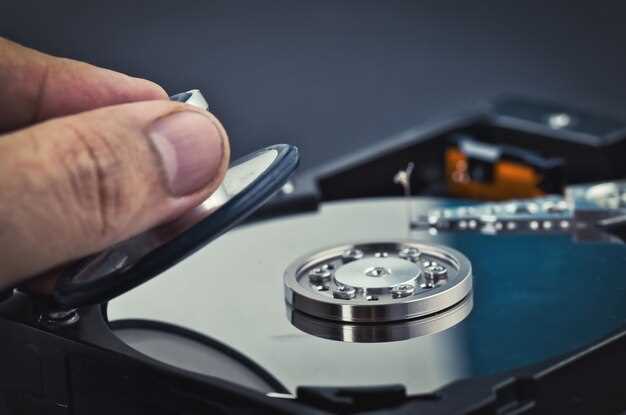
Перед установкой пароля на съемный жесткий диск убедитесь, что ваше устройство совместимо с выбранным программным обеспечением. Проверьте системные требования программы, включая операционную систему и архитектуру (32-битная или 64-битная).
Сравните версию операционной системы вашего компьютера с минимальными требованиями, указанными на сайте разработчика. Если у вас устаревшая версия, обновите ее или выберите альтернативное ПО, поддерживающее вашу ОС.
Обратите внимание на тип подключения жесткого диска. Убедитесь, что программа поддерживает интерфейс USB, Thunderbolt или другой, используемый вашим устройством. Некоторые программы могут не работать с определенными версиями USB.
Проверьте наличие обновлений для программного обеспечения. Разработчики часто выпускают патчи, которые улучшают совместимость и исправляют ошибки. Установите последние версии, чтобы избежать проблем.
Если вы используете антивирус или брандмауэр, убедитесь, что они не блокируют работу программы. Добавьте ее в список исключений, если это необходимо.
Наконец, ознакомьтесь с отзывами пользователей о совместимости программы с вашим жестким диском. Это поможет избежать неприятных сюрпризов и выбрать наиболее подходящее решение для защиты данных.
Создание резервных копий важных данных перед началом

Перед установкой пароля на съемный жесткий диск обязательно скопируйте все важные файлы и папки на другой накопитель или облачное хранилище. Используйте надежные носители, такие как другой внешней диск или сервис с шифрованием, чтобы снизить риск потери данных в случае непредвиденных ошибок.
Для быстрого и точного создания резервной копии распланируйте список ключевых файлов: документы, фотографии, рабочие проекты и важные письма. Проверьте их целостность и актуальность перед копированием.
Выделите отдельную папку для хранения резервных копий и систематизируйте файлы по типам или дате, чтобы было легче ориентироваться и находить нужные данные при необходимости.
Обязательно проверьте версию резервных копий, убедившись, что файлы корректно скопированы и доступны. Не забудьте зафиксировать дату создания копии для последующего контроля актуальности.
| Шаг | Инструкция |
|---|---|
| 1 | Выберите надежный носитель для резервных копий, желательно с шифрованием или паролем. |
| 2 | Создайте отдельную папку с четким названием, например ‘Резервная копия [дата]’. |
| 3 | Скопируйте все критичные файлы в выбранную папку, проверяя целостность данных. |
| 4 | Убедитесь в наличии копий на других носителях или в облаке. |
Выбор подходящего программного обеспечения для шифрования
Обязательно проверяйте наличие активной поддержки и регулярных обновлений. Современные системы уязвимы к новым видам атак, поэтому обновления помогают устранить потенциальные пробелы в защите.
Обратите внимание на простоту использования и возможность интеграции с вашей операционной системой. Интуитивный интерфейс и минимальный уровень настроек позволяют быстрее активировать шифрование и избегать ошибок при конфигурации.
Дополнительные функции, такие как автоматическое резервное копирование ключей и многофакторная аутентификация, значительно повышают уровень защиты и удобство эксплуатации программы.
Рекомендуется отдавать предпочтение открытым решениям, таким как VeraCrypt или VeraCrypt-адаптации, поскольку их безопасность проходят проверку сообществом и независимыми экспертами. Закрытые программы, как правило, требуют дополнительных доверий к разработчику и могут иметь скрытые недочеты.
Завершающим шагом станет ознакомление с отзывами и рейтингами пользователей, что поможет выбрать оптимальный вариант под конкретные требования и позволит избежать слишком сложных или недостаточно защищенных решений.
Обзор встроенных возможностей защиты в разные операционные системы
Windows предлагает BitLocker, который шифрует весь диск, включая съемные устройства. Для активации откройте ‘Панель управления’, выберите ‘Система и безопасность’, затем ‘Шифрование диска BitLocker’. Выберите нужный диск и следуйте инструкциям для установки пароля.
macOS использует FileVault для защиты данных. Чтобы включить его, перейдите в ‘Системные настройки’, выберите ‘Безопасность и конфиденциальность’, затем вкладку ‘FileVault’. Активируйте его и создайте надежный пароль для доступа к данным на съемном диске.
Linux предлагает различные инструменты, такие как LUKS (Linux Unified Key Setup). Для шифрования диска используйте команду cryptsetup luksFormat /dev/sdX, заменив /dev/sdX на путь к вашему устройству. После этого создайте файловую систему и смонтируйте диск.
Для пользователей Ubuntu доступен встроенный инструмент шифрования при установке системы. Выберите опцию шифрования диска, чтобы защитить данные с помощью пароля. Также можно использовать утилиты, такие как VeraCrypt, для создания зашифрованных контейнеров.
Каждая операционная система предлагает свои методы защиты данных. Выбор подходящего инструмента зависит от ваших потребностей и уровня безопасности, который вы хотите достичь. Регулярно обновляйте пароли и следите за безопасностью ваших устройств.
Пошаговая установка пароля и настройка защиты
Откройте программу управления вашим съемным жестким диском. Обычно это можно сделать через ‘Мой компьютер’ или ‘Этот компьютер’. Найдите ваш диск и щелкните правой кнопкой мыши.
Выберите опцию ‘Шифрование’ или ‘Защита паролем’. В зависимости от используемого программного обеспечения, эта функция может находиться в разных местах. Если у вас нет встроенной функции, рассмотрите возможность установки стороннего приложения, такого как VeraCrypt или BitLocker.
Следуйте инструкциям на экране для создания нового пароля. Выберите надежный пароль, который сочетает буквы, цифры и специальные символы. Избегайте простых комбинаций, таких как ‘123456’ или ‘password’.
После установки пароля проверьте настройки шифрования. Убедитесь, что выбранный метод шифрования соответствует вашим требованиям безопасности. AES-256 является хорошим выбором для большинства пользователей.
Сохраните резервную копию пароля в надежном месте. Это может быть менеджер паролей или записка, хранящаяся в безопасном месте. Не храните пароль на самом диске.
Завершите процесс, нажав ‘Применить’ или ‘Сохранить’. После этого ваш диск будет защищен паролем, и доступ к данным будет возможен только после его ввода.
Регулярно обновляйте пароль и проверяйте настройки безопасности. Это поможет поддерживать высокий уровень защиты ваших данных.
Установка программного обеспечения для шифрования диска
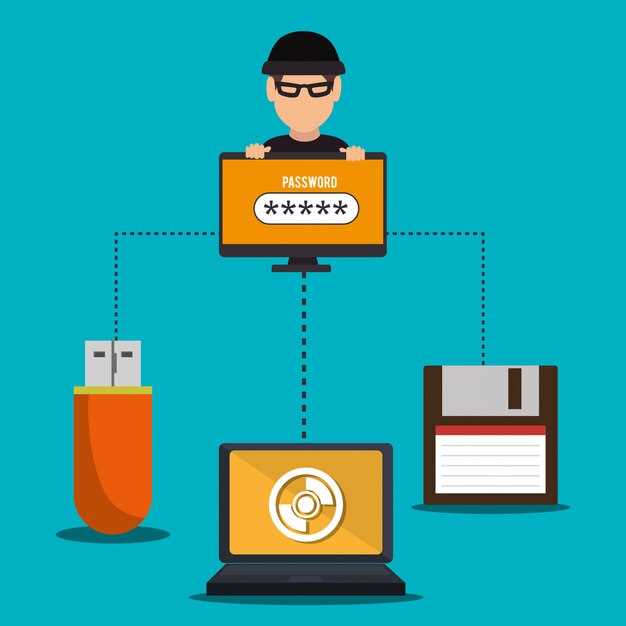
Выберите надежное программное обеспечение для шифрования, такое как VeraCrypt или BitLocker. Эти инструменты обеспечивают высокий уровень защиты данных на съемных жестких дисках.
Скачайте установочный файл с официального сайта. Убедитесь, что вы используете последнюю версию, чтобы избежать уязвимостей. После загрузки запустите установщик и следуйте инструкциям на экране.
При установке VeraCrypt выберите опцию для создания нового контейнера или шифрования всего диска. Если используете BitLocker, просто щелкните правой кнопкой мыши на диске и выберите ‘Включить BitLocker’.
Создайте надежный пароль для шифрования. Используйте комбинацию букв, цифр и специальных символов. Запишите пароль в безопасном месте, чтобы не потерять доступ к данным.
После завершения установки и настройки шифрования, протестируйте доступ к данным. Отключите и снова подключите диск, чтобы убедиться, что шифрование работает корректно.
Регулярно обновляйте программное обеспечение, чтобы поддерживать высокий уровень безопасности. Следите за новыми версиями и устанавливайте обновления, когда это необходимо.
Создание надежного пароля и рекомендации по его выбору
Используйте пароль длиной не менее 12 символов. Чем длиннее пароль, тем сложнее его подобрать. Включите в него заглавные и строчные буквы, цифры и специальные символы. Например, вместо простого слова ‘пароль’ создайте комбинацию, такую как ‘P@r0l!2023’.
Избегайте использования личной информации, такой как имена, даты рождения или слова, которые легко ассоциируются с вами. Эти данные могут быть легко угаданы злоумышленниками.
Применяйте фразы вместо отдельных слов. Например, ‘Я люблю читать книги в парке!’ можно преобразовать в ‘Y@LuvR3@d!nP@rk’. Это делает пароль более запоминаемым и сложным для взлома.
Регулярно обновляйте пароли. Установите напоминание о смене пароля каждые 3-6 месяцев. Это поможет защитить ваши данные от потенциальных угроз.
Используйте менеджеры паролей для хранения и генерации сложных паролей. Они помогут вам не запоминать каждый пароль, а также создавать уникальные пароли для разных аккаунтов.
Не используйте один и тот же пароль для разных сервисов. Если один из них будет скомпрометирован, это может привести к утечке данных на других платформах.
Включите двухфакторную аутентификацию, если это возможно. Это добавит дополнительный уровень защиты, требуя подтверждения входа с помощью второго устройства.
Настройка шифрования и установка ключей доступа

Выберите программное обеспечение для шифрования, которое поддерживает ваш операционный система. Популярные варианты включают VeraCrypt, BitLocker (для Windows) и FileVault (для macOS).
Установите выбранное приложение, следуя инструкциям на экране. После установки откройте программу и выберите опцию для создания нового зашифрованного тома или диска.
При настройке шифрования укажите размер тома, который будет использоваться для хранения данных. Убедитесь, что размер соответствует вашим потребностям.
Выберите алгоритм шифрования. AES (Advanced Encryption Standard) является наиболее распространенным и надежным вариантом. Убедитесь, что выбранный алгоритм поддерживается вашим программным обеспечением.
Создайте надежный пароль для доступа к зашифрованному диску. Используйте комбинацию букв, цифр и специальных символов. Минимальная длина пароля должна составлять не менее 12 символов.
Сохраните ключ восстановления или файл с ключом доступа в безопасном месте. Это поможет восстановить доступ к данным в случае потери пароля.
После завершения настройки шифрования протестируйте доступ к зашифрованному диску. Убедитесь, что вы можете открыть его с помощью установленного пароля и ключа доступа.
Регулярно обновляйте пароль и ключи доступа, чтобы поддерживать высокий уровень безопасности. Убедитесь, что вы храните их в надежном месте, недоступном для посторонних.
Следите за обновлениями программного обеспечения для шифрования, чтобы использовать последние версии с улучшенной защитой.
Проверка работоспособности защиты и тестирование
Проверьте, что пароль на съемном жестком диске установлен правильно. Для этого выполните следующие шаги:
- Отключите диск от компьютера и подключите его снова.
- Попробуйте получить доступ к данным на диске. Если система запрашивает ввод пароля, значит, защита работает.
- Введите неправильный пароль несколько раз. Убедитесь, что доступ к данным заблокирован.
После успешной проверки работоспособности защиты, проведите тестирование на случай, если забудете пароль:
- Запишите пароль в безопасное место или используйте менеджер паролей.
- Попробуйте восстановить доступ, если это предусмотрено программным обеспечением. Некоторые программы предлагают функции восстановления пароля.
Регулярно проверяйте работоспособность защиты, особенно после обновлений программного обеспечения или изменения настроек. Это поможет избежать неприятных ситуаций с доступом к данным.
Также рекомендуется периодически менять пароль. Выберите комбинацию, которая будет сложной, но запоминающейся. Используйте буквы, цифры и специальные символы для повышения безопасности.





