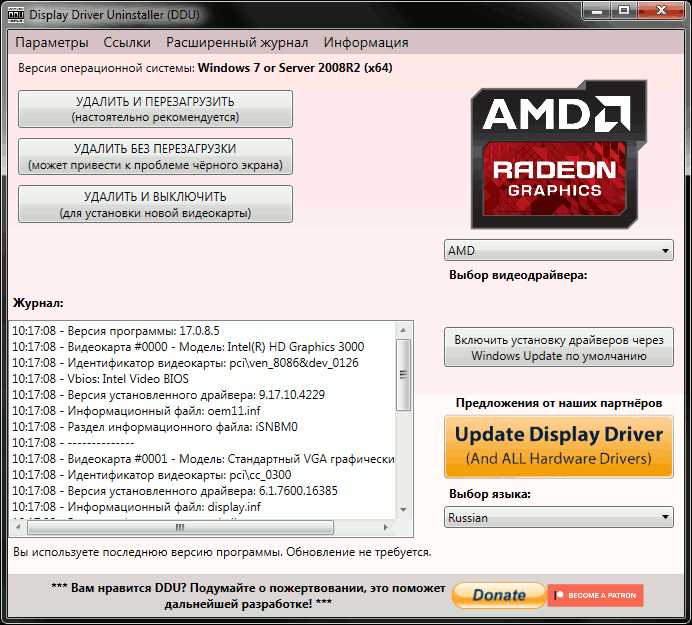
Драйверы видеокарты AMD Radeon обеспечивают важное соединение между аппаратным обеспечением вашего компьютера и операционной системой Windows 10. Однако, иногда может возникнуть необходимость полностью удалить драйверы AMD Radeon для устранения проблем с работой видеокарты или установки новых версий драйверов.
В этой статье мы расскажем вам, как полностью удалить драйверы видеокарты AMD Radeon в Windows 10, чтобы у вас была чистая и стабильная система. Мы предоставим подробные инструкции, советы и рекомендации, чтобы помочь вам успешно выполнить данную операцию.
Прежде чем переходить к процессу удаления драйверов, рекомендуется создать точку восстановления системы или сделать резервную копию драйверов. Это поможет вам восстановить систему или установить предыдущую версию драйверов в случае неудачи или нежелательных последствий. Помните, что удаление драйверов может быть опасным для системы, поэтому будьте внимательны и следуйте инструкциям точно.
Удаление драйверов видеокарты AMD Radeon в Windows 10
Драйверы видеокарты AMD Radeon иногда могут вызывать проблемы, например, неправильное отображение графики или снижение производительности компьютера. В таких случаях может потребоваться полное удаление драйверов для последующей установки более стабильной версии. В этом руководстве мы расскажем, как удалить драйверы видеокарты AMD Radeon в Windows 10.
Шаг 1: Откройте меню Пуск и найдите Панель управления.
Шаг 2: В Панели управления найдите категорию Удалить программу и щелкните по ней.
Шаг 3: В открывшемся окне найдите в списке установленных программ драйверы видеокарты AMD Radeon. Щелкните правой кнопкой мыши по названию драйверов и выберите Удалить.
Шаг 4: Последуйте инструкциям на экране для удаления драйверов. Возможно, понадобится перезагрузка компьютера.
Шаг 5: После перезагрузки компьютера драйверы AMD Radeon должны быть полностью удалены.
Теперь вы можете установить новые драйверы для своей видеокарты AMD Radeon, либо оставить текущие драйверы неизменными. Если проблемы с графикой или производительностью продолжаются, рекомендуется обратиться в службу поддержки AMD для получения дополнительной помощи и рекомендаций.
Подготовка к удалению

Перед тем, как приступить к удалению драйверов видеокарты AMD Radeon в Windows 10, необходимо выполнить несколько предварительных шагов:
-
Сделайте резервную копию важных файлов и данных. Удаление драйверов может привести к потере настроек и информации, поэтому рекомендуется заранее сохранить все необходимые данные.
-
Загрузите последнюю версию драйверов с официального сайта AMD Radeon. Это гарантирует, что у вас будет актуальная версия драйверов на случай, если вам потребуется их установить заново в будущем.
-
Отключите интернет-соединение. Чтобы избежать автоматической установки обновлений и драйверов сетью, рекомендуется отключить интернет перед началом процесса удаления.
-
Завершите все активные процессы, связанные с драйверами видеокарты. Откройте Диспетчер устройств, найдите раздел Видеоадаптеры и закройте все процессы, связанные с AMD Radeon.
-
Проверьте наличие дополнительного программного обеспечения. Иногда при установке драйверов AMD Radeon также устанавливаются дополнительные программы. Удалите их с помощью стандартных средств удаления программ в Windows.
После выполнения этих шагов вы будете готовы к удалению драйверов видеокарты AMD Radeon с вашего компьютера. Продолжайте чтение, чтобы узнать подробности процесса удаления.
Удаление драйверов
Чтобы полностью удалить драйверы видеокарты AMD Radeon в Windows 10, следуйте этим шагам:
- Перейдите в Панель управления и выберите Удаление программ.
- Найдите в списке программу AMD Catalyst Install Manager и щелкните правой кнопкой мыши.
- Выберите Удалить и следуйте инструкциям на экране, чтобы завершить удаление.
- После удаления программы откройте Проводник и перейдите в папку C:Program Files (или C:Program Files (x86)).
- Удалите папку ATI Technologies или AMD (если она есть).
- Откройте папку C:WindowsSystem32DriverStoreFileRepository и удалите все папки, начинающиеся с c030 или c031.
- Перезагрузите компьютер.
После выполнения этих шагов ваши драйверы видеокарты AMD Radeon должны быть полностью удалены из Windows 10.
Очистка системы

Перед удалением драйвера видеокарты AMD Radeon рекомендуется выполнить очистку системы от временных файлов, остатков предыдущих установок и другого мусора. Это поможет избежать возможных конфликтов и повысит эффективность последующей установки нового драйвера.
Для начала очистки системы можно воспользоваться встроенной утилитой Очистка диска. Следуйте инструкциям:
- Нажмите правой кнопкой мыши на диск (обычно это диск С:), выберите Свойства.
- В открывшемся окне перейдите на вкладку Общие и нажмите Очистка диска.
- Появится окно с выбором типов файлов для удаления. Отметьте все пункты, кроме Загруженные программы и Содержимое корзины.
- Нажмите кнопку ОК и подтвердите удаление файлов.
Дополнительно также рекомендуется выполнить следующие действия:
- Сканирование системы антивирусным программным обеспечением для выявления и удаления возможных вредоносных программ.
- Использование утилит, таких как CCleaner, для удаления реестровых записей и временных файлов.
- Периодическая очистка папки Загрузки, удаление ненужных программ и временных файлов из других папок на диске.





