
Скачайте приложение Альфа-Банк для iPhone из App Store. Просто откройте магазин приложений, введите в строке поиска ‘Альфа-Банк’ и выберите официальное приложение. Убедитесь, что оно имеет высокие оценки и положительные отзывы, чтобы избежать подделок.
После установки откройте приложение и выполните вход, используя свои учетные данные. Если у вас еще нет аккаунта, зарегистрируйтесь, следуя простым инструкциям на экране. Вам потребуется ввести номер телефона, привязанный к вашему банковскому счету, и подтвердить его с помощью кода, который придет в SMS.
Теперь вы можете использовать все функции приложения. Проверьте баланс, совершайте переводы, оплачивайте счета и управляйте своими картами. Обратите внимание на разделы с акциями и предложениями, чтобы не упустить выгодные возможности. Приложение также предлагает возможность настройки уведомлений, что поможет вам следить за всеми операциями в реальном времени.
Не забывайте обновлять приложение, чтобы получать новые функции и улучшения. Альфа-Банк регулярно добавляет обновления, которые делают использование приложения более удобным и безопасным. Следуйте этим простым шагам, и вы сможете легко управлять своими финансами прямо с вашего iPhone.
Установка и первичная настройка приложения Альфа-Банк на iPhone
Перейдите в App Store и введите в поиске ‘Альфа-Банк’ – найдите официальное приложение и нажмите кнопку ‘Загрузить’. После завершения загрузки откройте приложение на устройстве. При первом запуске система предложит ознакомиться с условиями использования – подтвердите согласие, чтобы перейти к следующему шагу.
Введите номер мобильного телефона, который указали при регистрации или привязали к счету. На этот номер придет короткое сообщение с кодом подтверждения – введите его в соответствующее поле внутри приложения. Если код не пришел, выберите опцию повторной отправки и проверьте подключение к сети.
После подтверждения номера появится окно для ввода пароля или использования биометрических данных. Если у вас еще нет пароля, следуйте подсказкам для его создания. В случае использования функции Touch ID или Face ID, активируйте соответствующие переключатели для быстрого входа.
Настройте уведомления – выберите типы оповещений, которые хотите получать, чтобы не пропускать важные сообщения о счетах и транзакциях. Затем приложение предложит установить шаблон PIN-кода для дополнительной защиты доступа. Введите выбранный код и подтвердите его повторным вводом.
Когда все параметры будут настроены, откроется основной экран приложения с быстрым доступом к счетам, картам и переводам. Рекомендуется проверить актуальность данных и при необходимости связаться с поддержкой для уточнения деталей или получения дополнительных функций.
Как скачать приложение из App Store
Откройте приложение App Store на iPhone. В нижней части экрана найдите и нажмите вкладку «Поиск» (значок лупы). Введите в строку поиска название приложения – «Альфа-Банк» – и нажмите кнопку поиска. В списке результатов найдите официальное приложение Альфа-Банк, убедитесь, что разработчик указан как «Альфа-Банк» или официальный партнер. Нажмите на кнопку «Загрузить» или значок облака с стрелкой вниз, чтобы начать загрузку. Если потребуется, введите пароль Apple ID, используйте Face ID или Touch ID для авторизации. После завершения скачивания значок приложения появится на главном экране. Откройте его и следуйте инструкциям для установки и регистрации, если это необходимо.
Минимальные требования к устройству и ОС
Для установки приложения Альфа-Банк на iPhone необходимо, чтобы ваше устройство соответствовало следующим требованиям:
| Параметр | Требование |
|---|---|
| Модель iPhone | iPhone 5s и новее |
| Операционная система | iOS 12.0 и выше |
| Свободное место | Не менее 100 МБ |
| Интернет-соединение | Wi-Fi или мобильные данные |
Убедитесь, что ваше устройство обновлено до последней версии iOS для оптимальной работы приложения. Если у вас возникли проблемы с установкой, проверьте наличие обновлений в App Store и освободите место на устройстве, если это необходимо.
Пошаговая инструкция по установке
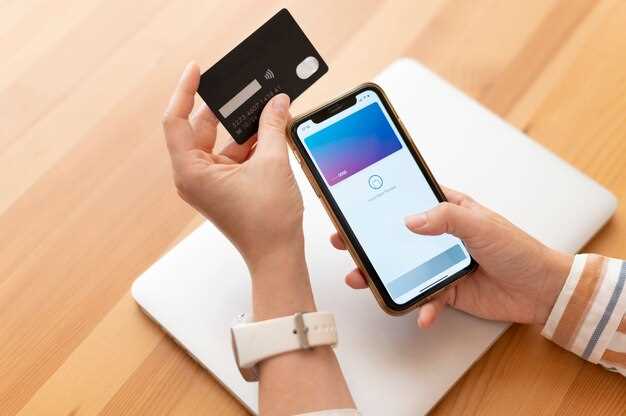
Откройте App Store на вашем iPhone. Введите в поисковую строку ‘Альфа-Банк’ и нажмите поиск. Найдите официальное приложение ‘Альфа-Банк’ среди результатов и коснитесь его.
Нажмите кнопку ‘Получить’ рядом с приложением. Введите свой Apple ID или используйте Face ID/Touch ID для подтверждения загрузки. Дождитесь завершения загрузки и установки.
После завершения установки откройте установленное приложение, коснувшись его значка на главном экране. Перед первым входом внесите необходимые данные для авторизации или зарегистрируйтесь, если у вас еще нет аккаунта.
Для регистрации укажите номер телефона, придумайте пароль и подтвердите его. Следуйте подсказкам для привязки карты или других способов идентификации в приложении. После завершения процесса входа вы сможете полноценно использовать все функции сервиса.
| Шаг | |
|---|---|
| 1 | Открыть App Store и найти приложение ‘Альфа-Банк’ |
| 2 | Нажать ‘Получить’ и подтвердить загрузку |
| 3 | Дождаться завершения установки и открыть приложение |
| 4 | Войти или зарегистрироваться, следуя подсказкам |
Регистрация и вход в аккаунт через приложение

Для начала работы откройте приложение Альфа-Банк на iPhone и выберите опцию ‘Регистрация’. Введите свой номер телефона, указанный при открытии счета, и подтвердите его через SMS-код, который придет на указанный номер.
Создайте пароль или установите PIN-код, следуя подсказкам на экране. После этого введите личные данные, такие как ФИО и дата рождения. В некоторых случаях потребуется отправить скан или фотографию документов для подтверждения личности.
На следующем этапе вы подтвердите регистрацию, введя код, полученный по SMS или из личного кабинета на сайте банка. Этот шаг обеспечивает безопасность и помогает связать вашу учетную запись с мобильным приложением.
Для входа в уже зарегистрированный аккаунт запустите приложение и введите телефонный номер, а затем PIN-код или пароль, созданный при регистрации. Если вы забудете пароль, используйте функцию сброса, следуя инструкциям на экране.
Длительный удержание и использование этих данных обеспечивают быстрый вход и защищенность вашего доступа к банковским операциям. Также можно воспользоваться биометрическими данными – отпечатком пальца или распознаванием лица, если они настроены в настройках устройства.
Настройка Push-уведомлений и доступа к функциям смартфона
Чтобы получать уведомления от приложения Альфа-Банк, откройте настройки iPhone и выберите раздел Уведомления. Там найдите пункт с названием приложения и включите опцию Разрешить уведомления. Вы сможете выбрать стиль отображения, звуки и значки, чтобы адаптировать оповещения под свои предпочтения.
Убедитесь, что в разделе Настройки > Конфиденциальность > Уведомления включена опция Доступ к уведомлениям для приложения. Это позволит своевременно получать важные сообщения о статусе счета или акциях банка.
Для полноценной работы функционала, предоставьте приложение доступ к функциям смартфона, таким как камера, геолокация и контакты. Перейдите в настройки, выберите пункт Конфиденциальность, затем – нужные разделы, и активируйте разрешения для Альфа-Банка. Особенно важна геолокация для автоматического определения местоположения при использовании приложения в режиме голосовой связи или для геотаргетинга.
Когда все настройки сделаны, вернитесь в приложение и проверьте, активированы ли необходимые уведомления. Обычно для этого достаточно отправить тестовое сообщение через настройки или открыть приложение, чтобы убедиться, что уведомления приходят вовремя и отображаются корректно.
Обзор функций и способы использования приложения Альфа-Банк

Приложение Альфа-Банк предлагает множество функций для удобного управления финансами. Начните с быстрой регистрации и входа в систему, используя номер телефона и пароль. Это позволит вам получить доступ ко всем возможностям приложения.
С помощью приложения вы можете просматривать баланс своих счетов и транзакции в реальном времени. Для этого просто перейдите в раздел ‘Счета’. Здесь отображаются все ваши счета, а также информация о последних операциях. Это удобно для контроля расходов.
Функция перевода средств между счетами и на карты других банков работает быстро и просто. Выберите нужный счет, укажите сумму и номер карты получателя. Подтвердите операцию, и деньги будут переведены мгновенно.
Оплата услуг также доступна в приложении. Найдите раздел ‘Платежи’, выберите категорию услуги, введите необходимые данные и подтвердите платеж. Это позволяет избежать очередей и сэкономить время.
Для удобства пользователей предусмотрена возможность настройки уведомлений. Вы можете получать оповещения о поступлениях, списаниях и других важных событиях. Это поможет вам быть в курсе всех финансовых операций.
Функция ‘Кредит’ позволяет быстро оформить заявку на кредит или кредитную карту. Заполните анкету, укажите необходимые данные и отправьте заявку. Результат будет доступен в приложении в течение короткого времени.
Не забывайте о безопасности. Приложение предлагает двухфакторную аутентификацию, что значительно повышает уровень защиты ваших данных. Настройте эту функцию в разделе ‘Безопасность’.
Используйте встроенные инструменты для анализа расходов. В разделе ‘Статистика’ вы можете увидеть, на что уходят ваши деньги, и скорректировать бюджет. Это поможет вам лучше планировать свои финансы.
Приложение Альфа-Банк – это удобный инструмент для управления личными финансами, который позволяет экономить время и усилия. Установите его и начните использовать все преимущества уже сегодня.
Оплата и переводы – как отправлять деньги

Чтобы отправить деньги через приложение Альфа-Банк, выполните следующие шаги:
- Откройте приложение и войдите в свой аккаунт.
- На главном экране выберите раздел «Переводы».
- Выберите тип перевода: на карту, на счет или по номеру телефона.
- Введите данные получателя: номер карты или телефона, сумму перевода и назначение платежа.
- Подтвердите операцию, введя код из SMS.
Для оплаты товаров и услуг:
- Перейдите в раздел «Оплата».
- Выберите категорию: ЖКХ, штрафы, интернет и т.д.
- Введите необходимые данные и сумму.
- Подтвердите платеж с помощью кода из SMS.
Следите за статусом перевода в разделе «История операций». Если возникли вопросы, воспользуйтесь поддержкой в приложении.
Обзор раздела ‘Карты’ – управление и блокировка карт
В разделе ‘Карты’ приложения Альфа-Банк вы можете легко управлять своими картами и при необходимости блокировать их. Для начала откройте приложение и перейдите в раздел ‘Карты’. Здесь отображаются все ваши активные карты с основными данными: номер карты, баланс и дата окончания действия.
Чтобы заблокировать карту, выберите нужную карту из списка. В открывшемся меню найдите опцию ‘Заблокировать карту’. Подтвердите действие, и карта будет немедленно заблокирована. Это удобно, если вы потеряли карту или подозреваете, что она могла быть украдена.
Для разблокировки карты выполните аналогичные действия. Выберите заблокированную карту и нажмите ‘Разблокировать’. Убедитесь, что вы используете только те карты, которые действительно хотите разблокировать.
В разделе ‘Карты’ также доступны функции управления лимитами. Вы можете установить лимиты на снятие наличных и покупки, что поможет контролировать расходы. Для этого выберите карту и перейдите в настройки лимитов. Установите желаемые значения и сохраните изменения.
Не забывайте проверять историю операций по картам. Это поможет отслеживать расходы и выявлять подозрительные транзакции. В разделе ‘История’ вы найдете все операции с картами за выбранный период.
Используйте раздел ‘Карты’ для управления своими финансами. Это удобно и безопасно, а также позволяет быстро реагировать на любые изменения в использовании карт.
Настройка автоплатежей и подписок
Откройте приложение Альфа-Банк на вашем iPhone и перейдите в раздел ‘Платежи’. Выберите ‘Автоплатежи’ для настройки регулярных платежей. Нажмите на кнопку ‘Добавить автоплатеж’.
Введите данные получателя, сумму и периодичность платежа. Убедитесь, что указали правильные реквизиты. Для подписок выберите нужный сервис из списка доступных. Укажите дату начала и периодичность списания.
После заполнения всех полей, проверьте информацию и подтвердите настройку. Вы получите уведомление о создании автоплатежа. В любой момент можно изменить или отменить автоплатеж, зайдя в тот же раздел.
Для управления подписками перейдите в ‘Подписки’. Здесь вы увидите все активные подписки. Нажмите на нужную, чтобы изменить параметры или отменить подписку. Это удобно для контроля расходов и избежания неожиданных списаний.
Регулярно проверяйте настройки автоплатежей и подписок, чтобы быть в курсе своих финансов. Это поможет избежать ненужных трат и упростит управление бюджетом.
Доступ к истории операций и выпискам

Чтобы быстро получить доступ к истории операций и выпискам в приложении Альфа-Банк для iPhone, откройте приложение и перейдите в раздел ‘Счета’.
В этом разделе вы увидите список всех ваших счетов. Нажмите на нужный счет, чтобы открыть его детали. Здесь вы найдете информацию о последних операциях, включая дату, сумму и описание каждой транзакции.
Для более детального просмотра выписок выполните следующие шаги:
- Выберите счет, для которого хотите получить выписку.
- Нажмите на кнопку ‘Выписка’ или ‘История операций’.
- Выберите период, за который хотите получить данные. Доступны варианты: за месяц, квартал или произвольный период.
После выбора периода вы увидите полную выписку с возможностью фильтрации по типу операций. Это поможет вам быстро находить нужные транзакции.
Если вам нужно сохранить выписку, воспользуйтесь функцией экспорта. Вы можете отправить выписку на электронную почту или сохранить в формате PDF.
Регулярно проверяйте историю операций, чтобы контролировать свои расходы и избегать неожиданных ситуаций. Это поможет вам лучше управлять своими финансами и планировать бюджет.
Использование дополнительные сервисов внутри приложения (кредиты, депозиты, страховки)
Для получения кредита откройте раздел ‘Кредиты’ в приложении. Выберите нужный тип кредита, заполните анкету и отправьте заявку. Приложение предложит вам подходящие условия и процентные ставки. Следите за статусом заявки в реальном времени.
В разделе ‘Депозиты’ вы можете открыть новый депозитный счет. Выберите срок и сумму вклада, ознакомьтесь с процентными ставками. Приложение покажет вам возможные варианты, а также позволит управлять уже существующими депозитами.
Для оформления страховки перейдите в раздел ‘Страхование’. Выберите нужный вид страховки, например, автострахование или медицинскую страховку. Заполните необходимые данные и получите полис прямо в приложении. Убедитесь, что у вас есть доступ к документам в электронном виде.
Все операции защищены, а интерфейс интуитивно понятен. Используйте встроенные калькуляторы для расчета платежей по кредитам и доходности по депозитам. Это поможет вам принимать обоснованные финансовые решения.





