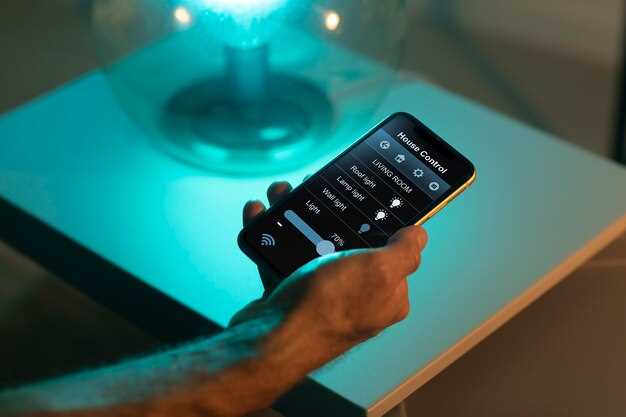
Используйте свой смартфон для управления техникой в доме. С помощью специальных приложений и технологий, таких как Wi-Fi, Bluetooth и инфракрасный порт, вы можете легко настроить управление телевизором, кондиционером и другими устройствами. Например, приложения для управления телевизорами позволяют переключать каналы и регулировать громкость прямо с экрана вашего телефона.
Для начала установите приложение, совместимое с вашим устройством. Многие производители предлагают собственные приложения, которые обеспечивают полный контроль над их техникой. После установки следуйте инструкциям для подключения к Wi-Fi или Bluetooth. Убедитесь, что ваше устройство и телефон находятся в одной сети, чтобы избежать проблем с соединением.
Не забывайте о возможности использования универсальных пультов. Некоторые приложения могут заменить несколько пультов сразу, что значительно упрощает управление. Выберите приложение, которое поддерживает множество брендов и устройств, чтобы избежать необходимости в нескольких приложениях.
Также рассмотрите возможность использования голосовых помощников. Интеграция с такими системами, как Google Assistant или Siri, позволяет управлять техникой с помощью голосовых команд. Это удобно, когда руки заняты или вы находитесь в другой комнате.
Смартфон может стать вашим универсальным инструментом для управления техникой. Применяйте эти советы, чтобы сделать вашу жизнь более комфортной и организованной.
Настройка и подключение устройств для управления
Чтобы быстро подключить новое устройство к смартфону для управления, сначала активируйте Bluetooth или Wi-Fi на телефоне и устройстве. Убедитесь, что оба находятся в зоне уверенного соединения, и проверьте, что на устройстве включен режим обнаружения.
Для поиска устройства откройте раздел настроек Bluetooth или Wi-Fi в приложении, предоставленном производителем, или используй встроенные опции управления через системные настройки. После обнаружения выберите устройство из списка и подтвердите подключение, следуя подсказкам на экране.
Если требуется ввод PIN-кода, введите указанный в документации или на дисплее устройства. Иногда достаточно просто подтвердить соединение на обоих устройствах. После успешного подключения проверьте работу управления через тестовое командование или запуск соответствующего приложения.
Настройка дополнительных функций, таких как голосовое управление или создание сценариев, чаще всего требует установки сопутствующих приложений. В них можно настроить уникальные команды, задать параметры и автоматизировать управление техникой.
Обновляйте прошивки подключенных устройств и приложение регулярно, чтобы обеспечить стабильную работу и доступ к новым функциям. В случае проблем переподключите устройство, сбросив его настройки или повторно поставив в режим обнаружения, чтобы устранить возможные сбои в связке.
Выбор подходящих приложений для разных типов устройств
Для устройств Android рекомендуется установить официальное приложение Google Home или фирменные приложения брендов техники, таких как Samsung SmartThings или Xiaomi Mi Home. Они обеспечивают стабильное управление и регулярные обновления.
В случае iOS, выбирайте универсальные решения, такие как Apple Home или сторонние приложения вроде Home Assistant или IFTTT, которые работают с широким спектром устройств.
Если у вас старенький смартфон или планшет, обратите внимание на облегчённые версии приложений или веб-интерфейсы устройств, чтобы избежать перегрузки и обеспечить плавную работу.
Для устройств с поддержкой Bluetooth, подойдут приложения, такие как Broadlink или Smart Life, позволяющие управлять техникой без необходимости интернет-соединения. Обратите внимание на списки поддерживаемых устройств в каждом приложении, чтобы подобрать оптимальный вариант.
Хорошим решением станет использование универсальных приложений-агрегаторов, например, Yandex Station или Яндекс.Алиса, если они поддерживают нужные вам устройства. Они позволяют управлять разными системами через один интерфейс, чтобы не переключаться между разными приложениями.
Перед загрузкой изучите отзывы и рейтинги в магазине приложений, чтобы убедиться в стабильности и удобстве интерфейса. Также обращайте внимание на наличие онлайн-поддержки и частоты обновлений, что важно для безопасности и исправления ошибок.
В случае сложных систем, таких как домашний кинотеатр или мультимедийные центры, подойдут специализированные приложения производителя или сторонние решения, совместные с протоколами HDMI-CEC, IR или Wi-Fi.
Не забывайте проверять совместимость устройств с выбранными приложениями, чтобы избежать разочарования. Современные платформы часто поддерживают автоматическую обнаружение устройств, что облегчает настройку и управление.
Подключение через Wi-Fi, Bluetooth и инфракрасные порталы
Для управления техникой с мобильного устройства используйте Wi-Fi, Bluetooth и инфракрасные порты. Каждый из этих методов имеет свои преимущества и подходит для различных сценариев.
Wi-Fi обеспечивает высокую скорость передачи данных и позволяет управлять устройствами на большом расстоянии. Убедитесь, что ваше мобильное устройство и техника подключены к одной сети. Для настройки откройте приложение управления устройствами, выберите нужное устройство и следуйте инструкциям на экране.
Bluetooth подходит для управления устройствами на коротких расстояниях. Включите Bluetooth на мобильном устройстве и устройстве, которое хотите подключить. Найдите устройство в списке доступных и выполните сопряжение. Это позволит вам управлять техникой без необходимости в Wi-Fi.
Инфракрасные порты используются для управления устройствами, такими как телевизоры и кондиционеры. Убедитесь, что ваш телефон поддерживает инфракрасный порт. Установите приложение, которое поддерживает управление через ИК, и направьте телефон на устройство, чтобы отправить команды.
| Метод подключения | Преимущества | Недостатки |
|---|---|---|
| Wi-Fi | Большая дальность, высокая скорость | Зависимость от сети |
| Bluetooth | Простота подключения, низкое энергопотребление | Ограниченная дальность |
| Инфракрасные порты | Подходит для старой техники | Необходима прямая видимость |
Выбор метода подключения зависит от ваших потребностей и доступных устройств. Экспериментируйте с каждым из них, чтобы найти наиболее удобный способ управления вашей техникой.
Настройка совместимых гаджетов: шаги и рекомендации
Начинайте с проверки совместимости устройства с приложением для управления. Обычно разработчики указывают список поддерживаемых моделей в описании.
Обновите прошивку гаджета до последней версии, чтобы устранить возможные ошибки и обеспечить поддержку новых функций. Для этого подключите устройство к сети и активируйте автоматические обновления.
Установите приложение на смартфон или планшет, следуя инструкции производителя. После запуска убедитесь, что оба устройства подключены к одной Wi-Fi сети или Bluetooth, в зависимости от требований.
Переведите гаджет в режим сопряжения, обычно это делается через меню настроек или кнопку на корпусе. Следуйте подсказкам на экране приложения для поиска и подключения устройства.
После успешного соединения проверьте функционал, передав команды на устройство. Например, включите и выключите источник или настройте параметры работы.
Если возникают сложности, сбросьте настройки соединения и повторите процедуру с нуля. Обычно это помогает устранить сбои в сопряжении.
Регулярно проверяйте наличие обновлений для приложения и устройств, чтобы сохранять их функциональность и безопасность. Также стоит сохранять резервные копии настроек, чтобы быстро восстановить исходную конфигурацию при необходимости.
Обновление программного обеспечения для поддержки новых функций

Регулярно проверяйте наличие обновлений системы устройства через настройки. Выполните загрузку и установку последних версий, чтобы обеспечить поддержку последних протоколов и функций управления техникой.
Перед обновлением подключите устройство к стабильной сети Wi-Fi и зарядите аккумулятор до 50% или более. Такой подход предотвращает прерывания процесса из-за отключения питания.
Дождитесь завершения установки, не выключая и не перезагружая устройство, чтобы избежать повреждения программной части или повреждения данных. После завершения процедуры перезагрузите мобильное устройство и убедитесь, что все функции работают корректно.
Проверьте наличие обновлений приложений, отвечающих за управление техникой, и установите свежие версии. Обновления часто содержат исправления ошибок, улучшения интерфейса и новые возможности, которые позволяют лучше интегрировать устройство с домашней техникой.
Если обновление вызывает проблемы или сбои, возвращайтесь к предыдущей версии с помощью функции отката или восстановите устройство из резервной копии. Это позволит быстро восстановить работоспособность и продолжить комфортное управление техникой.
| Шаги для обновления | Ключевые моменты |
|---|---|
| Проверка наличия обновлений в настройках | Используйте только официальные источники обновлений, избегайте сторонних приложений. |
| Подключение к Wi-Fi и зарядка устройства | Обеспечьте устойчивое соединение и достаточный уровень энергии для процесса. |
| Загрузка и установка обновлений | Дождитесь завершения и не прерывайте процесс. |
| Обновление приложений для управления техникой | Обновляйте все связанное ПО для оптимальной работы новых функций. |
| Восстановление системы при сбоях | Используйте резервные копии или функцию отката, если обновление идет с ошибками. |
Практические сценарии использования и автоматизация
Управляйте освещением в доме с помощью мобильного устройства. Установите умные лампочки, которые можно контролировать через приложение. Настройте расписание включения и выключения света, чтобы создать уютную атмосферу в любое время.
Автоматизируйте управление бытовой техникой. Используйте умные розетки для контроля работы приборов. Например, включайте кофеварку за 10 минут до пробуждения, чтобы насладиться свежим кофе сразу после подъема.
Настройте систему безопасности. Установите камеры и датчики движения, которые отправляют уведомления на телефон. Это позволит вам следить за домом в реальном времени и реагировать на возможные угрозы.
Создайте сценарии для управления мультимедиа. Используйте приложения для управления телевизором и аудиосистемой. Например, настройте один клик для включения фильма с нужным уровнем громкости и освещением.
Интегрируйте управление климатом. Установите умный термостат, который можно регулировать через телефон. Настройте автоматическое изменение температуры в зависимости от времени суток или вашего местоположения.
Используйте голосовые команды для управления устройствами. Многие системы поддерживают интеграцию с голосовыми помощниками. Это позволяет управлять техникой, не отвлекаясь от других дел.
Создайте сценарии для автоматизации задач. Например, настройте автоматическое закрытие штор и выключение света, когда вы уходите из дома. Это не только удобно, но и помогает экономить электроэнергию.
Регулярно обновляйте приложения и прошивки устройств. Это обеспечит стабильную работу и доступ к новым функциям. Следите за новыми возможностями, которые могут улучшить ваш опыт использования.
Управление телевизором и медиасистемой с телефона
Скачайте приложение, совместимое с вашим телевизором или медиасистемой. Многие производители предлагают собственные приложения, которые позволяют управлять устройствами через Wi-Fi или Bluetooth. Например, Samsung SmartThings, LG ThinQ или приложение для Apple TV.
Подключите телефон к той же сети Wi-Fi, что и телевизор. Это обеспечит стабильное соединение и позволит вашему телефону обнаружить телевизор автоматически.
Используйте функции управления воспроизведением. В большинстве приложений есть возможность ставить на паузу, перематывать и регулировать громкость. Это удобно, когда пульт недоступен.
Настройте голосовое управление. Если ваш телевизор поддерживает эту функцию, вы сможете управлять им с помощью голосовых команд через виртуальных ассистентов, таких как Google Assistant или Siri.
Создайте плейлисты и управляйте медиасистемой. Многие приложения позволяют добавлять контент в плейлисты и управлять воспроизведением музыки или видео прямо с телефона.
Используйте функцию «Screen Mirroring» или «Cast». Это позволит вам транслировать контент с телефона на экран телевизора. Для этого достаточно выбрать нужный контент и нажать на иконку трансляции.
Регулярно обновляйте приложения и прошивки устройств. Это обеспечит совместимость и доступ к новым функциям, улучшая общий опыт использования.
Пользуйтесь настройками для персонализации управления. Многие приложения позволяют настраивать интерфейс под ваши предпочтения, добавляя часто используемые функции на главный экран.
Контроль освещения и климатической техники

Используйте мобильное приложение для управления освещением и климатом в вашем доме. Это позволяет настроить комфортные условия с помощью нескольких нажатий на экран.
Для освещения выберите умные лампы, совместимые с вашим устройством. Установите приложение, подключите лампы к Wi-Fi и создайте группы для управления несколькими источниками света одновременно. Настройте расписание включения и выключения, чтобы освещение автоматически адаптировалось к вашему распорядку.
- Выберите лампы с поддержкой голосовых помощников для управления с помощью голосовых команд.
- Используйте режимы освещения: теплый свет для отдыха, холодный для работы.
Для климатической техники установите умный термостат. Он позволяет контролировать температуру в доме удаленно. Настройте график работы, чтобы система отопления или кондиционирования включалась в нужное время.
- Подключите термостат к Wi-Fi и синхронизируйте с мобильным приложением.
- Настройте режимы: экономия энергии, комфортный, ночной.
Следите за состоянием оборудования через приложение. Получайте уведомления о необходимости обслуживания или замены фильтров. Это поможет поддерживать оптимальные условия и продлить срок службы техники.
С помощью мобильного устройства вы можете легко управлять освещением и климатом, создавая комфортную атмосферу в вашем доме.
Настройка сценариев для домашней безопасности
Для автоматизации системы безопасности создайте сценарий, который активирует камеры и сигнализацию при обнаружении движения в определённых зонах в ночное время. Используйте функцию геозон, чтобы запускать сценарий, когда вы уезжаете из дома или приближаетесь к нему. Настройте оповещения на мобильное устройство, чтобы получать мгновенные уведомления о подозрительной активности.
Программируйте сценарии, чтобы автоматически выключать освещение и отключать систему, когда входите в дом. Добавьте условие, что сценарий срабатывает только в определённые часы, например, с 22:00 до 06:00, чтобы избежать ложных срабатываний в дневное время.
Интегрируйте датчики открывания окон и дверей в сценарии с режимами безопасной ночи или отсутствия. Например, при срабатывании датчика система активирует видеозаписи и уведомления, независимо от текущего времени.
Используйте возможность создания последовательных сценариев, при которых одно условие запускает несколько действий. Например, при угощении ложки на входе отключаются все освещения, активируется камера и включается сирена, а у вас на мобильном появляется сообщение о происшествии.
Регулярно тестируйте сценарии и корректируйте их параметры по мере изменения условий или появления новых устройств. Продуманная настройка сделает систему более эффективной, а безопасность – надежной и всегда под контролем.
Использование голосовых команд и интеграция с умным домом
Для управления техникой с помощью голосовых команд подключите смартфон к системе умного дома через популярные платформы, такие как Google Assistant или Apple HomeKit. После связи активируйте голосовое управление и настройте автоматические сценарии – например, команды ‘Включи освещение в гостиной’ или ‘Установи температуру на 22 градуса’.
Научитесь создавать индивидуальные команды, связывая устройства друг с другом – например, запуск сценария ‘Комната кино’ при голосовой команде ‘Я хочу фильм’. Это ускорит взаимодействие и снизит количество команд. Совместное применение сценариев и расписаний помогает повысить комфорт и снизить расход энергии.
Обратите внимание на микрофонные настройки, чтобы голосовые команды распознавались точно даже в шумных условиях. Используйте дополнительные устройства, такие как умные колонки, чтобы расширить зону охвата и сделать управление более удобным. Интеграция с голосовыми ассистентами не только упрощает использование техники, но и создает единое управляемое пространство.