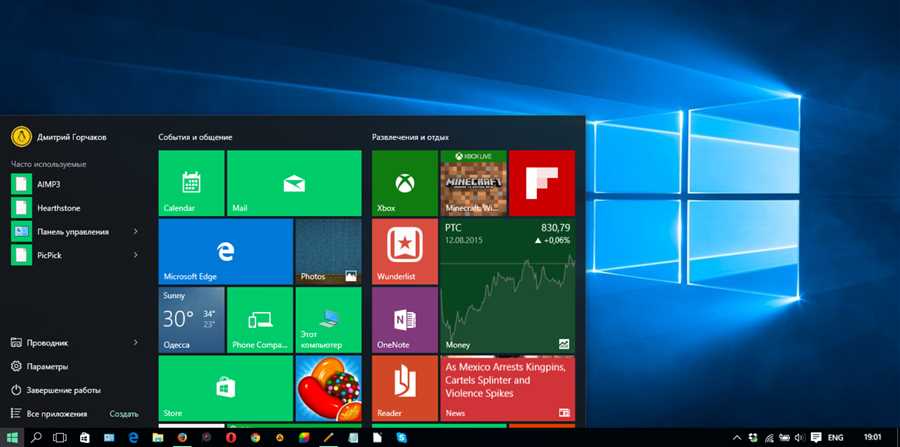
Windows 10 поставляется с рядом встроенных приложений, таких как Календарь, Карты, Музыка и многое другое. В то время как многим пользователям эти приложения могут быть полезны, некоторые предпочитают удалить их, чтобы освободить пространство на жестком диске и упростить свой компьютер.
Очистка всех встроенных приложений в Windows 10 может быть выполнена с помощью PowerShell — командной строки и сценарного языка, входящего в стандартный комплект поставки операционной системы.
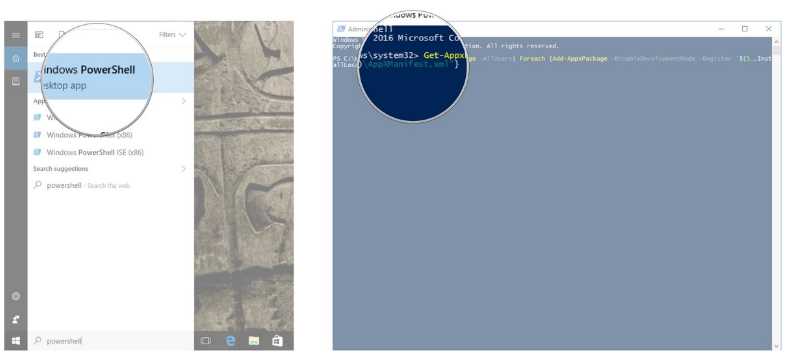
Для начала, откройте PowerShell. Для этого нажмите правой кнопкой мыши на кнопке Пуск, выберите Windows PowerShell в контекстном меню и щелкните Запуск от имени администратора.
После открытия PowerShell, введите следующую команду: Get-AppxPackage -AllUsers. Это позволит вам увидеть список всех установленных приложений для всех пользователей. Вы можете прокрутить список, чтобы найти приложения, которые вы хотите удалить.
Как удалить приложения Windows 10 через PowerShell
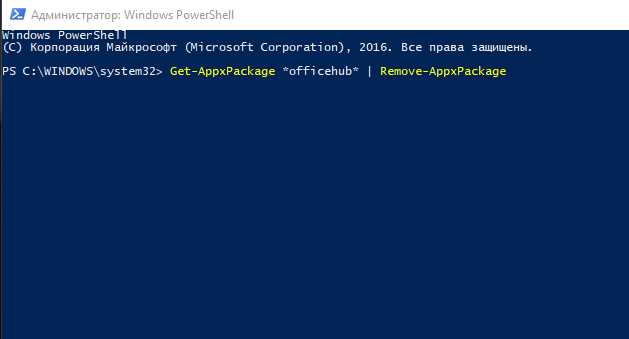
Чтобы удалить приложение с помощью PowerShell, следуйте этим шагам:
- Откройте PowerShell, щелкнув правой кнопкой мыши по кнопке Пуск и выбрав Windows PowerShell.
- Введите команду Get-AppxPackage -AllUsers, чтобы просмотреть список всех установленных приложений.
- Найдите приложение, которое вы хотите удалить, и запомните его полное имя, которое указано под столбцом Name.
- Введите команду Remove-AppxPackage [имя приложения], заменив [имя приложения] на полное имя приложения, которое вы хотите удалить.
- Нажмите клавишу Enter, чтобы выполнить команду и удалить приложение.
После выполнения этих шагов выбранное приложение будет удалено с вашего компьютера. Обратите внимание, что удаление встроенных приложений Windows может повлиять на определенные функции и возможности операционной системы. Поэтому будьте внимательны и удаляйте только те приложения, которые вам действительно не нужны.
Подготовка к удалению
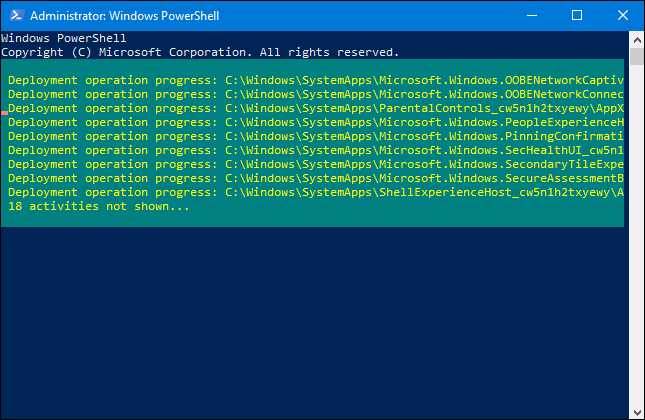
Перед удалением встроенных приложений Windows 10, необходимо выполнить несколько подготовительных действий:
| Шаг 1: | Откройте PowerShell от имени администратора. Для этого нажмите правой кнопкой мыши на кнопке Пуск и выберите Windows PowerShell (Администратор). |
| Шаг 2: | Убедитесь, что ваша учетная запись имеет права администратора. Если у вас есть несколько учетных записей, проверьте, что вы вошли с правами администратора. |
| Шаг 3: | Создайте системный точечный снимок. Процесс удаления встроенных приложений может быть нежелательным и вызвать проблемы или сбои в системе. Предварительное создание системного точечного снимка поможет восстановить систему, если что-то пойдет не так. |
После выполнения этих шагов вы будете готовы начать процесс удаления встроенных приложений Windows 10 через PowerShell.
Удаление приложений
Windows 10 предлагает множество встроенных приложений, которые поставляются вместе с операционной системой. Некоторые из этих приложений могут быть полезными, но есть и те, которые вы не используете или не хотите иметь на своем компьютере.
Почему нужно удалять встроенные приложения?
Существует несколько причин, почему вы можете заинтересоваться удалением встроенных приложений Windows 10:
- Освобождение места на жестком диске: некоторые встроенные приложения занимают значительное количество места на вашем компьютере, особенно если у вас есть ограниченное пространство.
- Упрощение интерфейса: удаление приложений, которыми вы не пользуетесь, может сделать ваше меню Пуск и список приложений более чистыми и удобными для навигации.
- Улучшение производительности: встроенные приложения могут работать в фоновом режиме и использовать системные ресурсы. Если вы не используете эти приложения, удаление их может помочь повысить производительность вашего компьютера.
Как удалить встроенные приложения через PowerShell?
Один из способов удалить встроенные приложения Windows 10 — использовать PowerShell. PowerShell — это мощный инструмент командной строки, который позволяет вам выполнять различные задачи на вашей операционной системе.
Чтобы удалить приложения через PowerShell, вы можете использовать команду Remove-AppxPackage. Например, чтобы удалить приложение Календарь, вы можете выполнить следующую команду:
Remove-AppxPackage Microsoft.Windows.Photos_8wekyb3d8bbwe
Вы можете найти имена приложений, которые вы хотите удалить, выполнив команду Get-AppxPackage. Эта команда покажет вам список всех установленных приложений и их имена.
При удалении приложений будьте осторожны и убедитесь, что вы удаляете только те, которые вам действительно не нужны. Некоторые встроенные приложения могут быть важными для работы операционной системы или других программ. Отказ от удаления таких приложений может привести к непредвиденным проблемам или ошибкам.
Важно: перед выполнением любых команд PowerShell, особенно команд, относящихся к удалению системных приложений, рекомендуется создавать резервные копии и создавать точку восстановления системы, чтобы иметь возможность восстановить систему в случае проблем.
Таким образом, удаление встроенных приложений Windows 10 через PowerShell может быть полезным способом очистить ваш компьютер от приложений, которые вы не используете или не хотите иметь.
Проверка удаления
После удаления встроенных приложений Windows 10 с помощью PowerShell, вы можете выполнить несколько шагов, чтобы убедиться, что они были успешно удалены:
- Перезагрузите компьютер, чтобы завершить процесс удаления. Это поможет убедиться, что изменения успешно вступили в силу.
- Проверьте список всех приложений на компьютере, чтобы убедиться, что удаленные встроенные приложения больше не отображаются. Чтобы это сделать, щелкните правой кнопкой мыши на меню Пуск в левом нижнем углу экрана, выберите Приложения и компоненты и прокрутите список до раздела Встроенные приложения.
- Проверьте, что удаленные встроенные приложения больше не отображаются в списке учетных записей пользователя. Чтобы это сделать, щелкните правой кнопкой мыши на кнопке Пуск, выберите Система, затем Контрольные панели, перейдите в раздел Учетные записи пользователей и выберите нужную учетную запись. Если удаленные встроенные приложения все еще отображаются, вы можете повторить шаги удаления или использовать другие способы их удаления.
Следуя этим шагам, вы сможете убедиться, что удаление встроенных приложений Windows 10 прошло успешно и они больше не отображаются на вашем компьютере.





