
Agent DVR — это мощное программное обеспечение, которое предоставляет возможность видеонаблюдения и записи видео на компьютере. Однако, если вам больше не нужны его функции, или вы просто хотите освободить место на своем компьютере, вам может потребоваться удалить Agent DVR.
Удаление программного обеспечения может быть сложной задачей, так как оно обычно оставляет за собой остаточные файлы и записи в системных реестрах. Если они не удаляются правильно, они могут замедлить ваш компьютер и вызвать конфликты с другими программами.
Чтобы полностью удалить Agent DVR с вашего компьютера, следуйте этим пошаговым инструкциям:
Шаг 1: Остановите Agent DVR
Перед тем как начать удаление, убедитесь, что Agent DVR полностью остановлен. Зайдите в системный трей и щелкните правой кнопкой мыши на значок Agent DVR. Выберите пункт меню Остановить Agent DVR. Убедитесь, что программа больше не выполняется перед тем, как продолжить.
Шаг 2: Удалите Agent DVR с помощью деинсталлятора
Зайдите в Панель управления и найдите раздел Программы и компоненты. Найдите Agent DVR в списке установленных программ и выберите пункт Деинсталлировать. Следуйте инструкциям на экране, чтобы завершить процесс удаления.
Шаг 3: Удалите остаточные файлы и записи реестра
После того, как Agent DVR был успешно удален, рекомендуется выполнить поиск остаточных файлов и записей реестра. Это можно сделать вручную или с помощью специального программного обеспечения для удаления остатков.
Важно: перед удалением файлов и записей реестра убедитесь, что вы правильно идентифицировали их. Неправильное удаление файлов и записей реестра может привести к нестабильности вашей системы.
Следуя этой пошаговой инструкции, вы сможете полностью удалить Agent DVR с вашего компьютера. Удаление программного обеспечения может занять некоторое время, поэтому будьте терпеливы и внимательны. После удаления Agent DVR вы можете быть уверены, что ваш компьютер будет безопасен и работать более эффективно.
Как безвозвратно удалить Agent DVR с компьютера: шаг за шагом

-
Выйдите из Agent DVR и убедитесь, что он полностью закрыт.
-
Откройте меню Пуск и найдите Панель управления.
-
В Панели управления выберите Установка и удаление программ или Программы и компоненты.
-
Проскролльте список программ, установленных на вашем компьютере, и найдите Agent DVR.
-
Щелкните правой кнопкой мыши на Agent DVR и выберите Удалить или Удалить/Изменить.
-
Подтвердите удаление Agent DVR, следуя указаниям на экране. Будьте внимательны, чтобы не удалить другие связанные с Agent DVR файлы или программы.
-
После завершения процесса удаления перезагрузите компьютер. Это поможет удалить все остатки Agent DVR и окончательно очистить систему.
-
Проверьте, что Agent DVR полностью удален, проведя поиск на компьютере и в реестре наличия каких-либо остатков или связанных файлов. Если их обнаружены, удалите их вручную.
Выполнение этих шагов позволит вам безопасно и безвозвратно удалить Agent DVR с вашего компьютера. Убедитесь, что вы следуете инструкциям внимательно, чтобы избежать случайного удаления других файлов или программ.
Подготовительные действия перед удалением Agent DVR

Перед тем, как приступить к удалению Agent DVR с вашего компьютера, рекомендуется выполнить несколько подготовительных действий. Эти действия помогут гарантировать успешное удаление программы.
1. Создайте резервные копии данных
Прежде чем удалять какое-либо программное обеспечение, всегда рекомендуется создать резервные копии важных данных и файлов. В случае возникновения проблем или ошибок при удалении, вы сможете восстановить данные и избежать их потери. Скопируйте важные файлы на внешний носитель данных или в облачное хранилище.
2. Закройте все работающие процессы Agent DVR
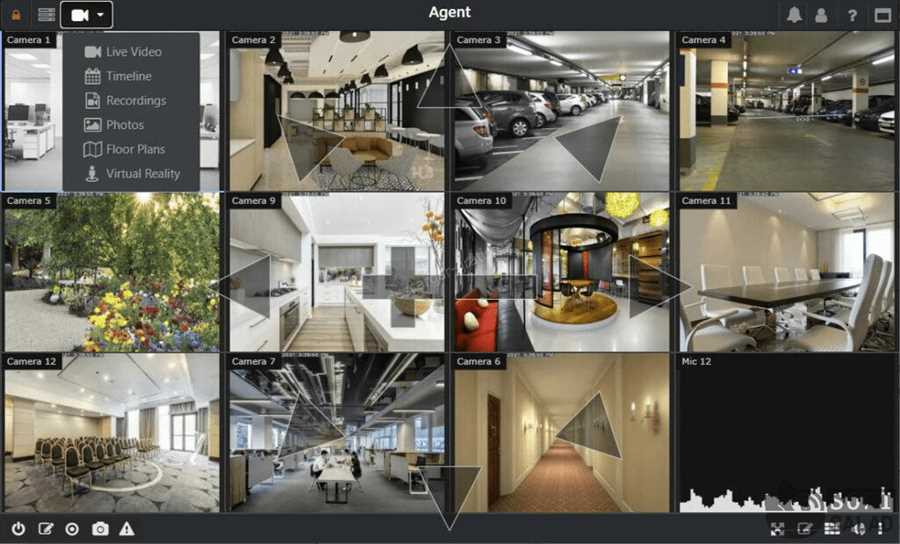
Прежде чем удалить Agent DVR, убедитесь, что все связанные с ним процессы на компьютере закрыты. Чтобы закрыть эти процессы, перейдите в Диспетчер задач (нажмите Ctrl + Shift + Esc), найдите процессы, связанные с Agent DVR, и завершите их.
Примечание: Некоторые процессы могут иметь название, отличное от Agent DVR. Обратитесь к документации или сайту разработчика, чтобы узнать, какие конкретные процессы связаны с Agent DVR.
3. Отключите Agent DVR от автозапуска
Убедитесь, что Agent DVR не будет автоматически запускаться при каждом включении компьютера. Приложения, запускающиеся при загрузке системы, могут создавать проблемы при удалении.
Для отключения автозапуска Agent DVR выполните следующие шаги:
- Откройте меню Пуск и найдите пункт Пуск.
- Щелкните правой кнопкой мыши на ярлыке Agent DVR и выберите пункт Удалить.
- Подтвердите удаление ярлыка.
После выполнения этих действий Agent DVR не будет запускаться автоматически при каждой загрузке компьютера.
Шаги по удалению Agent DVR с компьютера
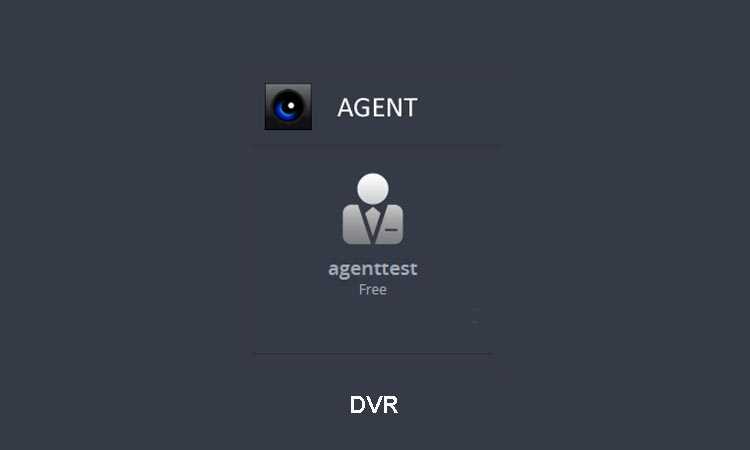
Если вы решили удалить Agent DVR с вашего компьютера, следуйте этим простым шагам:
1. Откройте меню Пуск в нижнем левом углу экрана.
2. Введите Панель управления в поле поиска и откройте Панель управления.
3. В Панели управления выберите Программы или Программы и компоненты.
4. Найдите Agent DVR в списке установленных программ.
5. Щелкните правой кнопкой мыши на Agent DVR и выберите Удалить или Изменить/Удалить.
6. Подтвердите удаление Agent DVR, следуя инструкциям на экране.
7. Дождитесь завершения процесса удаления.
8. Перезагрузите компьютер, чтобы завершить удаление Agent DVR.
Если вы все сделали правильно, Agent DVR больше не будет присутствовать на вашем компьютере.
Проверка на полное удаление Agent DVR
После того как вы удалите Agent DVR с вашего компьютера, рекомендуется выполнить несколько дополнительных шагов, чтобы убедиться в полном удалении программы.
Ниже приведена таблица, в которой перечислены шаги по проверке удаления Agent DVR:
| Шаг | Описание |
|---|---|
| 1 | Проверьте список программ |
| 2 | Проверьте директории Agent DVR |
| 3 | Проверьте реестр Windows |
| 4 | Проверьте службы Windows |
| 5 | Проверьте автозапуск |
| 6 | Проверьте файлы и папки связанные с Agent DVR |
Выполняя эти шаги, вы убедитесь, что Agent DVR полностью удален с вашего компьютера и не оставил никаких следов своей работы.





