Микро SD карты – это удобное и компактное решение для хранения данных на различных устройствах, таких как смартфоны, планшеты, камеры и другие гаджеты. Однако, не всегда объем карты соответствует заявленному производителем. Из-за этого может возникнуть ряд проблем, связанных с хранением и управлением данными.
Чтобы избежать подобных проблем, необходимо узнать реальный объем микро SD карты. Для этого можно воспользоваться несколькими простыми методами.
Во-вторых, можно воспользоваться обычным компьютером. Подключив микро SD карту к компьютеру с помощью адаптера, можно открыть папку с картой и просмотреть свойства устройства. Там будет указан объем карты, который отличается от заявленного производителем.
В-третьих, можно воспользоваться командной строкой, чтобы узнать реальный объем микро SD карты. Для этого необходимо открыть командную строку и ввести команду для проверки полной емкости устройства. Результат покажет реальный объем карты.
Как узнать объем микро SD карты
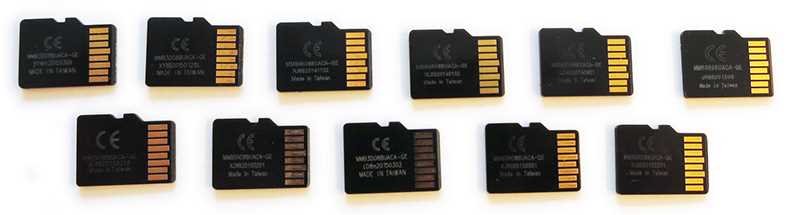
Существует несколько способов, как можно узнать объем микро SD карты:
Способ 1: Проверка в операционной системе
1. Вставьте микро SD карту в картридер или слот карты на компьютере.
2. Откройте проводник (Windows) или Finder (Mac).
3. Найдите устройство, связанное с вашей микро SD картой, обычно оно отображается в разделе Съемные диски или Устройства.
4. Наведите на устройство указатель мыши, чтобы увидеть информацию о его объеме.
Способ 2: Использование программы-проверки
1. Скачайте и установите программу-проверку, которая совместима с вашей операционной системой.
2. Вставьте микро SD карту в картридер или слот карты на компьютере.
3. Откройте программу-проверку и выберите вашу микро SD карту в списке доступных устройств.
4. Программа отобразит информацию о объеме микро SD карты.
Советы:
- Если у вас нет картридера или слота для карты на компьютере, вы можете использовать адаптер Micro SD to USB для подключения карточки к компьютеру через порт USB.
- Обратите внимание, что емкость микро SD карты может отличаться от ее реального объема из-за накладных расходов на файловую систему и форматирование.
- Обратитесь к руководству пользователя вашей микро SD карты или производителю для получения более подробной информации о способах проверки объема.
Методы определения объема карточки
Определение реального объема микро SD карты может быть полезно, особенно если вы покупаете карту с рук или сомневаетесь в ее подлинности. Вот несколько методов, которые помогут вам узнать, насколько точно указан объем карты.
1. Использование специальной программы
Вы можете использовать специальные программы для проверки объема и подлинности SD карты. Они могут показать вам реальный объем карты, а также другую информацию, такую как скорость передачи данных. Примеры таких программ включают H2testw и SD Insight.
2. Использование командной строки
Другой способ определить объем микро SD карты — использовать командную строку на вашем компьютере. Вы можете подключить карту к компьютеру с помощью картридера или адаптера, а затем открыть командную строку и ввести команду diskpart. Затем вы можете использовать команду list disk и найти свою SD карту в списке. После этого можно использовать команду select disk [номер диска] и ввести команду detail disk. В результате будет выведена информация о размере диска, включая объем.
Эти методы помогут вам определить реальный объем микро SD карты. Они могут быть использованы как для новых карт, так и для проверки подлинности уже приобретенных карт. Имейте в виду, что некачественные или поддельные карты могут указывать неправильный объем, поэтому следует быть осторожным при выборе и покупке SD карт.
Информация о карте на устройстве

Когда вы подключаете микро SD карту к устройству, вы можете получить информацию о ней, чтобы узнать ее реальный объем. Вот несколько способов, с помощью которых можно получить информацию о карте:
- Перейдите в настройки устройства и найдите раздел Память или Хранилище. Там вы должны найти информацию о карте, включая ее объем.
- Подключите устройство к компьютеру с помощью USB-кабеля. В проводнике откройте раздел Компьютер или Мой компьютер. Вы увидите список подключенных устройств, и карта будет отображаться там. Щелкните правой кнопкой мыши на карте и выберите Свойства. В открывшемся окне вы найдете подробную информацию о карте, включая ее объем.
- Используйте специальную программу для чтения информации о карте. В интернете можно найти множество этих программ, которые позволяют узнать информацию о карте, включая ее реальный объем.
При использовании одного из этих способов, вы сможете получить точную информацию о реальном объеме микро SD карты на вашем устройстве.
Программное определение объема карты

Если вам необходимо узнать реальный объем микро SD карты, вы можете воспользоваться программным методом. Для этого нужно подключить карту к компьютеру и использовать специальное программное обеспечение.
Наиболее популярным и удобным в использовании является бесплатная утилита SD Card Formatter, разработанная SD Association. С ее помощью вы сможете определить точный объем карты и провести быструю форматирование, если это необходимо.
Чтобы воспользоваться SD Card Formatter, вам нужно скачать и установить программу на свой компьютер. Затем следуйте инструкциям в программе:
- Запустите SD Card Formatter.
- Выберите микро SD карту, которую вы хотите проверить, из списка доступных устройств.
- Нажмите кнопку Format для начала процесса форматирования.
- После завершения процесса форматирования, SD Card Formatter покажет вам точный объем карты.
Помимо SD Card Formatter, существует и другое программное обеспечение для определения объема SD карты. Это, например, утилиты, предоставляемые производителями карт памяти. Вы можете проверить сайт производителя своей карты, чтобы найти подходящую программу.
Важно отметить, что программный способ определения объема SD карты является наиболее точным и надежным. При использовании программы вы получите точную информацию о реальном доступном объеме вашей карты памяти.





