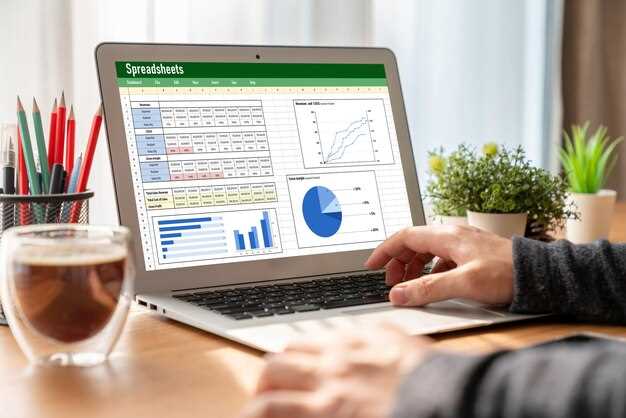
Создавать графики в Excel помогает визуализировать данные и выявлять закономерности быстро и наглядно. В этом руководстве, мы рассмотрим практические шаги, которые подойдут как новичкам, так и тем, кто хочет усовершенствовать навыки. Не требуется специальная подготовка – достаточно иметь организованный набор данных и желание научиться трансформировать их в понятные диаграммы.
Первый шаг – подготовьте таблицу: убедитесь, что ваши данные структурированы по столбцам и правильно обозначены. Чем чище и аккуратнее таблица, тем проще будет работать с графиками.
Затем выберите соответствующий тип диаграммы – например, столбчатую, линейную или круговую – в зависимости от цели презентации. В Excel это делается быстро через кнопку ‘Вставка’ на панели инструментов.
Создание базовых графиков: пошаговый процесс для новичков

Начинайте с выделения данных, которые хотите визуализировать. Включите заголовки колонок и строки, чтобы Excel распознал категории и значения.
Перейдите во вкладку ‘Вставка’ на панели инструментов. Там найдите раздел ‘Графики’ и выберите подходящий тип:
- Для сравнения нескольких элементов подойдут столбчатые или линейные графики.
- Для отображения пропорций – круговые (пи) графики.
Кликните по выбранному типу графика. Он автоматически создастся на рабочем листе, основанный на выделенных данных.
Первые настройки включают добавление заголовка графика, подписи осей и легенду, чтобы сделать визуализацию ясной и понятной.
Для этого кликните по графику и используйте вкладки ‘Конструктор’ или ‘Макет’ (в зависимости от версии Excel). Там найдете опции для редактирования текста и элементов графика.
Если нужно изменить диапазон данных, перетащите выделение или добавьте/удалите диапазоны в настройках графика. Для этого кликните по графику и выберите ‘Выбрать данные’.
Используйте встроенные стили и цвета для повышения читаемости. Это делается через вкладку ‘Формат’ или ‘Конструктор’, где доступны библиотеки стилей.
Когда график готов, можно его перемещать и изменять размеры. Перетащите его или используйте угловые маркеры, чтобы подстроить под нужные параметры.
Для сохранения результата просто сохраните файл или скопируйте график в другие документы. Так создадите базовую визуализацию данных за несколько минут.
Подготовка данных для построения графика

Прежде чем создавать график, проверьте, чтобы все данные были организованы в таблице без пропусков и ошибок. Разместите категории и значения в соседних столбцах, чтобы Excel мог идентифицировать связи.
Обратите внимание на формат данных: числовые значения должны быть числовыми, даты – в формате даты. Избегайте смешанных типов данных в одном столбце, это вызовет ошибки при построении графика.
Удалите лишние строки и столбцы, не относящиеся к анализируемым данным. Для удобства обновляйте исходный диапазон, чтобы новые строки автоматически попадали на график.
Проверьте наличие ошибок или опечаток в данных, особенно в числах и названиях. Используйте функцию автоисправления и фильтры, чтобы быстро обнаружить и исправить несовпадения.
Если данные разбросаны по нескольким листам или файлам, объедините их в одну таблицу или создайте сводную таблицу для централизованной обработки. Это упростит создание графика и его дальнейшее обновление.
Выбор подходящего типа графика для визуализации
Если ваша задача – сравнить данные разных категорий, используйте столбчатые или гистограммы. Они позволяют легко увидеть различия в величинах и анализировать распределения по группам.
Для отображения изменений значений во времени лучше подойдет линейный график. Он показывает динамику, позволяет заметить тренды и выявить пики и спады на протяжении выбранного периода.
Когда нужно показать связь между двумя переменными, лучше выбрать диаграмму рассеяния. Она помогает определить наличие корелляции и визуализировать зависимости.
Если перед вами стоит задача показать, сколько элементов принадлежит каждой категории, используйте круговую диаграмму. Она наглядно демонстрирует пропорции и относительный вклад отдельных групп.
Для отображения структуры и взаимосвязи объектов внутри иерархии подойдет дерево или иерархический график. Он делает видимыми уровни и связи между категориями.
Когда важно донести часть целого, выбирайте круговые или секторные диаграммы. Они позволяют сравнивать доли различных сегментов по отношению к всей совокупности.
Для показателей с множественными переменными и сложными зависимостями используют комбинированные графики. Они объединяют разные типы диаграмм, что помогает лучше понять взаимосвязи.
Обратите внимание на характеристик данных: некоторые графики лучше подходят для больших наборов, другие – для демонстрации трендов или сравнений. Точное определение целей поможет выбрать оптимальный тип графика и сделать визуализацию максимально понятной.
Настройка оформления осей и легенды
Выделите оси графика, чтобы сделать их более читаемыми. Щелкните правой кнопкой мыши на оси и выберите ‘Формат оси’. Здесь можно изменить цвет, стиль и толщину линий. Установите четкие метки, чтобы зрители могли легко интерпретировать данные.
Для изменения шрифта меток осей выберите ‘Шрифт’ в меню форматирования. Подберите размер и стиль, который будет гармонировать с общим оформлением графика.
Легенда помогает понять, что представляют собой различные элементы графика. Щелкните на легенду и переместите ее в удобное место. В меню ‘Формат легенды’ измените цвет фона и шрифта, чтобы она выделялась на графике.
Если легенда не нужна, просто удалите ее, чтобы не загромождать пространство. Для добавления или удаления элементов графика используйте вкладку ‘Конструктор’ на ленте инструментов.
Не забывайте о согласованности. Используйте одинаковые цвета для соответствующих элементов графика и легенды. Это поможет зрителям быстрее воспринимать информацию.
Проверяйте график на разных устройствах, чтобы убедиться, что оформление осей и легенды выглядит хорошо на всех экранах. Внесите изменения, если что-то выглядит не так, как планировалось.
Добавление подписей и заголовков к графику
Чтобы добавить заголовок к графику, щелкните на график, затем перейдите на вкладку ‘Конструктор’ в верхнем меню. Нажмите на кнопку ‘Добавить элемент графика’ и выберите ‘Заголовок графика’. Вы можете разместить заголовок сверху или снизу графика, в зависимости от ваших предпочтений.
Для редактирования текста заголовка просто щелкните по нему и введите нужный текст. Используйте ясные и краткие формулировки, чтобы зрители сразу поняли, о чем график.
Подписи осей также важны. Чтобы добавить их, снова выберите график, перейдите в ‘Добавить элемент графика’ и выберите ‘Подписи осей’. Выберите, какую ось хотите подписать, и введите соответствующий текст. Убедитесь, что подписи четко отражают данные, представленные на графике.
Если необходимо, измените шрифт и размер текста заголовка и подписей, чтобы они были более заметными. Это можно сделать через вкладку ‘Формат’, выбрав нужные параметры в разделе ‘Шрифт’.
Не забывайте, что хорошо оформленный график с четкими заголовками и подписями делает информацию более доступной и понятной для аудитории. Регулярно проверяйте, чтобы все элементы графика были актуальными и соответствовали представляемым данным.
Профессиональные навыки: настройка сложных графиков и автоматизация
Используйте функцию создания диаграмм с помощью формул, чтобы объединить данные из разных источников и обеспечить динамическое обновление графиков. Например, примените диапазоны с именами и формулы типа OFFSET или INDIRECT для автоматического обновления области диаграммы при добавлении новых данных.
Настройте условное форматирование для точечного выделения трендов или аномалий на сложных графиках. Включите в файл VBA-скрипты для автоматической смены типа диаграммы в зависимости от выбранных параметров или обновления данных по расписанию.
Создавайте комбинированные графики, объединяя разные типы диаграмм (например, столбцы и линии) в одном окне. Используйте настройки осей и легенды для четкой сегрегации информации, повышая читаемость данных.
Автоматизируйте подготовку графиков, прописывая макросы, которые создают и настраивают диаграммы, исходя из шаблонных критериев. Это ускорит обработку больших объемов данных и снизит риск ошибок при ручных настройках.
Обратите внимание на форматирование числовых осей, добавление вспомогательных линий или трендовых линий, чтобы подчеркнуть важные зависимости. Используйте встроенные инструменты для вычисления статистических показателей и интеграции их в графики в виде добавленных линий.
Исключайте избыточные элементы, чтобы сосредоточить внимание на ключевых данных. Для этого используйте скрытие элементов, работу с областью данных и настройками отображения, чтобы построить информативный, легко воспринимаемый график. Тогда автоматизация и сложные настройки уже станут частью ежедневной рутины, сэкономив время и повысив точность анализа.
Использование элементов форматирования для улучшения читаемости

Выделяйте названия графиков и важные показатели с помощью жирного шрифта, чтобы привлечь внимание читателей. Используйте цветовую дифференциацию для различных линий или столбцов, чтобы упростить их отличие и сделать график более наглядным.
Добавляйте сетку и линий-осей с четкими линиями и умеренной толщиной, чтобы визуально разграничить области данных и сделать их легче воспринимаемыми. Используйте тонкие линий сетки, чтобы не отвлекать от основной информации, но при этом обеспечить четкость границ.
Настраивайте шрифты и их размеры для подписей данных и легенды, чтобы обеспечить читаемость при любом размере графика. Обычно для подписей используют чуть меньший размер шрифта, чем для заголовков, сохраняя единый стиль оформления.
Выделяйте ключевые точки на графике с помощью маркеров разного цвета и формы: это поможет быстро понять, где сосредоточены важные изменения или пики данных. Для ярких значений используйте насыщенные цвета, для менее значимых – приглушенные оттенки.
Обеспечьте достаточный отступ между элементами, чтобы график не казался перегруженным. В элементах форматирования также важно придерживаться единого стиля для всей диаграммы, избегая чрезмерного смешения эффектов и шрифтов.
Создание динамических графиков с помощью формул и фильтров

Для построения графика, который автоматически обновляется при изменении данных, используйте диапазон с именем, созданный через функцию OFFSET. Например, задайте имя «Динамический_Диапазон» с помощью формулы =OFFSET($A$1,0,0,COUNTA($A:$A),1). Эта формула автоматически расширяет диапазон по мере добавления новых данных.
Объявите этот диапазон, затем выберите его при создании графика. В результате график будет отражать только актуальную часть данных, без необходимости повторного выбора диапазона при каждом обновлении. Такой подход подходит для динамических таблиц, где размеры данных меняются постоянно.
Если хотите фильтровать значения по определённым условиям, примените функцию ФИЛЬТР. Например, для отображения только значений с определённым статусом используйте формулу =ФИЛЬТР($A$2:$A$100;$B$2:$B$100='Активен'). Полученный массив данных также можно использовать в исходном диапазоне графика.
Не забудьте, что для работы с данными, созданными функциями, рекомендуется обновлять диапазон вручную через сбор данных или использовать таблицы Excel, где диапазон автоматически расширяется. Это обеспечивает постоянное соответствие данных графика текущему состоянию таблицы.
| Действие | Описание |
|---|---|
| Создать именованный диапазон | Через формулу OFFSET или ФИЛЬТР |
| Объявить диапазон при создании графика | Использовать имя диапазона вместо ячеек |
| Обновление данных | График автоматически обновляется при добавлении новых данных в таблицу |
Настройка цветовой схемы и стилей для презентабельности

Выберите цветовую палитру, которая соответствует теме вашего графика. Используйте 2-3 основных цвета, чтобы избежать перегруженности. Например, для финансовых данных подойдут синие и зеленые оттенки, а для маркетинговых исследований – яркие и контрастные цвета.
Настройте цвета элементов графика. Щелкните правой кнопкой мыши на элементе (например, столбце или линии) и выберите ‘Форматировать элемент’. Здесь можно изменить цвет заливки, границы и другие параметры. Убедитесь, что выбранные цвета хорошо сочетаются и легко воспринимаются.
Используйте стили графиков, чтобы добавить профессиональный вид. В Excel есть предустановленные стили, которые можно применить одним кликом. Выберите стиль, который подчеркивает данные, не отвлекая от них внимание.
Добавьте тени и эффекты для выделения ключевых данных. Например, легкая тень под столбцами или линиями может сделать график более объемным и привлекательным. Однако не переусердствуйте – эффект должен быть ненавязчивым.
Настройте шрифты для заголовков и подписей. Используйте четкие и читаемые шрифты, такие как Arial или Calibri. Размер шрифта заголовка должен быть больше, чем у подписей, чтобы выделять важную информацию.
Не забывайте о контрасте. Убедитесь, что текст хорошо читается на фоне графика. Если фон темный, используйте светлый текст и наоборот. Это повысит восприятие информации.
Проверьте график на разных устройствах. Иногда цвета могут выглядеть иначе на экране компьютера и мобильного устройства. Убедитесь, что график сохраняет свою презентабельность в любых условиях.
Автоматизация обновления данных и оформление графиков

Используйте функцию ‘Обновить все’ в Excel для автоматического обновления данных в графиках. Это позволяет вам поддерживать актуальность информации без лишних усилий. Для этого перейдите на вкладку ‘Данные’ и выберите ‘Обновить все’.
Настройте связь с внешними источниками данных, такими как базы данных или веб-страницы. В разделе ‘Получить данные’ выберите нужный источник и следуйте инструкциям. После этого данные будут автоматически загружаться в вашу таблицу.
Для оформления графиков используйте встроенные стили и элементы оформления. Выделите график, затем на вкладке ‘Конструктор’ выберите стиль, который подходит вашему проекту. Это поможет сделать график более привлекательным и понятным.
Добавьте элементы управления, такие как легенды, подписи и заголовки. Это улучшит восприятие графика. Для этого щелкните правой кнопкой мыши на графике и выберите ‘Добавить элемент графика’.
Используйте условное форматирование для выделения ключевых данных. Это позволит быстро идентифицировать важные изменения или тренды. Выберите диапазон данных, перейдите на вкладку ‘Главная’ и выберите ‘Условное форматирование’.
Регулярно проверяйте настройки обновления данных. Убедитесь, что они соответствуют вашим требованиям. Это поможет избежать ошибок и несоответствий в графиках.





