ВКонтакте – это одна из самых популярных социальных сетей в мире, и миллионы людей, включая владельцев iPhone, с удовольствием проводят время, просматривая новости, общаясь с друзьями и делая публикации. Однако, стандартная тема ВКонтакте может быстро наскучить, и пользователи стремятся изменить ее на что-то более красочное и оригинальное. В данной статье мы расскажем, как поменять тему в ВКонтакте на iPhone и добавить свежести в свою социальную сеть.
ВКонтакте предлагает различные темы оформления – от ярких и красочных до сдержанных и минималистичных. Чтобы изменить тему на iPhone, нужно пройти несколько простых шагов. В первую очередь, откройте приложение ВКонтакте на своем устройстве. Затем войдите в свой аккаунт, используя логин и пароль. После этого откройте главное меню приложения, свайнув влево по экрану или нажав на значок в верхнем левом углу.
В главном меню выберите пункт Настройки и прокрутите страницу вниз до раздела Темы интерфейса. Здесь вы сможете посмотреть все доступные темы оформления и выбрать ту, которая вам больше всего нравится. Просто нажмите на тему, чтобы применить ее. После этого тема будет изменена, и вы сможете наслаждаться новым дизайном ВКонтакте на своем iPhone.
Как изменить тему ВКонтакте на iPhone
ВКонтакте предлагает возможность изменять тему оформления своего профиля и приложения на iPhone. Это позволяет пользователям создавать уникальные и персонализированные визуальные образы, чтобы сделать свой опыт использования социальной сети более приятным.
Чтобы изменить тему ВКонтакте на iPhone, следуйте этим простым шагам:
- Запустите приложение ВКонтакте на своем iPhone.
- Перейдите на главную страницу профиля, нажав на значок Моя страница в нижней части экрана.
- На главной странице профиля свайпните вправо для открытия бокового меню.
- В боковом меню выберите пункт Настройки внизу списка.
- На странице настроек прокрутите вниз и найдите раздел Темы.
- Тапните на раздел Темы, чтобы открыть его.
- В разделе Темы вы увидите список доступных тем оформления. Тапните на тему, которую вы хотите установить.
- После выбора темы она будет автоматически применена к вашему профилю и приложению ВКонтакте.
Теперь вы знаете, как изменить тему ВКонтакте на iPhone. Экспериментируйте с разными темами, чтобы найти наиболее подходящий вариант для себя.
Изучение настроек приложения
Для того чтобы поменять тему в приложении ВКонтакте на iPhone, необходимо зайти в настройки приложения. Чтобы это сделать, откройте приложение ВКонтакте на вашем устройстве и нажмите на значок меню в верхнем левом углу экрана.
После открытия меню, пролистайте его до самого низа и нажмите на пункт Настройки. В этом разделе вы сможете настроить различные параметры приложения, в том числе и тему.
Для изменения темы приложения, вам нужно найти пункт Тема или Оформление в настройках. Обычно он находится в разделе Внешний вид или Оформление интерфейса. Нажмите на этот пункт, чтобы открыть список доступных тем.
В списке тем выберите понравившуюся вам тему и нажмите на нее. После этого, тема автоматически применится к приложению ВКонтакте.
Если вы хотите вернуться к стандартной теме приложения, вы можете выбрать пункт Стандартная или По умолчанию в списке тем.
Теперь вы знаете, как изменить тему в приложении ВКонтакте на iPhone. Эта функция позволяет вам настроить внешний вид приложения по своему вкусу и сделать его более удобным в использовании.
Переход в раздел Настройки
Чтобы изменить тему в ВКонтакте на iPhone, вам необходимо перейти в раздел Настройки. Для этого откройте приложение ВКонтакте на своем устройстве и выполните следующие шаги:
- Нажмите на значок Меню, расположенный в нижнем правом углу экрана.
- На открывшейся странице выберите раздел Настройки, который обозначен иконкой шестеренки.
- Прокрутите список настроек вниз и найдите пункт Тема, который находится в разделе Оформление.
- Тапните по пункту Тема и выберите желаемую тему из предложенного списка.
- После выбора темы, она автоматически применится к вашему аккаунту в ВКонтакте.
Теперь вы знаете, как легко поменять тему в ВКонтакте на iPhone, следуя этим простым и понятным инструкциям.
Выбор пункта Тема в разделе Оформление
Чтобы попасть в раздел Оформление, откройте приложение ВКонтакте на вашем iPhone и перейдите на главную страницу. В правом нижнем углу экрана вы увидите значок с тремя горизонтальными линиями — это кнопка меню. Нажмите на нее, чтобы открыть боковое меню.
В боковом меню вы увидите различные разделы. Среди них будет Настройки. Нажмите на этот раздел, чтобы перейти к настройкам приложения.
После того, как вы перейдете на страницу настроек, посмотрите список доступных опций. Найдите и нажмите на Оформление. Этот пункт находится обычно в разделе Внешний вид или Интерфейс.
Когда вы попадете в раздел Оформление, вы увидите различные опции для настройки внешнего вида приложения. Просмотрите список доступных тем и выберите подходящую для себя.
Нажмите на тему, чтобы применить ее. Ваш выбор автоматически сохранится, и вы сможете увидеть новую тему сразу после этого.
Теперь вы знаете, как выбрать пункт Тема в разделе Оформление в ВКонтакте на iPhone. Измените тему по своему вкусу и наслаждайтесь новым внешним видом приложения!
Просмотр доступных тем
Если вы хотите изменить тему в приложении ВКонтакте на вашем iPhone, вам потребуется зайти в настройки приложения. Далее следуйте инструкции:
- Откройте приложение ВКонтакте на своем iPhone.
- Нажмите на меню в правом нижнем углу экрана.
- Прокрутите вниз и найдите раздел Настройки.
- В разделе Настройки выберите Общие.
- В разделе Общие выберите Темы.
После этого вы увидите список доступных тем для приложения ВКонтакте. Каждая тема будет представлена миниатюрой и названием. Просто нажмите на нужную вам тему, чтобы выбрать ее.
После выбора темы она будет применена в приложении ВКонтакте и вы сможете наслаждаться новым оформлением интерфейса.
Обратите внимание, что некоторые темы могут требовать скачивания и установки дополнительных файлов. Поэтому при изменении темы в приложении ВКонтакте на iPhone рекомендуется подключиться к Wi-Fi для более быстрой загрузки.
Выбор желаемой темы
ВКонтакте предлагает множество различных тем оформления, чтобы пользователи могли настроить внешний вид своей страницы под свои предпочтения. Чтобы выбрать желаемую тему в ВКонтакте на iPhone, следуйте этим шагам:
Шаг 1: Откройте приложение ВКонтакте
На главном экране iPhone найдите и нажмите на иконку ВКонтакте, чтобы открыть приложение.
Шаг 2: Зайдите в настройки
В правом нижнем углу экрана вы увидите значок с тремя горизонтальными линиями. Нажмите на него, чтобы открыть главное меню ВКонтакте. Затем прокрутите меню вниз и найдите Настройки — нажмите на эту опцию.
Шаг 3: Выйдите в меню оформления
В меню Настройки прокрутите список вниз и найдите опцию Оформление — нажмите на нее, чтобы перейти в меню оформления.
Шаг 4: Выберите желаемую тему
В меню оформления Вы увидите список доступных тем. Прокрутите список вниз и найдите подходящую Вам тему — нажмите на нее, чтобы выбрать. Будет применена новая тема к вашей странице.
Удачи с выбором новой темы в ВКонтакте на iPhone!
Подтверждение изменений
После того как вы выбрали новую тему для своего профиля ВКонтакте и настроили все необходимые параметры, настало время подтвердить изменения.
Чтобы сохранить новую тему профиля, выполните следующие действия:
- Откройте приложение ВКонтакте на своем iPhone.
- Пользователи iOS версии 12 и старше: нажмите на иконку меню в левом верхнем углу, а затем выберите Настройки.
Пользователи iOS версии 11 и ранее: нажмите на иконку Меню в нижней панели навигации, а затем выберите Настройки. - Прокрутите вниз и найдите раздел Настройки интерфейса.
- Нажмите на кнопку Изменить тему.
- Выберите новую тему из списка доступных вариантов.
- Просмотрите предварительный просмотр новой темы, чтобы удостовериться, что она вам подходит.
- Если вы удовлетворены новой темой, нажмите на кнопку Сохранить.
После сохранения новой темы, интерфейс ВКонтакте будет изменен согласно вашим настройкам. Вы всегда сможете вернуться к предыдущей теме, повторив вышеуказанные шаги и выбрав другой вариант темы.
Теперь вы знаете, как подтвердить изменения темы в ВКонтакте на iPhone и наслаждаться новым оформлением своего профиля!
Обновление ВКонтакте для применения изменений
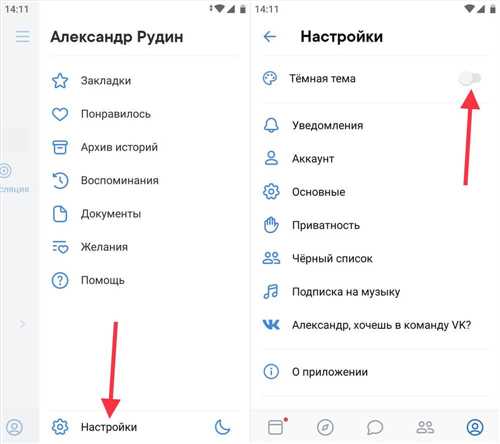
После того, как вы изменили тему в ВКонтакте на своем iPhone, необходимо выполнить обновление приложения для того, чтобы изменения вступили в силу.
Чтобы обновить ВКонтакте на iPhone, выполните следующие шаги:
Шаг 1: Проверьте наличие обновлений в App Store
Откройте App Store на вашем iPhone и перейдите на вкладку Обновления. Проверьте, доступно ли обновление для приложения ВКонтакте. Если есть новая версия, нажмите кнопку Обновить.
Шаг 2: Установите обновление
После нажатия кнопки Обновить начнется процесс установки обновления ВКонтакте на ваш iPhone. Дождитесь окончания установки.
После успешной установки обновления ВКонтакте на вашем iPhone, изменения в теме должны примениться автоматически. Если изменения не отображаются, попробуйте перезапустить приложение или перезагрузить ваш iPhone.
Теперь вы можете наслаждаться использованием ВКонтакте с новой темой!
Проверка новой темы в приложении
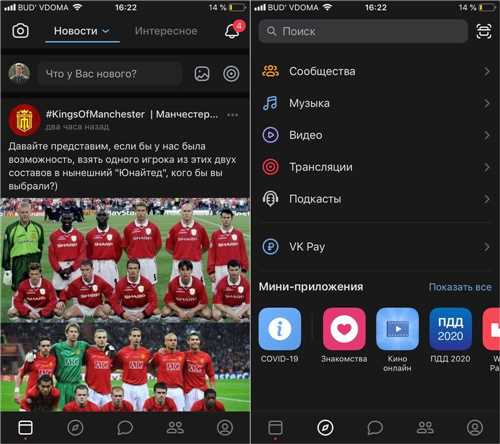
После того, как вы успешно изменили тему в ВКонтакте на своем iPhone, очень важно затестировать все изменения, чтобы удостовериться, что новая тема выглядит и функционирует так, как вы предполагаете.
Проверьте внешний вид
Внешний вид новой темы будет отличаться от предыдущей, поэтому важно удостовериться, что все элементы интерфейса выглядят по-новому и гармонично сочетаются друг с другом.
Проверьте цветовую палитру, шрифты, кнопки, иконки и другие графические элементы. Убедитесь, что все они выглядят четко и профессионально, и не противоречат общему стилю выбранной темы.
Проверьте функциональность
Помимо внешнего вида, важно проверить, что все функции приложения работают без сбоев и соответствуют ожиданиям пользователя.
Протестируйте различные возможности приложения, такие как отправка сообщений, просмотр новостей, загрузка и просмотр медиа-файлов и другие действия, которые вы обычно выполняете в ВКонтакте.
Удостоверьтесь, что ни одна из функций не нарушена новой темой, и они все доступны и удобны в использовании.
Варианты изменения темы с помощью сторонних приложений
Если встроенные настройки ВКонтакте для смены темы не удовлетворяют ваши требования, можно обратиться к сторонним приложениям, которые предлагают более широкий выбор тем. Ниже представлены несколько популярных приложений для смены темы в ВКонтакте на iPhone:
- Colorful VK — это приложение, которое предлагает разнообразные темы для VK на iPhone. Вы можете выбрать из большого количества цветовых схем и комбинаций, чтобы настроить внешний вид вашей страницы VK.
- VK Redesign — это еще одно приложение, которое позволяет изменить тему в ВКонтакте на iPhone. Оно предлагает различные стили и дизайны, чтобы сделать вашу социальную сеть более персонализированной и оригинальной.
- Hexy — это приложение с огромным выбором цветов, шаблонов и фоновых изображений для ВКонтакте. Вы можете создать уникальную тему, которая подойдет именно вам.
С помощью этих сторонних приложений вы сможете полностью изменить внешний вид своей страницы VK на iPhone и придать ей индивидуальности. Загрузите любое из этих приложений из App Store и настройте свою тему уже сегодня!
Дополнительные возможности настройки темы
Настройка темы в приложении ВКонтакте на iPhone позволяет вам изменить внешний вид и оформление вашего профиля в социальной сети. Однако помимо основных опций изменения цветовой схемы и фонового изображения, вам доступны дополнительные возможности настройки, которые помогут сделать ваш профиль еще более уникальным.
1. Изменение шрифта
Установка другого шрифта – еще один способ преобразить внешний вид вашего профиля. В настройках темы можно выбрать шрифт из предложенного списка или установить понравившийся вам внешний файл шрифта (.ttf или .otf).
2. Настройка элементов интерфейса
Возможности настройки темы позволяют изменять не только общие цветовые решения, но и отдельные элементы интерфейса. Вы можете настроить цвет текста, заголовков, ссылок, кнопок, а также изменить формат отображения диалогов, новостей и других разделов приложения.
| Элемент интерфейса | Настройка |
|---|---|
| Текст | Цвет, размер, выравнивание |
| Заголовки | Цвет, размер, шрифт |
| Ссылки | Цвет, подчеркивание, стиль при наведении |
| Кнопки | Цвет фона, цвет текста, стиль при наведении |
| Диалоги | Формат отображения, цвет фона, цвет текста |
| Новости | Формат отображения, цвет фона, цвет текста |
Изменение всех этих параметров позволит вам сделать тему вашего профиля настолько индивидуальной, насколько вы сами захотите.
Рекомендации по выбору и изменению темы ВКонтакте
1. Выбор темы
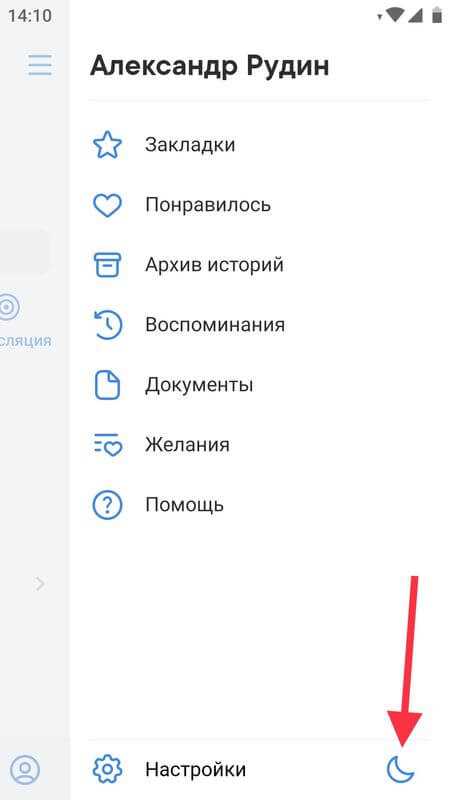
Первым шагом для изменения темы ВКонтакте является выбор подходящей вам цветовой схемы. В разделе Настройки в приложении ВКонтакте на iPhone вы найдете раздел Тема, где можно выбрать одну из предложенных тем. Обратите внимание на цвета, шрифты и общую атмосферу каждой темы, чтобы найти наиболее подходящую для вас.
2. Создание уникальной темы
Чтобы создать более уникальный и индивидуальный вид вашего профиля, вы можете использовать функцию Своя тема в приложении. В этом режиме вам доступны различные параметры настройки цветов и фонового изображения, чтобы придать вашему профилю желаемый вид.
Рекомендуется использовать светлые цвета для фона и темных цветов для текста, чтобы обеспечить хорошую видимость и читаемость. Также обратите внимание на сочетаемость выбранных цветов и их гармоничность в контексте всего дизайна.
3. Экспериментирование и исправление ошибок
После изменения темы рекомендуется проверить, как она выглядит на разных страницах и различных устройствах, чтобы убедиться, что все элементы отображаются корректно. Если вы замечаете какие-либо ошибки или проблемы с отображением, вы можете отредактировать выбранную тему или вернуться к одной из предложенных тем ВКонтакте.
Темы в ВКонтакте обновляются и добавляются регулярно, поэтому не забывайте проверять наличие новых тем и экспериментировать с разными вариантами, чтобы найти самую подходящую для вас.
Изменение темы ВКонтакте может значительно повлиять на общий вид и восприятие вашего профиля. Следуйте нашим рекомендациям, выбирайте стильные и гармоничные цветовые схемы и создавайте уникальный образ своего профиля!