
Иногда возникает необходимость переустановить операционную систему или установить ее на новый компьютер. Для этого нужно иметь загрузочную флешку с установочным образом Windows. Одним из самых популярных инструментов для создания загрузочных флешек является программа Rufus. Это бесплатное приложение, которое позволяет создавать загрузочные флешки для различных операционных систем, включая Windows 10.
Создание загрузочной флешки Windows 10 с помощью Rufus довольно просто и не требует особых навыков. Для начала вам понадобится сама программа Rufus, которую можно скачать с официального сайта разработчика. После установки программы вставьте флешку в компьютер и запустите Rufus.
В главном окне программы выберите вашу флешку в поле Устройство и укажите путь к установочному образу Windows 10 в поле Загрузка. Образ можно скачать с официального сайта Microsoft. Далее выберите тип раздела MBR или GPT (обычно рекомендуется выбирать MBR), а также файловую систему NTFS (это рекомендуемый вариант).
После того как все настройки указаны, нажмите кнопку Старт и дождитесь завершения процесса создания загрузочной флешки. После этого ваша флешка будет готова для использования. При установке Windows 10 вам понадобится загрузить компьютер с флешки, для этого настройте загрузку с USB-устройства в BIOS.
Что такое Rufus и зачем нужна загрузочная флешка Windows 10?
Однако, просто записать файлы на флешку не достаточно. Для создания загрузочной флешки необходимо использовать специальное программное обеспечение, такое как Rufus.
Что такое Rufus?

Rufus — это бесплатная утилита, предназначенная для создания загрузочных носителей, включая флешки, карты памяти и даже жесткие диски. Программа имеет простой и интуитивно понятный интерфейс, который позволяет быстро и легко создать загрузочную флешку с операционной системой Windows 10.
Rufus поддерживает различные форматы образов операционных систем, такие как ISO, IMG и другие, что делает ее универсальным инструментом для создания загрузочных флешек.
Зачем нужна загрузочная флешка Windows 10?

Загрузочная флешка Windows 10 играет важную роль в нескольких сценариях:
- Установка операционной системы. Загрузочная флешка позволяет установить Windows 10 на новый компьютер или переустановить систему на существующем компьютере.
- Восстановление системы. Если операционная система Windows 10 перестала работать корректно или возникли серьезные проблемы, загрузочная флешка может быть использована для восстановления операционной системы и исправления ошибок.
- Отладка и обслуживание. Загрузочная флешка Windows 10 может быть использована для запуска диагностических инструментов, проведения обслуживания компьютера и восстановления утерянной информации.
В целом, создание загрузочной флешки Windows 10 с помощью Rufus — это надежный и удобный способ создания загрузочного носителя, который позволяет установить или восстановить операционную систему Windows 10 на компьютере или ноутбуке.
Шаги создания загрузочной флешки Windows 10
Создание загрузочной флешки Windows 10 может быть полезным, если вы хотите переустановить операционную систему или запустить ее отдельно от компьютера. С помощью программы Rufus вы можете создать загрузочную флешку Windows 10 всего за несколько простых шагов.
Шаг 1: Скачайте Rufus
Первым шагом в создании загрузочной флешки Windows 10 является скачивание программы Rufus с официального сайта. Rufus — это бесплатная программа, которая позволяет создавать загрузочные флешки для различных операционных систем.
Шаг 2: Подготовьте флешку

Вставьте флешку в USB-порт компьютера, которую вы хотите использовать в качестве загрузочной. Убедитесь, что на флешке нет важных данных, так как весь ее содержимый будет удален во время процесса.
Шаг 3: Откройте Rufus
После установки Rufus откройте программу и выберите вашу флешку из списка устройств. Убедитесь, что выбран правильный диск, чтобы не случилось нежелательное удаление данных с другой флешки или жесткого диска.
Шаг 4: Выберите образ Windows 10
Нажмите на кнопку Выбор, чтобы указать путь к образу Windows 10, который вы хотите использовать для создания загрузочной флешки. Образ Windows 10 может быть в формате ISO или IMG.
Шаг 5: Настройте параметры
Настройте параметры загрузочной флешки, такие как тип файловой системы (обычно выбирается NTFS), размер блока (рекомендуется оставить значение по умолчанию) и метка тома (название флешки).
Шаг 6: Создайте загрузочную флешку
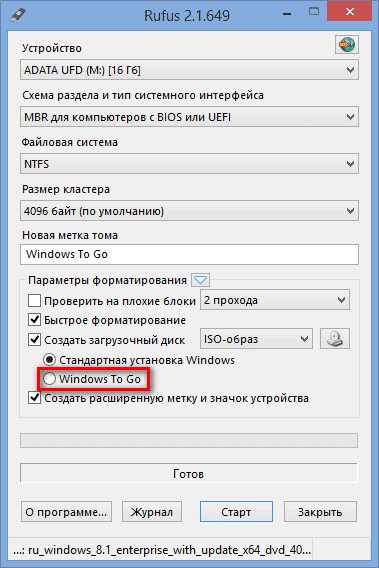
После того, как вы прошли через все шаги, нажмите на кнопку Начать, чтобы начать создание загрузочной флешки. Rufus выполнит несколько проверок и начнет процесс записи образа Windows 10 на флешку.
После завершения процесса вы получите загрузочную флешку Windows 10, которую можно использовать для переустановки операционной системы или запуска ее отдельно от компьютера. Убедитесь, что вы сохраните все необходимые файлы перед процессом создания загрузочной флешки и помните, что это действие удалит все данные с флешки.





