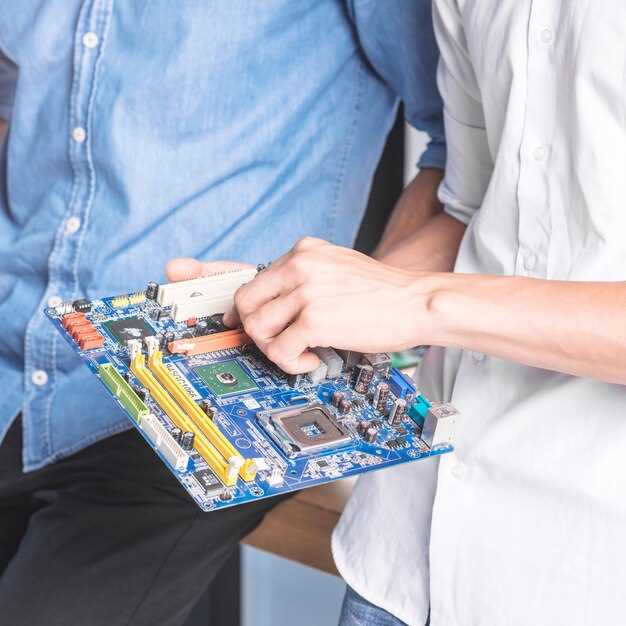
Удаление пароля BIOS позволяет получить доступ к настройкам системы, если пароль забыт или утерян. Этот процесс включает несколько проверенных методов, которые подходят даже новичкам без опыта в ремонте компьютеров.
Основной способ – сброс с помощью перемычки на материнской плате. Для этого нужно определить расположение перемычки Clear CMOS, обычно обозначенной как CLR_CMOS или JBAT1. После отключения питания перемычку перемещают на соседние контакты, ждут несколько секунд и возвращают в исходное положение.
Еще один распространенный метод – извлечение батарейки. Отключите питание, откройте корпус и выньте кнопочную батарейку типа CR2032. Подождите около 5–10 минут, чтобы сбросить настройки BIOS, затем вставьте батарейку назад и запустите компьютер.
В случае с ноутбуками сброс пароля часто связан с обращением к сервисному центру или использованием специальных комбинаций клавиш, так как доступ к внутренним компонентам ограничен. Однако иногда помогает временное отключение питания с извлеченной батарейкой аккумулятора и CMOS-батареей, если она есть.
Перед началом убедитесь, что зарядили статический заряд и аккуратно обращаетесь с компонентами. Каждая модель может иметь свои нюансы, поэтому рекомендуется предварительно ознакомиться с инструкцией к материнской плате или заметками производителя. Этот подход поможет быстро вернуть доступ к BIOS без риска нанести повреждения системе.
Подходы к сбросу пароля BIOS без использования сервисных программ
Сбросить пароль BIOS можно несколькими способами, не прибегая к сторонним программам. Рассмотрим наиболее распространенные методы.
-
Сброс через перемычку на материнской плате. Найдите перемычку, отвечающую за сброс настроек BIOS. Обычно она обозначается как ‘CLR CMOS’ или ‘JCMOS’. Выключите компьютер, отключите его от сети, переместите перемычку в положение ‘сброса’ на несколько секунд, затем верните в исходное положение.
-
Удаление батарейки CMOS. Откройте корпус компьютера и найдите батарейку на материнской плате. Аккуратно извлеките её на 5-10 минут. Это приведет к сбросу всех настроек BIOS, включая пароль.
-
Использование заводских настроек. Некоторые материнские платы имеют кнопку для сброса настроек BIOS. Найдите её на плате и нажмите, следуя инструкциям в руководстве пользователя.
-
Подключение к сервисному порту. Если ваша материнская плата поддерживает сервисный порт, используйте его для сброса пароля. Подключите специальный кабель и следуйте инструкциям производителя.
Каждый из этих методов требует осторожности. Убедитесь, что вы понимаете процесс, прежде чем приступать к сбросу. Если возникнут сомнения, лучше обратиться к специалисту.
Первый способ: временное отключение питания и аккумулятора
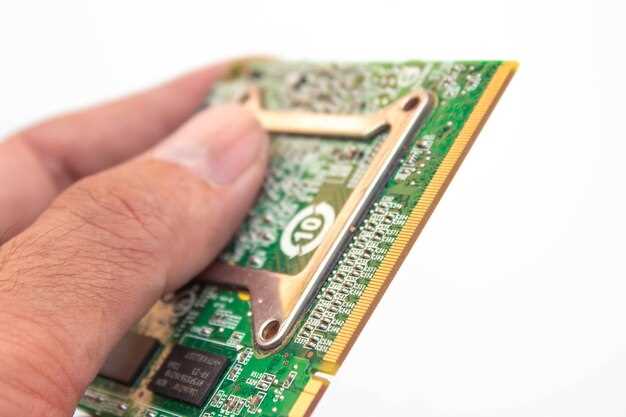
Отключите компьютер от электросети, вытянув шнур питания. Откройте корпус устройства, чтобы добраться до аккумулятора BIOS, обычно он выглядит как круглая батарейка типоразмера CR2032.
Аккуратно снимите батарейку. Подождите не менее 5 минут, чтобы полностью сбросить настройки BIOS. За это время устранится любой сохранённый пароль, и BIOS очистится.
- После истечения времени вставьте батарейку обратно в слот.
- Закройте корпус, подключите питание и включите устройство.
Если пароль всё ещё активен, повторите процедуру еще раз. Важно убедиться, что компьютер полностью отключен и батарейка вынута, чтобы сброс прошёл успешно.
Второй способ: использование перемычек на материнской плате
Для сброса пароля BIOS можно воспользоваться перемычками на материнской плате. Найдите перемычку, обозначенную как ‘CLR CMOS’ или ‘JCMOS’. Обычно она расположена рядом с батарейкой на плате.
Перед началом работы отключите компьютер от сети и извлеките блок питания. Это предотвратит случайное включение устройства во время манипуляций.
Переместите перемычку с исходного положения на два контакта, чтобы замкнуть их. Обычно это делается на 5-10 секунд. Затем верните перемычку в исходное положение.
После этого подключите блок питания и включите компьютер. BIOS должен сброситься, и пароль будет удален. Если это не сработало, проверьте правильность установки перемычки и повторите процесс.
Если у вас возникли трудности с нахождением перемычки, обратитесь к руководству пользователя вашей материнской платы. В нем содержится информация о расположении перемычек и их назначении.
Третий способ: сброс настроек через CMOS-кнопку
Найдите на материнской плате маленькую кнопку или отверстие с обозначением ‘CMOS’ или ‘CLR CMOS’. Обычно она расположена у разъемов батареи или рядом с ними. Если кнопки нет, используйте тонкий предмет, например, зубочистку или булавку, чтобы нажать внутрь отверстия.
Выключите компьютер и отключите его от сети. Открывайте корпус только при отсутствии питания, чтобы избежать короткого замыкания или повреждения компонентов. Не забудьте заземлиться, чтобы избежать статического разряда.
Если имеется внешняя кнопка, нажмите и удерживайте её в течение 10-15 секунд. Это поможет сбросить настройки BIOS через CMOS. В случае отверстия, после отключения питания вставьте предмет в отверстие и удерживайте кнопку-микропереключатель также на 10-15 секунд.
Верните все компоненты на место, закройте корпус и включите компьютер. Теперь настройки BIOS должны сброситься к заводским значениям. Проверьте, не запрашивается ли пароль при входе, или настройте BIOS заново, чтобы убедиться в успешности процедуры.
Как подготовиться к сбросу: необходимые инструменты и меры предосторожности
Проверьте наличие отвертки с плоским жалом и, при необходимости, крестовой отвертки для открытия корпуса ноутбука или настольного ПК.
Подготовьте антистатический браслет или работайте на антистатической подложке, чтобы избежать повреждения компонентов статическим электричеством.
Осмотрите материнскую плату и запишите текущие значения настроек BIOS или сделайте фотографии, чтобы при необходимости возвращать настройки.
При необходимости подготовьте перемычки или джамеры, используемые для сброса BIOS, убедитесь, что они совместимы с моделью вашей материнской платы.
Ознакомьтесь с руководством пользователя или техническими характеристиками вашей материнской платы, чтобы точно знать расположение и процедуру сброса BIOS.
Выключите устройство, отсоедините кабель питания и полностью отключите его от электросети перед началом работы.
Несколько раз перезагрузите устройство после сброса, чтобы убедиться, что все настройки вернулись к заводским и система загружается нормально.
Что делать, если пароль не сбрасывается физическими методами
Если вы уже пробовали вынуть батарейку CMOS или отключить питание, а пароль все равно сохраняется, перейдите к программным способам сброса. Используйте специализированные утилиты для удаления BIOS-пароля, например, CmosPwd или BIOS Recovery Tool. Эти программы часто требуют загрузки с заранее подготовленного USB или CD, поэтому создайте загрузочный носитель и следуйте инструкциям по запуску.
Обратите внимание, что некоторые материнские платы содержат встроенные механизмы сброса пароля через параметры BIOS. Проверьте документацию или ищите на сайте производителя, как активировать режим сброса – это может потребовать нажатия определенной клавиши или изменения перемычек на материнке.
Если программные методы не помогают, попробуйте подключиться к плате специалисту по ремонту компьютерной техники. В сложных случаях некоторые модели требуют сброса путем перепрошивки BIOS-чипа с помощью программатора. Такой процесс предполагает аккуратность и знания, поэтому не стоит заниматься этим самостоятельно без опыта.
| Метод | Действия |
| Использование программных утилит | Создайте загрузочный носитель, загрузитесь с него и запустите программу для снятия пароля. |
| Обращение к документации | Найдите рекомендации производителя по сбросу пароля через настройки или перемычки на плате. |
| Аппаратный сброс | Объедините перемычки или замените BIOS-чип, доверившись специалистам. |
| Обратиться к специалистам | Передайте устройство в сервис для профессиональной перепрошивки BIOS или сброса пароля. |
Использование программных методов для восстановления или обхода пароля BIOS
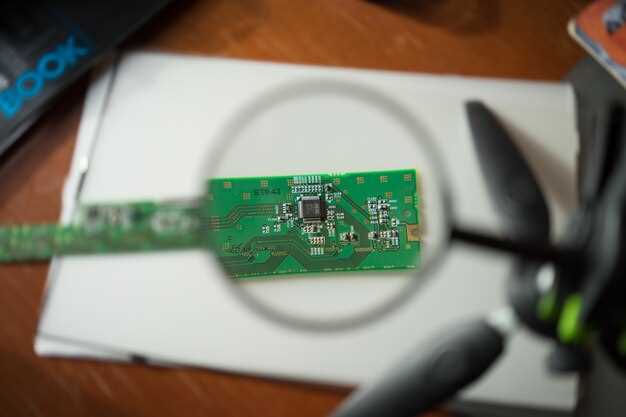
Для восстановления пароля BIOS используйте специальные утилиты типа CMOS De-Animator, Hiren’s BootCD или PCUnlocker. Эти программы позволяют сбросить настройки BIOS через создание загрузочного носителя.
Запишите выбранную утилиту на USB-накопитель или CD/DVD, загрузитесь с этого носителя и следуйте инструкциям на экране. Обычно достаточно выбрать опцию сброса пароля или очистки настроек CMOS.
Обратите внимание, что такие методы работают только на материнских платах, которые позволяют сбросить настройки через программные средства без физического вмешательства. Некоторые BIOS также позволяют ввести пас-код или сбросить его через встроенные функции, если таковые имеются.
Используйте обновление BIOS или прошивку, чтобы исключить возможность восстановления пароля через программные средства производителя. Внимательно изучите документацию к вашей материнской плате и убедитесь, что выбранные утилиты совместимы.
Помните, что работа с программными методами требует аккуратности, и неправильное использование может привести к потерям данных или нестабильной работе системы. Перед началом обязательно создавайте резервные копии настроек и будьте готовы к возможным рискам.
Запуск специальных утилит для сброса пароля BIOS
Используйте проверенные утилиты для сброса пароля BIOS, такие как CmosPwd или DuoScan. Эти программы позволяют снять ограничения без необходимости вскрывать компьютер и заменять компоненты. Запустите утилиту на загрузочной флешке или CD-диске, следуя инструкции для создания загрузочного носителя. После загрузки утилиты найдите раздел с текущими настройками BIOS и выполните команду сброса пароля. Обычно это команда типа “clear” или “reset”.
Обязательно убедитесь, что выбранная программа совместима с вашей моделью BIOS, иначе происки могут привести к ошибкам или повреждению данных. В большинстве случаев утилиты предоставляют возможность отображать текущие пароли или сбрасывать их полностью. Если программа просит указать конфигурацию, используйте автоматический режим или воспользуйтесь советами на сайте разработчика.
Обратите внимание, что такие утилиты чаще всего работают с сохраненными в BIOS настройками и требуют запуска с другого компьютера или загрузочного носителя. При возникновении трудностей стоит искать в интернете инструкции для конкретной модели BIOS или обратиться к сообществам технарей, где делятся пошаговыми решениями.
Работа с конфигурационными файлами и их редактирование
Начинайте с поиска конфигурационного файла BIOS, обычно он имеет расширение *.ini*, *.cfg* или *.dat* и находится в системных папках или на специальном разделе в BIOS. Перед внесением изменений создайте резервную копию файла, чтобы избежать потери данных при ошибках.
Откройте файл с помощью текстового редактора, например, Notepad++ или Visual Studio Code, избегая программ, автоматически форматирующих код. Обратите внимание на параметры, связанные с паролями: обычно они обозначены строками типа Password или AdminPassword.
Изменения вносят аккуратно, удаляя строки _с паролями_ или заменяя их на пустые значения, например, установив значение », если это допускается системой. В некоторых случаях потребуется добавить или изменить конкретные параметры, например, SecurityMode на Disabled.
После редактирования сохраните файл с теми же настройками кодировки и убедитесь, что структура файла осталась целой. Перед загрузкой файла снова проверьте его целостность, чтобы избежать ошибок при следующей загрузке через BIOS.
Для применения изменений перезагрузите компьютер и войдите в BIOS, чтобы убедиться, что параметры обновились. Если пароль остался, попробуйте повторно отредактировать файл или используйте дополнительные методы сброса, если данная процедура не сработала.
Использование командной строки для сброса пароля
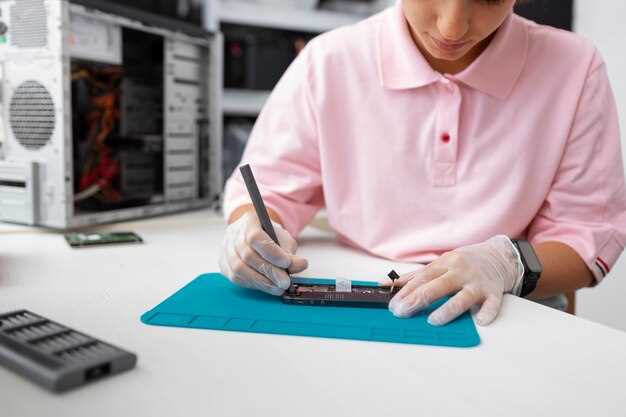
Откройте командную строку с правами администратора. Для этого нажмите Win + X и выберите Командная строка (администратор).
Введите команду wmic bios get serialnumber и нажмите Enter. Это позволит вам получить серийный номер BIOS, который может понадобиться для дальнейших действий.
Если у вас есть доступ к операционной системе, попробуйте использовать команду net user для просмотра всех учетных записей. Это может помочь в случае, если вы забыли пароль для одной из учетных записей.
Для сброса пароля BIOS через командную строку, введите debug и нажмите Enter. Затем введите последовательность команд, которая зависит от вашей модели материнской платы. Например:
o 70 o 71 w q
Эти команды могут сбросить настройки BIOS, включая пароль. После выполнения команд перезагрузите компьютер.
Если у вас нет доступа к операционной системе, попробуйте загрузиться с установочного диска Windows и выбрать Восстановление системы. Затем откройте командную строку и выполните аналогичные команды для сброса пароля.
После завершения всех действий обязательно проверьте, что доступ к BIOS восстановлен, и установите новый пароль, если это необходимо.
Проверка прошивки BIOS на наличие встроенных опций сброса
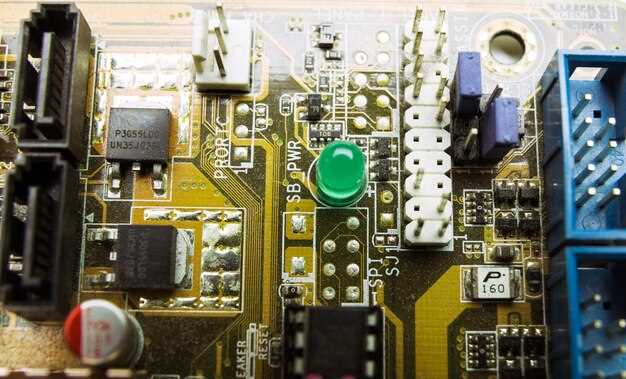
Для начала рекомендуется загрузиться в меню настроек BIOS и внимательно изучить разделы, связанные с управлением системными настройками. Обратите внимание на пункты, такие как ‘Load Defaults’ или ‘Restore Factory Settings’. Они позволяют сбросить конфигурацию BIOS до заводских параметров без необходимости физического вмешательства.
Если такие опции присутствуют, используйте их для быстрого восстановления изначальных настроек. Обычно это делается через выбор соответствующего пункта и подтверждение операции. После этого следует сохранить изменения и перезагрузить компьютер, чтобы новые параметры вступили в силу.
Проверка встроенных функций может занять несколько минут, но сэкономит вам время и избавит от необходимости вскрывать корпус устройства. Также стоит удостовериться, что выбранная опция действительно выполнит сброс паролей, а не только очистит настройки BIOS.
Ниже приведена таблица, в которой перечислены возможные названия встроенных функций сброса по типам BIOS:
| Тип BIOS | Название опции | Краткое описание |
|---|---|---|
| AMI BIOS | ‘Load Setup Defaults’ | Восстановление настроек по умолчанию, включая параметры безопасности |
| Award BIOS | ‘Load Optimized Defaults’ | Загрузка оптимизированных заводских настроек BIOS |
| UEFI BIOS | ‘Reset to Default’ или ‘Restore Factory Settings’ | Полный сброс всех настроек, в том числе паролей |
| AMI UEFI | ‘Clear Secure Boot Keys’ | Удаление ключей защиты, возможно восстановление пароля |
Если в меню BIOS обнаружить эти или похожие пункты, используйте их аккуратно. В случае отсутствия явных опций для сброса пароля или настроек, потребуется применять аппаратные методы, о которых расскажут далее.





