В наше время SSD-накопители (Solid-State Drive) стали неотъемлемой частью компьютерных систем, заменяя традиционные HDD-диски (жесткие диски). Благодаря своей скорости и надежности, SSD-накопители стали популярным выбором для многих пользователей. Однако, несмотря на их преимущества, ни один накопитель не застрахован от возможных проблем и сбоев.
Для того чтобы избежать потери данных и своевременно обнаружить любые проблемы со своим SSD, рекомендуется регулярно проверять его здоровье. Существует несколько простых способов диагностики назовём накопителя, которые помогут вам оценить состояние вашего SSD и принять меры в случае неисправностей.
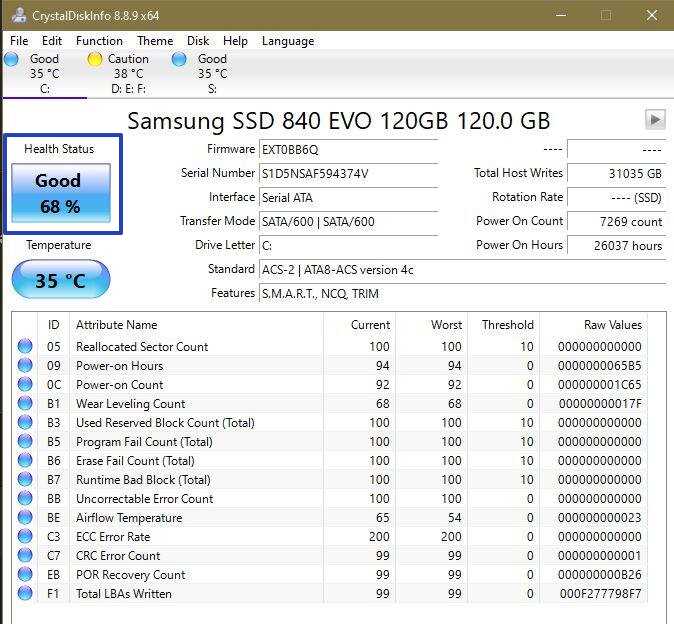
Один из самых распространённых способов проверки здоровья SSD – это использование специальных программных инструментов. Среди популярных программ можно выделить CrystalDiskInfo, SSD Life и Samsung Magician. Эти программы не только позволяют узнать текущее состояние накопителя, но и предоставляют информацию о его температуре, скорости чтения и записи, а также оставшихся ресурсах.
Проверка скорости чтения и записи
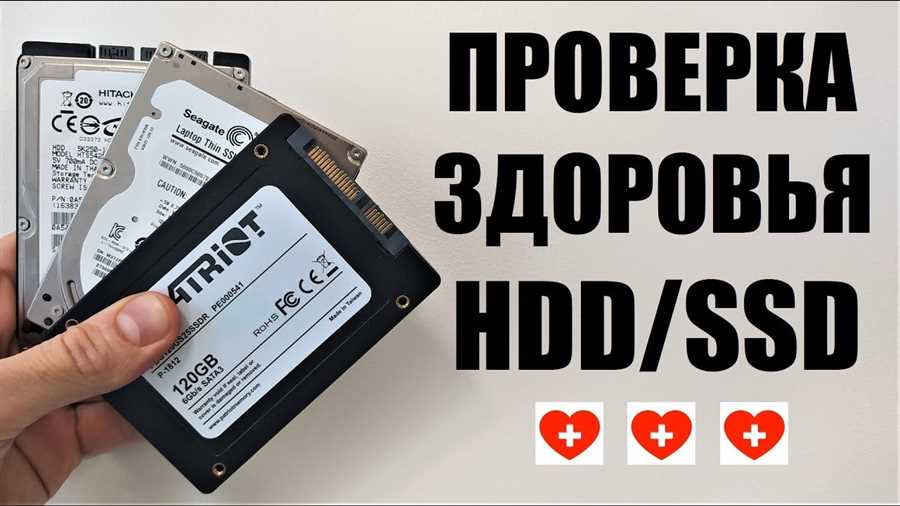
Существует несколько способов проверки скорости чтения и записи SSD:
- Использование бесплатных программ. Для этого можно воспользоваться специальными утилитами, такими как CrystalDiskMark, AS SSD Benchmark или HD Tune. Эти программы позволяют произвести тестирование накопителя на скорость чтения и записи, а также проверить различные дополнительные параметры.
- Использование командной строки. Для более продвинутых пользователей доступна возможность проверить скорость чтения и записи с помощью командной строки в операционной системе. Например, в Windows можно использовать инструмент diskspd, который позволяет создавать и тестировать различные сценарии работы с накопителем.
- Использование специальных утилит производителей. Некоторые производители SSD предоставляют собственные программы для проверки скорости работы и диагностики накопителя. Например, Samsung предлагает программное обеспечение Magician, которое помимо проверки скорости чтения и записи, позволяет также выполнить оптимизацию накопителя.
Проверка скорости чтения и записи SSD позволяет оценить производительность накопителя и выявить возможные проблемы с работой. Рекомендуется проводить такую проверку регулярно, особенно после установки нового SSD или при обнаружении необычных ситуаций с производительностью компьютера или ноутбука.
Анализ S.M.A.R.T. данных
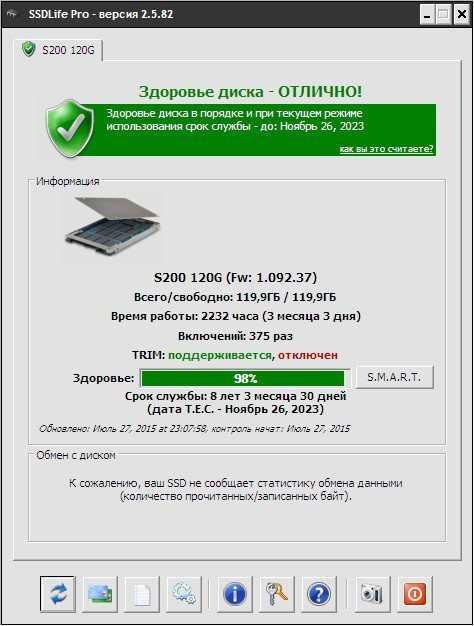
Для проверки здоровья SSD и оценки его надежности можно воспользоваться анализом S.M.A.R.T. данных.
S.M.A.R.T. (Self-Monitoring, Analysis, and Reporting Technology) — это технология, которая позволяет получать информацию о состоянии накопителя, его работе и производительности. Соответствующие данные собираются специальными датчиками в самом SSD.
При анализе S.M.A.R.T. данных следует обратить внимание на следующие параметры:
1. Здоровье накопителя (Health status): показывает общее состояние SSD и может быть обозначено числовой оценкой или словесным описанием (например, отличное, хорошее, плохое).
2. Ошибки чтения/записи (Raw Read Error Rate, Raw Write Error Rate): отображают количество ошибок чтения или записи, которые произошли на накопителе. Чем меньше значение, тем лучше.
3. Количество перезаписанных блоков (Total LBAs Written): показывает, сколько данных было записано в накопитель с момента его производства. Чем больше значение, тем больше износ SSD, что может негативно сказаться на его работе.
4. Температура накопителя (Temperature): отражает текущую температуру SSD. Важно следить за этим параметром, чтобы избежать перегрева накопителя.
Анализ S.M.A.R.T. данных позволяет оперативно выявить проблемы с SSD и принять меры по их предотвращению. Чем раньше проблема будет обнаружена, тем больше шансов на сохранение данных и продолжение безотказной работы накопителя.
Важно отметить, что результаты интерпретации S.M.A.R.T. данных могут отличаться в зависимости от программы, используемой для анализа, и производителя SSD. Поэтому рекомендуется обращаться к официальной документации производителя, чтобы получить достоверную информацию.
Запуск специализированных программ
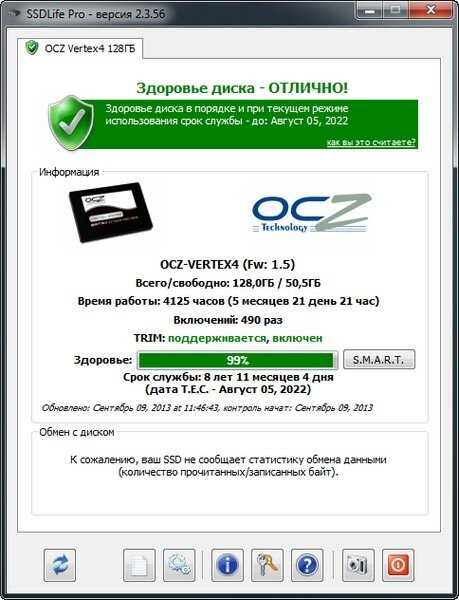
Существует множество таких программ, но одной из самых популярных является CrystalDiskInfo. Она бесплатна и поддерживает большинство моделей SSD-накопителей. После установки программы и запуска, вы получите информацию о температуре диска, состоянии блоков памяти, предупреждениях о возможных проблемах и многое другое.
Еще одной полезной программой является ATTO Disk Benchmark, которая позволяет проверить скорость чтения и записи на накопитель. Это позволяет оценить производительность SSD и выявить возможные проблемы с производительностью.
Также стоит обратить внимание на программу Samsung Magician, предназначенную для работы с SSD-накопителями компании Samsung. Она не только позволяет проверить состояние диска, но и предоставляет инструменты для оптимизации работы, управления производительностью и включения режима быстрой загрузки.
Помимо вышеперечисленных программ, существуют и другие специализированные инструменты для проверки SSD. Выбор программы зависит от вашего конкретного накопителя и потребностей. Важно помнить, что перед использованием любой программы необходимо ознакомиться с инструкцией и следовать указаниям производителя.
| Название программы | Основные функции | Поддерживаемые накопители |
|---|---|---|
| CrystalDiskInfo | Отображение информации о состоянии диска | Поддержка большинства моделей |
| ATTO Disk Benchmark | Тестирование скорости чтения и записи | Поддержка большинства моделей |
| Samsung Magician | Проверка состояния диска и оптимизация работы | Накопители Samsung |





