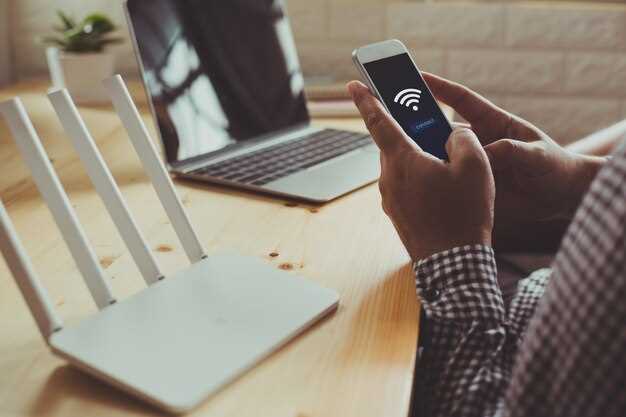
Да, это вполне реально, превратить ваш ноутбук в точку доступа для телефона. Такой способ отлично подойдет, если в квартире или кафе ограничен Wi-Fi, а у вас есть доступ к сети через ноутбук.
Раздача интернета с ноутбука – это несложная задача, которая требует лишь нескольких настроек и понимания базовых принципов. В основном, используют встроенные функции ОС или специальные программы, позволяющие превращать ноутбук в мобильный роутер. Такой подход особенно полезен, когда необходимо подключить сразу несколько устройств, или телефон находится в зоне слабого сигнала.
Понимание того, как настроить раздачу Wi-Fi, поможет избежать большинства распространенных ошибок и повысить стабильность соединения. В следующих секциях мы разберем конкретные шаги по настройке, а также перечислим советы для оптимальной работы сети. Это позволит вам быстро и без лишних хлопот обеспечить доступ к интернету для телефона через ноутбук.
Настройка раздачи интернета через Wi-Fi с ноутбука
Откройте настройки сети на вашем ноутбуке. Для этого перейдите в Панель управления или Настройки в зависимости от вашей операционной системы.
Выберите раздел Сеть и Интернет, затем перейдите в Мобильный хот-спот или Раздача интернета. Включите функцию раздачи интернета, установив переключатель в положение Включено.
Настройте имя сети (SSID) и пароль для подключения. Убедитесь, что пароль надежный, чтобы защитить вашу сеть от несанкционированного доступа.
После настройки, на вашем телефоне откройте Настройки Wi-Fi и найдите созданную сеть. Введите пароль и подключитесь.
Если возникли проблемы с подключением, проверьте, включен ли Wi-Fi на ноутбуке и нет ли ограничений в настройках брандмауэра. Также убедитесь, что ваш ноутбук подключен к интернету.
Для улучшения стабильности соединения, расположите ноутбук ближе к телефону. Это поможет избежать потери сигнала и повысит скорость передачи данных.
Включение функции точки доступа в Windows 10 и 11
Чтобы раздать Wi-Fi с ноутбука на телефон, сначала активируйте функцию точки доступа. В Windows 10 и Windows 11 это делается через настройки сети.
Перейдите в меню ‘Параметры’ –> ‘Сеть и интернет’ –> ‘Мобильный хот-спот’. Здесь увидите кнопку для переключения режима ‘Включить мобильный хот-спот’.
Выберите подключение, которое хотите поделиться, например, Wi-Fi или Ethernet, из выпадающего списка. Название сети и пароль можно задать самостоятельно, нажав на ‘Изменить’.
| Шаг | Действие |
|---|---|
| 1 | Откройте ‘Параметры’ –> ‘Сеть и интернет’. |
| 2 | Перейдите в раздел ‘Мобильный хот-спот’. |
| 3 | Переключите тумблер в положение ‘Включено’. |
| 4 | Настройте имя сети и пароль при необходимости. |
| 5 | Проверьте, что подключение происходит, и телефон видит созданную точку доступа. |
Если опция ‘Мобильный хот-спот’ отсутствует, убедитесь, что у вас установлены последние обновления системы и драйверы сетевых адаптеров. Некоторые модели устройств требуют дополнительных драйверов или поддержки Wi-Fi диапазона 5 ГГц для стабильной работы точки доступа.
Настройка имени сети и пароля для подключения телефона

Откройте настройки вашего ноутбука и перейдите в раздел ‘Сеть’. Выберите опцию ‘Мобильная точка доступа’ или ‘Раздача интернета’. Здесь вы сможете задать имя сети (SSID) и пароль для подключения.
Имя сети должно быть уникальным, чтобы вы могли легко его идентифицировать. Избегайте использования личной информации. Например, используйте комбинацию букв и цифр, которая легко запоминается, но не слишком очевидна.
Пароль должен содержать не менее восьми символов, включая буквы, цифры и специальные знаки. Это повысит безопасность вашей сети. Например, используйте комбинацию ‘WiFi2023!Пароль’.
После ввода имени сети и пароля сохраните изменения. Перезагрузите точку доступа, если это необходимо. Теперь ваш телефон сможет подключиться к созданной сети, используя указанные имя и пароль.
Проверьте подключение, выбрав вашу сеть на телефоне и введя пароль. Если все сделано правильно, интернет будет доступен на вашем устройстве.
Подключение телефона к созданной точке доступа
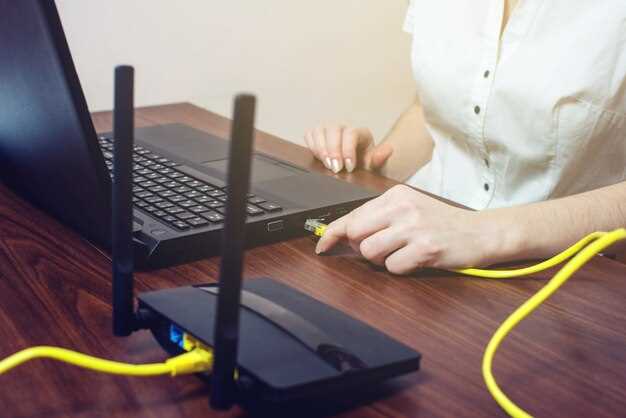
Для подключения телефона к ноутбуку, раздающему Wi-Fi, зайдите в настройки сети устройства. На Android-устройстве откройте раздел «Wi-Fi» и выберите название сети, созданной ноутбуком. Введите пароль, который вы указали при создании точки доступа. На iPhone перейдите в «Настройки» – «Wi-Fi», найдите нужную сеть и подключитесь, введя пароль.
После выбора сети телефон автоматически установит соединение. Проверьте статус подключения в списке доступных сетей. Если подключение не происходит, убедитесь, что ноутбук действительно раздает Wi-Fi, и в настройках точки доступа указаны правильные параметры. Иногда помогает отключение и повторное подключение к сети через минуту.
Для быстрого доступу к настройкам точки доступа, на ноутбуке можно использовать сочетание клавиш или соответствующее меню, где отображается активная сеть. В случае ошибок перезагрузите оба устройства, чтобы устранить временные сбои.
| Действие | Результат |
|---|---|
| Выбрать сеть в настройках телефона | Устройство обнаружит созданную точку доступа и подготовится к подключению |
| Ввести правильный пароль | Обеспечит безопасное соединение и стабильную работу интернета на телефоне |
| Обновить список сетей и повторить подключение | Исправит возможные сбои или скрытые настройки сети |
Проверка соединения и устранение ошибок подключения
Проверьте, включен ли режим раздачи Wi-Fi на ноутбуке. Убедитесь, что вы активировали функцию ‘Мобильная точка доступа’ в настройках сети.
Проверьте, виден ли ваш ноутбук в списке доступных сетей на телефоне. Если сеть не отображается, попробуйте перезагрузить ноутбук и телефон.
Убедитесь, что на ноутбуке установлены последние обновления драйверов сетевого адаптера. Это может устранить проблемы с совместимостью.
Проверьте, правильно ли введен пароль для подключения. Неверный пароль часто становится причиной неудачного соединения.
Если соединение все еще не устанавливается, отключите и снова включите Wi-Fi на телефоне. Это может помочь обновить список доступных сетей.
Проверьте, нет ли ограничений на количество подключенных устройств. Некоторые ноутбуки могут ограничивать количество одновременно подключенных клиентов.
Если проблема сохраняется, попробуйте изменить настройки канала Wi-Fi в меню роутера. Иногда помехи от других сетей могут мешать подключению.
Используйте команду ‘ping’ в командной строке, чтобы проверить связь между устройствами. Это поможет выявить проблемы с сетью.
Если ни один из методов не помог, рассмотрите возможность сброса сетевых настроек на ноутбуке. Это может устранить конфликты в конфигурации сети.
Альтернативные способы раздачи интернета с ноутбука на телефон
Используйте Wi-Fi-роутеры с функцией репитера или повторителя, чтобы расширить сеть и подключить телефон. Это особенно полезно, если ноутбук или телефон находятся в зоне слабого сигнала, а отдельные устройства поддерживают работу с несколькими сетями одновременно.
Настройте соединение через Bluetooth, если оба устройства расположены близко. Соединение работает медленнее, чем Wi-Fi, но может быть хорошим вариантом для обмена небольшими файлами или интернет-сессиями, не требующими высокой скорости.
Используйте кабель Ethernet с поддержкой USB-адаптера. Некоторые ноутбуки позволяют подключить телефон с помощью USB-кабеля и функции USB-тетчерки, что обеспечивает стабильное и быстрое подключение без использования беспроводных сетей.
Если у ноутбука есть функция Ethernet-адаптера или он подключён к кабельной сети, попробуйте настроить общий доступ к Интернету через проводное соединение, используя функцию ‘Общий доступ к сети’ или ‘IP-маршрутизацию’. Это создаст проводную точку доступа, к которой подключатся телефон и другие устройства.
Некоторые современные смартфоны и ноутбуки поддерживают функцию совместного использования сетевого соединения через USB-кабель или с помощью технологий NFC, что обеспечивает быструю настройку без лишних настроек сети. Проверьте в настройках устройств наличие опций для «Общий доступ к интернету» или подобных функций.
Использование USB-модема (USB tethering)
Подключите телефон к ноутбуку с помощью USB-кабеля. Убедитесь, что на устройстве установлены необходимые драйверы. На телефоне перейдите в настройки, найдите раздел ‘Сеть’ или ‘Подключения’ и выберите ‘USB-модем’ или ‘USB tethering’. Активируйте эту опцию.
На ноутбуке откройте ‘Параметры сети’ и убедитесь, что новое подключение обнаружено. Если требуется, настройте параметры IP-адреса, выбрав автоматическое получение. После этого ваш телефон будет использовать интернет-соединение ноутбука.
Проверьте скорость соединения на телефоне, открыв браузер или приложение. Если возникли проблемы, попробуйте перезагрузить оба устройства и повторить процесс. USB-модем обеспечивает стабильное соединение и экономит заряд батареи телефона.
Для оптимизации работы отключите ненужные приложения на телефоне, которые могут использовать интернет. Это поможет улучшить скорость и стабильность соединения. Также следите за тем, чтобы на ноутбуке не было активных загрузок, которые могут замедлить передачу данных.
Подключение через Bluetooth: пошаговая инструкция

Включите Bluetooth на ноутбуке и на телефоне. Для этого откройте настройки и активируйте соответствующий переключатель.
На ноутбуке перейдите в раздел «Настройки Bluetooth» или «Устройства» и запустите поиск устройств. Убедитесь, что ваше устройство отображается в списке обнаруженных.
На телефоне также включите Bluetooth и сделайте его видимым для других устройств. Это можно сделать через настройки Bluetooth или ярлык быстрого доступа.
Выберите название ноутбука в списке доступных устройств на телефоне и начните pairing-процесс. Возможно, потребуется подтвердить Pairing-код, который появится на обоих устройствах.
После успешного соединения настройте параметры доступа. Обычно достаточно оставить передачу данных активной. Теперь телефон сможет подключиться к сети, созданной ноутбуком, через Bluetooth.
Используйте соответствующие приложения или функции системы для раздачи Wi-Fi через Bluetooth, если такая опция поддерживается. Обратите внимание, что скорость передачи и стабильность могут варьироваться, поэтому лучше использовать это решение для легких задач или в качестве временной меры.
Использование сторонних приложений и программ

Вот основные шаги для использования Connectify:
- Скачайте и установите Connectify на свой ноутбук.
- Запустите программу и выберите режим ‘Hotspot’.
- Настройте имя сети и пароль для подключения.
- Выберите источник интернет-соединения, который хотите раздать.
- Нажмите кнопку ‘Start Hotspot’.
После этого на вашем телефоне появится новая Wi-Fi сеть, к которой можно подключиться, используя указанный пароль.
Еще одним вариантом является использование программы mHotspot. Она также проста в использовании и не требует установки дополнительных драйверов. Процесс настройки аналогичен:
- Скачайте mHotspot и установите его.
- Запустите приложение и задайте имя сети и пароль.
- Выберите интернет-соединение для раздачи.
- Нажмите ‘Start Hotspot’.
Теперь ваш телефон сможет подключиться к созданной сети.
Для пользователей Windows 10 и выше можно воспользоваться встроенной функцией раздачи интернета. Для этого выполните следующие шаги:
- Откройте ‘Настройки’ и перейдите в раздел ‘Сеть и интернет’.
- Выберите ‘Мобильный хотспот’.
- Включите функцию и настройте имя сети и пароль.
Эти методы позволяют легко и быстро раздавать Wi-Fi с ноутбука на телефон, используя как сторонние приложения, так и встроенные функции операционной системы.
Плюсы и минусы каждого метода подключения

Для раздачи Wi-Fi с ноутбука на телефон можно использовать несколько методов. Рассмотрим их плюсы и минусы.
1. Использование встроенного функционала Windows
Этот метод позволяет быстро создать точку доступа без дополнительных программ.
- Плюсы:
- Простота настройки.
- Не требует установки стороннего ПО.
- Поддержка большинства устройств.
- Минусы:
- Ограниченная функциональность.
- Может потребоваться администраторский доступ.
- Не всегда стабильное соединение.
2. Использование сторонних программ
Существует множество приложений для создания точки доступа, таких как Connectify или MyPublicWiFi.
- Плюсы:
- Расширенные настройки и функции.
- Удобный интерфейс для управления подключениями.
- Возможность мониторинга трафика.
- Минусы:
- Необходимость установки дополнительного ПО.
- Некоторые программы могут быть платными.
- Риск наличия вредоносного ПО в неофициальных приложениях.
3. Использование Ethernet-кабеля
Подключение через Ethernet-кабель обеспечивает стабильное соединение.
- Плюсы:
- Высокая скорость передачи данных.
- Минимальные помехи и стабильность соединения.
- Минусы:
- Необходимость физического подключения.
- Ограниченная мобильность.
4. Использование мобильного телефона как точки доступа
Если у вас есть мобильный интернет, можно использовать телефон для раздачи Wi-Fi.
- Плюсы:
- Мобильность и доступность.
- Не требует дополнительных устройств.
- Минусы:
- Ограниченный объем трафика.
- Снижение заряда батареи телефона.
Выбор метода зависит от ваших потребностей и условий. Оцените плюсы и минусы каждого способа, чтобы выбрать наиболее подходящий для себя.




