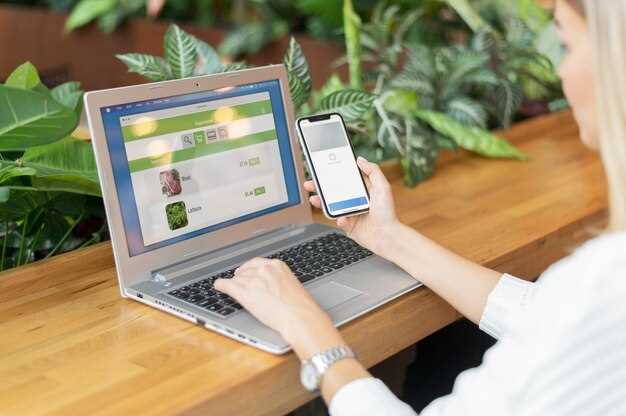
Начнем с выбора подходящего приложения. Среди популярных вариантов выделяются apps, которые позволяют устанавливать соединение через Wi-Fi или USB, обеспечивая стабильную передачу данных. Обратите внимание на такие решения, как Chrome Remote Desktop или Unified Remote. Они отличаются простотой установки и многофункциональностью, подходящей и для работы, и для развлечений.
После выбора программы останется пройти короткую autorization и подключение. Для мобильных устройств обычно достаточно установить приложение из Google Play, а на ПК – скачать соответствующий клиент. Выполняйте инструкции по созданию учетных записей и разрешениям – это обеспечит быстрое и безопасное соединение без лишних усилий. Проверка соединения проводится в несколько кликов, и уже через минуту сможете управлять своим ПК через телефон.
Настройка удаленного доступа: лучшие решения и практические шаги
Для настройки удаленного доступа к компьютеру с телефона Android используйте приложения, которые обеспечивают стабильное соединение и простоту в использовании. Рассмотрим несколько популярных решений.
-
TeamViewer
Установите TeamViewer на компьютер и приложение на телефон. Создайте учетную запись и следуйте инструкциям для подключения. TeamViewer позволяет управлять компьютером, передавать файлы и проводить совместные сеансы.
-
AnyDesk
Скачайте AnyDesk на компьютер и мобильное устройство. Введите адрес AnyDesk вашего компьютера в приложении на телефоне. AnyDesk обеспечивает высокую скорость соединения и низкую задержку.
-
Chrome Remote Desktop
Установите расширение Chrome Remote Desktop в браузере на компьютере. Настройте удаленный доступ через Google-аккаунт. С мобильного устройства откройте приложение Chrome Remote Desktop и подключитесь к компьютеру.
Для каждого из этих решений важно обеспечить безопасность соединения. Используйте сложные пароли и двухфакторную аутентификацию, если это возможно.
Перед началом работы проверьте настройки брандмауэра и антивируса, чтобы убедиться, что они не блокируют соединение. Также убедитесь, что ваш компьютер включен и подключен к интернету.
После настройки удаленного доступа протестируйте соединение, чтобы убедиться, что все работает корректно. Попробуйте выполнить несколько действий на компьютере через телефон, чтобы привыкнуть к интерфейсу и функционалу приложения.
Выбор подходящего приложения для удаленного управления
Рекомендуем обратить внимание на приложения, которые предлагают интуитивно понятный интерфейс и надежные функции. Рассмотрите следующие варианты:
- TeamViewer – популярное приложение, позволяющее управлять компьютером с Android. Поддерживает передачу файлов и видеозвонки.
- AnyDesk – быстрое и легкое в использовании приложение с низкой задержкой. Идеально подходит для работы с графикой и видео.
- Chrome Remote Desktop – бесплатное решение от Google. Удобно для пользователей, уже использующих браузер Chrome.
- Microsoft Remote Desktop – отличное приложение для пользователей Windows. Позволяет подключаться к удаленным рабочим столам с высоким уровнем безопасности.
При выборе приложения учитывайте следующие факторы:
- Совместимость: Убедитесь, что приложение поддерживает вашу операционную систему и версию Android.
- Функциональность: Оцените, какие функции вам нужны: передача файлов, видеозвонки, поддержка нескольких мониторов.
- Безопасность: Проверьте, как приложение защищает ваши данные и соединение.
- Отзывчивость: Изучите отзывы пользователей о производительности и стабильности приложения.
Тестируйте несколько приложений, чтобы найти то, которое лучше всего соответствует вашим требованиям. Убедитесь, что интерфейс удобен и понятен, а функции работают без сбоев.
Настройка в операционной системе ПК (Windows, Mac или Linux)
Установите программу для удаленного доступа, например, TeamViewer или AnyDesk, скачав её с официального сайта. После установки запустите программу и создайте уникальный пароль или идентификатор для подключения.
Настройте автоматический запуск сервиса при загрузке системы, чтобы обеспечить постоянную доступность. Для этого в настройках программы активируйте опцию автозапуска или добавьте её в автозагрузку Windows, Mac или Linux.
Если используете Windows, откройте диспетчер задач и добавьте программу в список автозагрузки через вкладку ‘Автозагрузка’. Для Mac откройте системные настройки в раздел ‘Общий доступ’ или ‘Учётные записи’, чтобы разрешить доступ удаленного управления.
Для Linux настройте запуск сервиса с помощью системных утилит, например, добавьте команду запуска в скрипт автозагрузки или используйте системные менеджеры, такие как systemd или init.d.
Настройте параметры доступа, регулируя права пользователя и разрешения, чтобы обеспечить безопасное подключение. В большинстве программ можно задать список доверенных устройств или настроить двухфакторную аутентификацию.
Проверьте работу сервиса, подключившись к нему с другого устройства. Убедитесь, что изображение и управление работают без задержек, а безопасность остается на высоте.
Кросс-платформенные инструменты: преимущества и особенности использования

Использовать универсальные приложения для управления компьютером с телефона Android позволяет сэкономить время и снизить количество установленных программ. Инструменты вроде TeamViewer и AnyDesk обеспечивают мгновенное подключение с любого устройства, что особенно удобно при необходимости быстрого доступа к файлам или настройкам системы без дополнительных настроек.
Такие решения работают на разных операционных системах, что избавляет от необходимости искать специальные приложения под каждую платформу. Они используют зашифрованные соединения, поэтому передача данных остается конфиденциальной. В случае наличия нестабильного интернета, они автоматически снижают качество передачи для поддержания стабильности соединения.
Обратите внимание, что большинство кросс-платформенных инструментов предоставляют возможность управлять несколькими подключениями одновременно, что подходит для командной работы или обслуживания нескольких устройств. Также они позволяют передавать файлы прямо во время сеанса, что ускоряет выполнение задач.
Перед применением убедитесь, что на ПК установлено соответствующее программное обеспечение и включены нужные параметры удаленного доступа. На смартфоне достаточно скачать приложение, пройти базовую настройку и сразу подключаться к машинам без долгих процедур. Такой подход оптимален для тех, кто ценит скорость и универсальность в работе с различными операционными системами.
Подключение через VPN или прямой IP: что выбрать для надежности
Если нужна стабильность и безопасность, предпочтительнее использовать VPN. Этот способ шифрует весь трафик, защищая от посторонних и обеспечивая доступ к ресурсам, которые могут быть ограничены по географическому признаку. VPN особенно полезен при подключении к общественным Wi-Fi, когда риск перехвата данных выше.
Прямой IP подходит, если важна минимальная задержка и высокая скорость соединения. Он позволяет подключаться напрямую к определенному серверу или устройству без лишних промежуточных звеньев. В таком случае подключение проще настраивается и держится стабильнее, что важно для задач, требующих быстрой передачи данных.
Когда речь идет о выборе между ними, учитывайте сценарий использования. Для удаленного доступа к домашнему ПК или серверу через мобильное устройство VPN будет надежнее. В случае, если нужен просто быстрый и стабильный канал связи для определенного сервиса, предпочтительнее настроить прямой IP.
Обратите внимание, что VPN-сервисы предлагают дополнительные функции: выбор региона, защита данных и возможность обхода блокировок, что делает их более универсальным вариантом. Прямой IP подойдет, если хотите минимизировать задержки и не заинтересованы в дополнительных функциях безопасности.
Выбор зависит от ваших приоритетов: для большей защиты – VPN, для скорости и стабильности – прямой IP. И подумайте о необходимости защищать данные при подключении с различных устройств и сетей, а также о дальнейшей настройке сети.
Обзор настроек безопасности и защиты данных при удаленном доступе
Настройте двухфакторную аутентификацию (2FA) для повышения уровня безопасности. Это добавляет дополнительный шаг при входе в систему, требуя подтверждения через мобильное устройство.
Используйте надежные пароли. Создайте уникальные пароли для каждого приложения и сервиса. Пароли должны содержать буквы, цифры и специальные символы. Рассмотрите возможность использования менеджера паролей для их хранения.
Регулярно обновляйте приложения и операционную систему. Обновления часто содержат исправления безопасности, которые защищают от уязвимостей.
Настройте разрешения приложений. Проверьте, какие данные и функции запрашивают приложения для удаленного доступа. Ограничьте доступ к личной информации, если это возможно.
Используйте VPN для шифрования интернет-трафика. Это защитит ваши данные от перехвата, особенно при использовании общедоступных Wi-Fi сетей.
Отключите удаленный доступ, когда он не нужен. Это минимизирует риски, связанные с несанкционированным доступом.
Регулярно проверяйте журналы активности. Это поможет выявить подозрительные действия и своевременно реагировать на них.
Обратите внимание на настройки брандмауэра. Убедитесь, что он активен и настроен на блокировку нежелательного трафика.
Используйте антивирусное программное обеспечение. Оно поможет защитить устройство от вредоносных программ и угроз.
Следуя этим рекомендациям, вы значительно повысите уровень безопасности при удаленном доступе к вашему компьютеру с телефона Android.
Использование приложений для дистанционного управления: пошаговые инструкции и советы
Выберите приложение для дистанционного управления, например, TeamViewer или AnyDesk. Установите его на компьютер и телефон. Создайте учетную запись, если это требуется.
Запустите приложение на компьютере. Вы увидите уникальный идентификатор и пароль. Эти данные понадобятся для подключения с телефона.
Откройте приложение на Android. Введите идентификатор компьютера и нажмите ‘Подключиться’. Введите пароль, когда приложение запросит его.
После успешного подключения вы получите доступ к рабочему столу компьютера. Используйте сенсорный экран для навигации, как если бы вы работали с мышью.
Для улучшения работы настройте параметры качества соединения. В некоторых приложениях можно выбрать между качеством изображения и скоростью передачи данных. Это поможет при медленном интернет-соединении.
Используйте функции, такие как передача файлов, чтобы легко обмениваться документами между устройствами. Это удобно для работы с важными файлами на ходу.
Обратите внимание на безопасность. Убедитесь, что используете надежные пароли и отключайте удаленный доступ, когда он не нужен. Это защитит ваши данные от несанкционированного доступа.
Регулярно обновляйте приложения, чтобы использовать последние функции и улучшения безопасности. Это поможет избежать проблем с совместимостью и уязвимостями.
Попробуйте разные приложения, чтобы найти то, которое лучше всего подходит для ваших нужд. Некоторые приложения предлагают уникальные функции, такие как управление мультимедиа или доступ к определенным программам.
TeamViewer: подключение и управление ПК с телефона
Скачайте и установите приложение TeamViewer на ваш Android-устройство из Google Play. После установки откройте приложение и создайте учетную запись, если у вас её еще нет. Это позволит вам легко управлять подключениями и устройствами.
На компьютере также установите TeamViewer. Запустите программу и запомните ID и пароль, которые отображаются на экране. Эти данные понадобятся для подключения с телефона.
Вернитесь к приложению на вашем Android. Введите ID вашего ПК в соответствующее поле и нажмите на кнопку подключения. После этого введите пароль, чтобы получить доступ к компьютеру.
Теперь вы можете управлять своим ПК прямо с телефона. Используйте сенсорный экран для навигации, а также доступные функции, такие как передача файлов и управление приложениями. Для удобства можно настроить параметры управления, например, изменить чувствительность сенсора или включить режим масштабирования.
Не забудьте проверить настройки безопасности на вашем ПК. Убедитесь, что доступ разрешен только для доверенных устройств. Это защитит вашу информацию и предотвратит несанкционированный доступ.
TeamViewer поддерживает множество функций, включая видеозвонки и чат, что делает его отличным инструментом для удаленной работы и поддержки. Используйте его для быстрого решения проблем или совместной работы с коллегами.
AnyDesk: установка, настройка и исправление возможных ошибок
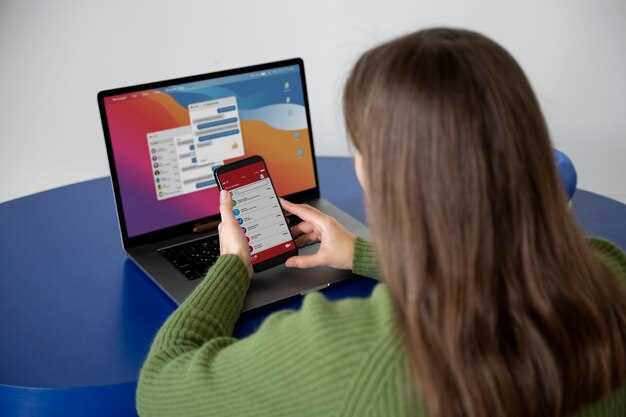
Скачайте установочный файл AnyDesk с официального сайта, запустите его и выберите опцию для быстрого начала работы. После установки откройте приложение и создайте уникальный идентификатор или введите номер удаленного устройства, чтобы подключиться.
Проверьте настройки сетевого соединения и убедитесь, что firewall или антивирус не блокируют трафик AnyDesk. Для этого добавьте программу в исключения или временно отключите защитные службы.
Если при подключении возникают ошибки, попробуйте перезапустить оба устройства. Обновите приложение до последней версии – это поможет устранить возможные несовместимости и исправить баги.
При возникновении ошибок авторизации убедитесь, что на обоих устройствах правильно настроены параметры доступа. В разделе ‘Безопасность’ включите опцию разрешения подключения и подтвердите его на удаленной стороне. Проверьте, правильно ли введены пароли и идентификаторы.
В случае, если соединение все равно не устанавливается, попробуйте сбросить настройки сети на телефоне – отключите и снова подключите Wi-Fi или перезагрузите мобильное устройство. Также проверьте наличие обновлений ОС и драйверов сети.
Для устранения ошибок, связанных с производительностью, закройте остальные приложения, контролирующие ресурсы системы. Измените настройки качества изображения в AnyDesk, чтобы снизить нагрузку и повысить стабильность соединения.
Если ошибку вызывает нестабильный интернет, подключитесь через более стабильный Wi-Fi или используйте проводное подключение. Проверьте настройки маршрутизатора и убедитесь, что пропускная способность достаточна для удаленного доступа.
В случае повторяющихся ошибок обратитесь к официальной документации или поддержке AnyDesk – они предоставляют инструкции по устранению частых проблем и могут помочь выявить причину сбоев.
Chrome Remote Desktop: настройка через браузер и особенности использования
Для начала установите расширение Chrome Remote Desktop в браузер Chrome, перейдя в Web Store и добавив его. После установки откройте расширение и войдите в свою учетную запись Google, чтобы связать серверную и клиентскую части. В разделе ‘Удаленный доступ’ нажмите ‘Настроить удаленный компьютер’.
Следуйте подсказкам мастера: скачайте и установите небольшое приложение для компьютера, которое обеспечит возможность доступа. После установки задайте уникальный PIN-код из 6–8 цифр – он потребуется для безопасного соединения.
Вернувшись к браузеру, активируйте доступ, введя PIN. Теперь вы сможете подключиться к компьютеру из другого устройства через интерфейс расширения или через сайт remotedesktop.google.com. В любой момент эта процедура занимает несколько минут и не требует установки целого набора программ.
Особенности использования Chrome Remote Desktop включают быстрый запуск без лишних настроек, совместимость со многими операционными системами и возможность удаленного управления файлами. Можно подключаться к нескольким устройствам и переключаться между ними по мере необходимости, сохраняя комфорт работы.
Обратите внимание, что для стабильного соединения желательно использовать Wi-Fi или стабильный интернет-канал. Также рекомендуется запомнить или записать PIN-код, если планируете часто подключаться к одному и тому же компьютеру. Встроенная функция отключения удаленного доступа обеспечивает безопасность, позволяя отключать управление в любой момент.
Подводя итог, установка и настройка Chrome Remote Desktop проходят быстро и без особых сложностей, а его особенности дают максимум возможностей для быстрого, безопасного и удобного контроля за ПК прямо с телефона или другого устройства. Регулярно обновляйте расширение, чтобы пользоваться новыми функциями и повышенной безопасностью.
Специальные функции: переключение между несколькими мониторами, управление звуком
Чтобы быстро переключать отображение между несколькими мониторами, используйте приложение, которое поддерживает функцию автоматического обнаружения подключенных дисплеев. В настройках выберите нужный монитор и активируйте функцию «переключение экранов». Это позволит мгновенно менять активное окно на выбранный дисплей, не прерывая процесс работы.
Для управления звуком найдите индикатор громкости в приложении. Там можно увеличивать или уменьшать уровень громкости, а также полностью отключать звук. Некоторые приложения дополнительно предоставляют возможность настройки балансировки каналов или переключения между несколькими аудиоустройствами, подключенными к телефону или ПК.
Обратите внимание, что некоторые решения позволяют создать горячие клавиши или жесты для быстрого перехода между мониторами или изменения громкости. Настройте их в разделе «горячие клавиши» или «жесты», чтобы освободить экран от постоянных манипуляций и ускорить работу.
При выборе приложения стоит учитывать возможность автоматического определения подключенных устройств и поддержку функций, таких как управление несколькими мониторами и громкостью, чтобы сделать работу максимально удобной и быстрой.
Советы по оптимизации соединения и уменьшению задержек в управлении
Используйте Wi-Fi с высокой пропускной способностью. Подключение к сети 5 ГГц обеспечит более быстрое и стабильное соединение по сравнению с 2.4 ГГц. Это особенно важно, если в вашем доме много устройств, использующих Wi-Fi.
Сократите расстояние между телефоном и компьютером. Чем ближе вы находитесь к маршрутизатору, тем меньше вероятность возникновения задержек. Если возможно, разместите маршрутизатор в центре вашего дома.
Отключите ненужные устройства от сети. Чем меньше устройств использует вашу сеть, тем больше ресурсов доступно для управления компьютером. Проверьте, какие устройства подключены, и отключите те, которые не нужны.
Обновите программное обеспечение на всех устройствах. Убедитесь, что на вашем телефоне и компьютере установлены последние версии операционных систем и приложений. Это может улучшить производительность и устранить возможные ошибки.
Используйте приложения с низкой задержкой. Некоторые приложения для управления компьютером могут иметь большую задержку. Попробуйте несколько вариантов и выберите то, которое работает быстрее и стабильнее.
Настройте параметры качества соединения в приложении. Многие приложения позволяют регулировать качество передачи данных. Уменьшение качества может снизить задержки, особенно при медленном соединении.
Проверьте наличие помех. Электронные устройства, такие как микроволновые печи и беспроводные телефоны, могут создавать помехи для Wi-Fi. Убедитесь, что маршрутизатор находится вдали от таких устройств.
Используйте Ethernet-кабель для подключения компьютера. Если ваш компьютер поддерживает проводное соединение, подключение через Ethernet может значительно улучшить стабильность и скорость соединения.
| Совет | Описание |
|---|---|
| Wi-Fi 5 ГГц | Быстрое и стабильное соединение. |
| Сокращение расстояния | Меньше задержек при близком расположении. |
| Отключение устройств | Увеличение доступной пропускной способности. |
| Обновление ПО | Устранение ошибок и улучшение производительности. |
| Выбор приложения | Используйте приложения с низкой задержкой. |
| Настройка качества | Регулировка параметров для снижения задержек. |
| Проверка помех | Избегайте помех от других устройств. |
| Ethernet-соединение | Улучшение стабильности и скорости. |




