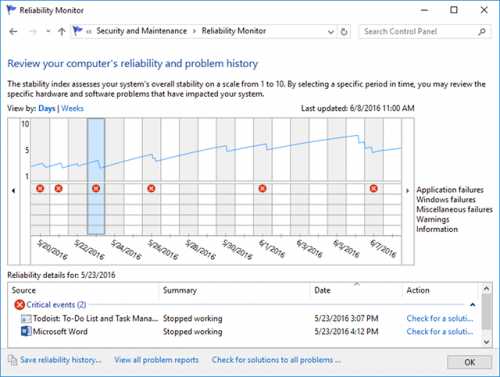
Современный ПК – это множество составных частей, которые должны работать в согласованном режиме для обеспечения корректной и эффективной работы. Однако порой возникают ситуации, когда компьютер начинает тормозить, подвисать или возникают другие проблемы. В таких случаях становится необходимо проверить работоспособность ПК и выяснить причину возникших неполадок.
Проверка работоспособности ПК может показаться сложной задачей, но на самом деле достаточно простых действий, чтобы установить, что именно не функционирует должным образом. Основная цель проверки работоспособности – идентификация неисправностей, анализ их причин и последующее устранение проблемы. Итак, как проверить работоспособность ПК?
Первым шагом является проверка аппаратной части ПК. Важно убедиться, что все компоненты компьютера находятся на своих местах, а кабели и провода плотно подключены. При этом необходимо обратить внимание на следующие составные части: процессор, оперативная память (ОЗУ), жесткий диск, видеокарта, блок питания и охлаждение. В случае обнаружения каких-либо видимых повреждений или неисправностей необходимо связаться с технической поддержкой или обратиться к специалисту.
Способы проверить работоспособность ПК
В современном мире ПК (персональный компьютер) стал незаменимым инструментом для работы, общения и развлечений. Однако, даже самые надежные компьютеры могут временами подвести. Чтобы убедиться в надлежащей работоспособности ПК, можно воспользоваться несколькими методами проверки.
1. Проверка аппаратной части

а) Запуск компьютера: Проверьте, включается ли компьютер после нажатия кнопки включения. При необходимости, убедитесь, что все кабели подключены к соответствующим портам.
б) Работа операционной системы: Убедитесь, что ОС загружается корректно и без задержек. При необходимости, обновите драйверы и программное обеспечение.
в) Проверка компонентов: Проведите диагностику компонентов ПК, таких как жесткий диск, оперативная память, процессор и видеокарта. Для этого можно воспользоваться специальными программами.
2. Проверка программного обеспечения
а) Проверка работы приложений: Запустите различные программы и приложения, чтобы убедиться, что они работают стабильно и без ошибок.
б) Проверка сетевого подключения: Проверьте работоспособность сетевого подключения, запустив веб-браузер и открыв различные веб-сайты.
в) Проверка антивирусного ПО: Убедитесь, что у вас установлена и актуальна антивирусная программа, и проведите проверку системы на наличие вредоносных программ.
Если при выполнении любого из вышеописанных шагов вы обнаружите проблемы, рекомендуется обратиться за помощью к специалисту или обратиться к документации команды-разработчиков ПО или производителю компьютера.
Проверка жесткого диска
1. Проверка SMART-статуса
SMART (Self-Monitoring, Analysis and Reporting Technology) — технология, которая позволяет мониторить состояние жесткого диска и предупреждать о возможных проблемах. Для проверки SMART-статуса вы можете воспользоваться специальными программами, такими как CrystalDiskInfo или HDDScan. Эти программы анализируют данные, предоставляемые жестким диском, и сообщают о любых проблемах, таких как перегрев, скорость вращения шпинделя и предполагаемое время до отказа.
2. Проверка поверхности диска
Для тестирования поверхности жесткого диска можно использовать программы, такие как Victoria или HD Tune. Они проводят сканирование диска и сообщают о наличии поврежденных секторов или других дефектов. Помните, что поврежденные сектора могут привести к потере данных или сбоям системы, поэтому регулярная проверка и исправление проблемных секторов важны для поддержания надежности жесткого диска.
Для проверки поверхности диска рекомендуется использовать инструменты производителя вашего жесткого диска, так как они могут быть наиболее совместимы с вашим оборудованием.
3. Проверка скорости чтения/записи
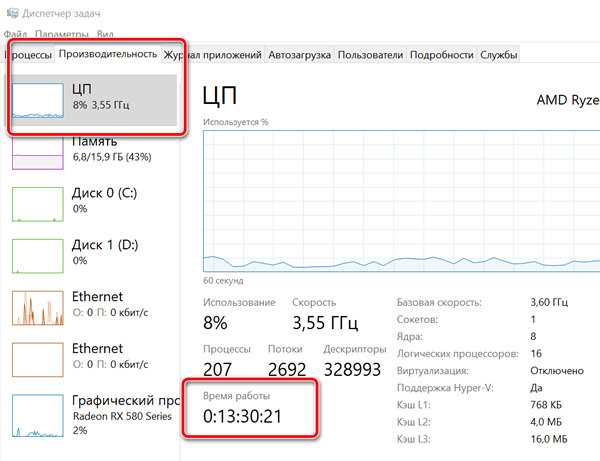
Один из способов проверить работоспособность жесткого диска — это проверить его скорость чтения и записи. Существуют программы, такие как crystaldiskmark или ATTO Disk Benchmark, которые проводят тестирование скорости чтения/записи на вашем жестком диске. Результаты тестов позволяют узнать, соответствует ли производительность жесткого диска заявленным характеристикам.
При выполнении этих проверок обязательно делайте резервное копирование важных данных, чтобы избежать их потери в случае возникновения проблем с жестким диском.
Проверка жесткого диска является важным этапом обслуживания ПК и помогает предотвратить возможные проблемы с хранением данных. Регулярные проверки помогут поддерживать ваш ПК в рабочем состоянии и продлевают жизнь жесткого диска.
Тестирование оперативной памяти
1. Memtest86+
Одним из самых популярных инструментов для тестирования оперативной памяти является программное обеспечение Memtest86+. Эта утилита проверяет все доступные участки памяти на наличие ошибок и производит подробный отчет о результатах.
2. Windows Memory Diagnostic
Windows Memory Diagnostic — бесплатное программное обеспечение от Microsoft, предназначенное для диагностики и исправления проблем с оперативной памятью. Оно может быть использовано для тестирования ОЗУ в операционных системах Windows 7 и выше.
При использовании любого из указанных инструментов рекомендуется запустить полный тест памяти, который может занять определенное время. Если в результате тестирования обнаружены ошибки, то необходимо заменить неисправные модули ОЗУ.
Проверка работы процессора

1. Проверка температуры: высокая температура процессора может указывать на проблемы с охлаждением. Для этого можно установить специальные программы, которые позволят отследить текущую температуру процессора.
2. Проверка скорости работы: существуют специальные бенчмарки, которые позволяют оценить производительность процессора. Эти программы выполняют различные вычислительные задачи и фиксируют время выполнения.
3. Проверка стабильности: многие проблемы с процессором могут проявляться в виде сбоев или перезагрузок компьютера. Для проверки стабильности работы процессора можно использовать специальные утилиты, которые нагружают процессор на максимальную нагрузку.
4. Проверка совместимости: если вы обновляете процессор или собираете новую систему, важно убедиться в его совместимости с другими компонентами. Для этого можно воспользоваться специальными онлайн-инструментами или консультацией с профессионалами.
| Метод проверки | Преимущества | Недостатки |
| Проверка температуры | — Дает информацию о состоянии охлаждения — Помогает предотвратить перегрев — Бесплатно |
— Требует установки программы |
| Проверка скорости работы | — Определяет производительность — Позволяет сравнить результаты |
— Может занимать много времени — Требует установки специальной программы |
| Проверка стабильности | — Показывает проблемы с сбоями — Помогает найти причину перезагрузок |
— Может привести к потере данных — Требует внимания пользователя |
| Проверка совместимости | — Позволяет избежать проблем с негодными компонентами — Дает уверенность в выборе |
— Требует времени и средств — Может потребовать консультации |
Осуществляя проверку работы процессора, вы сможете ранним образом выявить проблемы и принять необходимые меры для их исправления.





