
Для защиты ваших данных установите пароль на приложение, которое вы используете на компьютере. Это просто и быстро. Следуйте этой пошаговой инструкции, чтобы обеспечить безопасность вашей информации.
Первым шагом выберите приложение, для которого хотите установить пароль. Многие программы, такие как мессенджеры или финансовые приложения, имеют встроенные функции защиты. Откройте настройки приложения и найдите раздел, связанный с безопасностью или конфиденциальностью.
Во-вторых, активируйте функцию установки пароля. Обычно это делается с помощью переключателя или кнопки. После активации вам предложат ввести новый пароль. Выберите комбинацию, которая будет сложной, но запоминающейся. Используйте буквы, цифры и специальные символы для повышения надежности пароля.
Третьим шагом проверьте, есть ли возможность настроить дополнительные параметры безопасности, такие как автоматическая блокировка приложения после определенного времени бездействия. Это добавит еще один уровень защиты.
Наконец, не забудьте сохранить изменения и протестировать новый пароль. Закройте приложение и откройте его снова, чтобы убедиться, что пароль работает. Теперь ваше приложение защищено, и вы можете быть уверены в безопасности своих данных.
Настройка пароля через системные средства Windows и macOS

На Windows откройте меню ‘Пуск’ и выберите ‘Параметры’ > ‘Учётные записи’ > ‘Параметры входа’. В разделе ‘Пароль’ нажмите ‘Изменить’ и следуйте инструкциям для установки нового пароля. Используйте надежное сочетание букв, цифр и символов, чтобы усложнить его взлом. Включите автоматический вход, если хотите упростить доступ, или отключите его для повышения безопасности.
На macOS откройте ‘Системные настройки’ и перейдите в раздел ‘Пользователи и группы’. Выберите свою учетную запись и нажмите ‘Изменить пароль’. Введите текущий пароль, затем новый и подтвердите его. Убедитесь, что выбранный пароль легко запоминается, но трудно угадывается. В настройках безопасности можно включить двухфакторную аутентификацию для дополнительной защиты учетной записи.
Оба варианта позволяют быстро и удобно настроить пароль, который защитит ваши приложения и файлы от несанкционированного доступа. После установки пароля рекомендуется периодически его менять и избегать использования одинаковых паролей для разных сервисов.
Создание учетной записи с паролем для защиты приложений
Создайте учетную запись с паролем, чтобы защитить свои приложения. Выберите надежный пароль, состоящий из букв, цифр и специальных символов. Это повысит уровень безопасности вашей учетной записи.
Перейдите в настройки приложения, которое хотите защитить. Найдите раздел «Учетные записи» или «Безопасность». Обычно он находится в меню настроек. Выберите опцию для создания новой учетной записи или изменения существующей.
Введите адрес электронной почты, который будет использоваться для регистрации. Убедитесь, что он активен, так как на него может прийти подтверждение. После этого создайте пароль, следуя рекомендациям по его сложности.
После создания учетной записи, проверьте свою почту и подтвердите регистрацию, если это требуется. Некоторые приложения могут предложить двухфакторную аутентификацию. Включите эту функцию для дополнительной защиты.
После завершения всех шагов, войдите в приложение, используя новую учетную запись. Убедитесь, что доступ к приложению ограничен только вам. Регулярно обновляйте пароль и не используйте одинаковые пароли для разных приложений.
Использование встроенных средств Windows для ограничения доступа
Для установки пароля на приложение используйте стандартные учетные записи Windows и функцию семейной безопасности. Создайте отдельную учетную запись для пользователя, которому нужен ограниченный доступ, и настройте параметры так, чтобы он мог запускать только разрешенные приложения.
Перейдите в раздел ‘Параметры’ > ‘Учётные записи’ > ‘Семья и другие пользователи’ и добавьте нового пользователя с ограниченными правами. После создания откройте ‘Безопасность’ > ‘Обновить параметры семейной безопасности’ или используйте инструменты групповой политики для более тонкой настройки.
Для более строгого контроля установите ограничения в разделе ‘Родительский контроль’. Там можно задать список допустимых программ и ограничить доступ к определенным файлам или папкам, что автоматически защитит запуск нужных приложений без отдельного пароля.
Также используйте встроенный диспетчер задач или редактор групповой политики для блокировки запуска определенных программ. Введите в поиск ‘gpedit.msc’, откройте редактор групповых политик, перейдите в раздел ‘Конфигурация пользователя’ > ‘Административные шаблоны’ > ‘Системы’ и активируйте параметры, запрещающие запуск нежелательных приложений.
Комбинируйте эти методы, чтобы обеспечить самый высокий уровень защиты и удобство использования. Каждое изменение сохраняйте и проверяйте, чтобы убедиться, что доступ к приложениям возможен только в нужных случаях и только авторизованным пользователям.
Настройка системных паролей на MacOS для конкретных приложений
Используйте встроенный Keychain Access, чтобы сохранить пароли для отдельных приложений. Откройте приложение «Связка ключей» (Keychain Access), перейдите во вкладку «Пароли» и создавайте новые записи. Это позволит хранить пароли безопасно и быстро получать к ним доступ при запуске нужных программ.
Настройте автоматическую блокировку приложений, используя функцию «Разделение учетных записей» или гостевой режим. Создавайте отдельные учетные записи пользователя, каждую с уникальными паролями. После завершения работы входите или блокируйте экран, чтобы другие не смогли получить доступ к личным данным или приложениям без разрешения.
Используйте сторонние менеджеры паролей, такие как 1Password или Dashlane, чтобы привязать пароли к конкретным приложениям. Эти инструменты позволяют автоматически заполнять авторизационные данные, блокировать отдельные приложения или защищать их паролями при запуске. Настройка занимает минимум времени, а уровень защиты повышается значительно.
Настройте автоматическое шифрование данных внутри приложений, поддерживающих такую функцию. Например, для текстовых редакторов или почтовых клиентов включите встроенные опции защиты папок или файлов паролем. Это добавит слой защиты, который потребуется разблокировать при каждом доступе.
Используйте системные ограничения и контроль родительского контроля, чтобы ограничить запуск определенных приложений и требовать пароль. В настройках «Системных предпочтений» во вкладке «Родительский контроль» выберите нужные программы, и задайте пароль для их открытия. Так получится строго контролировать доступ и исключить возможность запуска приложений без разрешения.
Объединение этих методов обеспечит надежную и удобную защиту данных в MacOS, снижая риск несанкционированного доступа к важным приложениям. Постоянное использование паролей и их регулярная смена укрепляют безопасность и дают контроль над информацией.
Автоматическая блокировка приложений при уходе
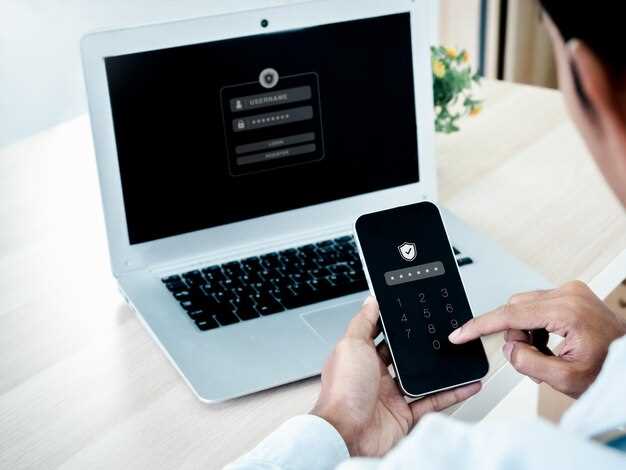
Настройте функцию автоматической блокировки приложений с помощью встроенных средств операционной системы или сторонних программ. Например, в Windows используйте функцию ‘Автоматический блокировщик экрана’, задав параметры времени бездействия. Это актуально для предотвращения несанкционированного доступа, если оставляете компьютер на короткое время. В macOS активируйте функцию ‘Быстрая блокировка’ через меню Apple или системные настройки.
Наиболее удобно интегрировать автоматическую блокировку с функцией входа по паролю или биометрии. При уходе из приложения система автоматически переведет его в заблокированный режим через заданное время или при исчезновении активности. Так пользователь не тратит время на ручную блокировку и сохраняет конфиденциальность данных.
Для повышения эффективности используйте сторонние утилиты, такие как Folder Lock или Applock. Они позволяют задавать таймеры или активировать блокировку при уходе, например, по движению мыши или отсутствию клавиатурной активности. Скорость реагирования и точность подобных решений делают их универсальным инструментом защиты.
Обратите внимание на возможность настройки горячих клавиш для быстрого запуска или отключения автоматической блокировки. Это позволит быстро управлять состоянием приложений без необходимости пролистывать настройки. Такой подход особенно ценен при работе с чувствительными данными или в условиях, когда скрытность играет важную роль.
Используйте автоматическую блокировку не только для приложений, но и для всего компьютера. Время, после которого происходит блокировка, подбирайте индивидуально, исходя из ваших сценариев использования и уровня конфиденциальности, который требуется обеспечить. Такая мера значительно сокращает риск несанкционированного доступа и помогает бороться с забывчивостью или случайными оставлениями устройств без присмотра.
Использование сторонних программ для защиты приложений паролем

Выберите надежную программу для установки пароля на приложения. Рассмотрите такие варианты, как Folder Lock, AppLocker или WinGuard Pro. Эти инструменты предлагают простые и интуитивно понятные интерфейсы для защиты ваших данных.
После установки программы выполните следующие шаги:
- Запустите программу. Откройте интерфейс и найдите опцию для добавления приложений.
- Выберите приложение. Найдите нужное приложение в списке или добавьте его вручную.
- Установите пароль. Введите надежный пароль, который будет использоваться для доступа к выбранному приложению.
- Настройте дополнительные параметры. Некоторые программы позволяют установить временные ограничения или блокировать доступ в определенные часы.
- Сохраните настройки. Убедитесь, что все изменения применены, и закройте программу.
Регулярно обновляйте пароль и следите за безопасностью. Используйте уникальные пароли для разных приложений, чтобы повысить уровень защиты. Также стоит обратить внимание на возможность восстановления пароля, если вы его забудете.
Не забывайте, что сторонние программы могут иметь разные уровни защиты. Перед установкой ознакомьтесь с отзывами и рейтингами, чтобы выбрать наиболее подходящий вариант для ваших нужд.
Обзор популярных программ шифрования и блокировки
Для защиты приложений на компьютере рассмотрите программы, которые предлагают надежное шифрование и блокировку. Например, VeraCrypt обеспечивает высокую степень безопасности, создавая зашифрованные контейнеры для хранения файлов. Она бесплатна и поддерживает множество операционных систем.
Еще один вариант – AxCrypt. Эта программа проста в использовании и позволяет шифровать отдельные файлы. Она предлагает интеграцию с Windows, что делает процесс шифрования быстрым и удобным.
Если вам нужна программа для блокировки приложений, обратите внимание на Folder Lock. Она позволяет не только шифровать файлы, но и защищать доступ к приложениям с помощью пароля. Удобный интерфейс и множество функций делают ее популярным выбором.
Для пользователей Mac подойдет AppCrypt. Эта программа позволяет блокировать доступ к приложениям и веб-сайтам, обеспечивая безопасность личной информации. Она предлагает интуитивно понятный интерфейс и простоту настройки.
Наконец, BitLocker доступен для пользователей Windows и позволяет шифровать целые диски. Это решение идеально подходит для защиты данных на уровне системы, обеспечивая надежную защиту от несанкционированного доступа.
Выбор программы зависит от ваших потребностей. Убедитесь, что выбранное решение соответствует вашим требованиям по безопасности и удобству использования.
Подробный процесс установки и настройки со сторонними приложениями
Начинайте с выбора подходящего стороннего инструмента для защиты приложений, например, программы Folder Lock или AppLocker. Установите выбранную программу, скачивая ее с официального сайта или проверенного источника. После запуска установочного файла следуйте инструкциям мастера установки, соглашаясь с условиями лицензии и выбирая нужные параметры установки.
После завершения установки откройте приложение и проведите первичную настройку. Обычно это включает создание пароля или PIN-кода, который будет использоваться для дальнейшего доступа. Обязательно используйте сильный, уникальный пароль, избегая очевидных комбинаций. Если приложение позволяет, настройте параметры автозапуска, чтобы программа запускалась вместе с системой, обеспечивая постоянную защиту.
В большинстве случаев сторонние утилиты позволяют выбрать конкретные программы или папки для защиты. В интерфейсе найдите раздел, отвечающий за добавление объектов для блокировки или шифрования. Выберите нужное приложение или каталог, после чего активируйте защиту. Некоторые программы требуют перезагрузки системы или повторного входа для применения настроек.
Важно проверить работу защиты сразу после настройки: запустите защищенное приложение, введите пароль или PIN, который установили, и убедитесь, что доступ ограничен или вызывается запрос пароля. Если все функционирует корректно, сохраните настройки и настройте автоматические обновления программы, чтобы избежать ошибок в работе или уязвимостей.
Завершаете процесс, настроив уведомления о попытках доступа или сбоях, если такие функции предусмотрены. Регулярно обновляйте стороннее приложение, чтобы иметь актуальные исправления безопасности и новые возможности защиты. Таким образом, вы получите надежный инструмент для защиты отдельных приложений на компьютере без необходимости полностью блокировать систему или важные данные.
Настройка пароля и управление доступом в выбранных программах
Начните с выбора программы, в которой требуется ограничить доступ, и найдите раздел настроек безопасности или конфиденциальности. Обычно он находится в меню ‘Настройки’ или ‘Параметры’.
Установите пароль или PIN-код, следя за тем, чтобы комбинация была достаточно сложной, но запоминающейся. Используйте сочетания цифр, букв и спецсимволов для повышения уровня защиты.
Некоторые программы позволяют ограничить использование определенных функций или файлов, если ввести пароль. Активируйте эту опцию и укажите необходимые параметры.
После установки пароля проверьте работу сессии или выхода из программы. Убедитесь, что при повторном запуске требуется ввод пароля, и что ограничение работает корректно.
Для более удобного управления выберите опцию автоматического блокирования через определенное время бездействия. Это поможет избежать случайного доступа при временной отвлеченности.
При необходимости создайте отдельные учетные записи с разными уровнями доступа, чтобы ограничить возможности других пользователей. Настройте каждую учетную запись согласно нуждам и ограничьте доступ к важным функциям или данным.
| Программа | Возможности по управлению доступом |
|---|---|
| Microsoft Office | Защита документов паролями; установка общей защиты паролем для файла |
| Adobe Acrobat | Пароль на открытие файла PDF; ограничения прав на редактирование и печать |
| Google Chrome | Использование расширений для установки паролей; настройка профилей |
| Dropbox/Google Drive | Ограничение доступа к папкам и файлам через разрешения и пароли |
На каждом из этапов выбирайте наиболее подходящие методы защиты и регулярно обновляйте пароли, чтобы обеспечить надежную безопасность данных. Помните, что правильная настройка доступа помогает исключить несанкционированное использование программ и сохранить конфиденциальность информации.
Советы по выбору безопасных программ для защиты приложений

Выбирайте программное обеспечение, которое использует сильное шифрование, например AES-256, чтобы обеспечить надежную защиту данных. Обратите внимание на наличие обновлений и регулярных патчей – они позволяют бороться с новыми уязвимостями, предотвращая возможные взломы.
Отдавайте предпочтение разработчикам с хорошей репутацией и прозрачной политикой безопасности. Подробнее изучите отзывы пользователей и независимые тесты, чтобы убедиться в эффективности программы.
Используйте программы, оснащённые двухфакторной аутентификацией или поддержкой аппаратных ключей – это значительно усложняет несанкционированный доступ к защищаемым приложениям.
Изучите возможности автоматического обнаружения и блокировки угроз, таких как попытки взлома или вредоносное взаимодействие. Надёжное программное обеспечение должно уметь быстро реагировать на такие ситуации.
Обратите внимание на совместимость с вашей операционной системой и наличие лёгкого интерфейса для настройки. Удобство использования способствует правильному и регулярному применению мер защиты.
Наконец, старайтесь использовать программы, позволяющие создавать резервные копии ключей или паролей – это поможет восстановить доступ в случае потери устройств или сбоев системы.





