
В настоящее время мультимедийные файлы являются неотъемлемой частью нашей жизни. Однако, иногда возникают ситуации, когда определенный формат файла несовместим с устройствами или программами, с которыми мы хотим воспроизвести или редактировать контент. В таких случаях конвертация файла в нужный формат становится необходимостью. В данной статье мы расскажем вам, как конвертировать mkv в avi с помощью удобных и эффективных инструментов.
Формат mkv (Matroska) является одним из самых популярных форматов видеофайлов в настоящее время. Он обеспечивает хорошее качество видео и звука, а также поддерживает возможность хранения нескольких аудиодорожек и субтитров. Однако, не все программы и устройства предусматривают воспроизведение или редактирование файлов в этом формате. Поэтому возникает необходимость конвертировать mkv-файлы в более популярный и широко поддерживаемый формат avi (Audio Video Interleave).
Существует несколько способов конвертировать mkv в avi, но мы рекомендуем использовать профессиональное программное обеспечение, которое обеспечивает высокое качество и скорость конвертации. Такие программы могут быть бесплатными или платными, в зависимости от их функциональности и возможностей. Некоторые из них позволяют также редактировать файлы перед конвертацией, добавлять субтитры, обрезать видео и многое другое. В этой статье мы расскажем о нескольких популярных программных инструментах для конвертации mkv в avi и приведем пошаговую инструкцию по их использованию.
Как преобразовать mkv в avi: исчерпывающая инструкция
Преобразование MKV-файлов в AVI может быть полезным, когда вы хотите смотреть фильмы или видео на устройствах, которые не поддерживают формат MKV. В этой исчерпывающей инструкции мы расскажем вам, как выполнить эту конвертацию.
Шаг 1: Установка программы для конвертации
Первым шагом является установка специальной программы для конвертации видеофайлов. Существует множество бесплатных программ, которые можно скачать из Интернета. Одним из популярных выборов является HandBrake, доступный для Windows, Mac и Linux.
Шаг 2: Запуск программы и выбор MKV-файла
После установки программы запустите ее и выберите MKV-файл, который вы хотите преобразовать. Обычно вы можете выбрать файл, перетащив его в окно программы или выбрав его через меню программы.
Шаг 3: Выбор выходного формата
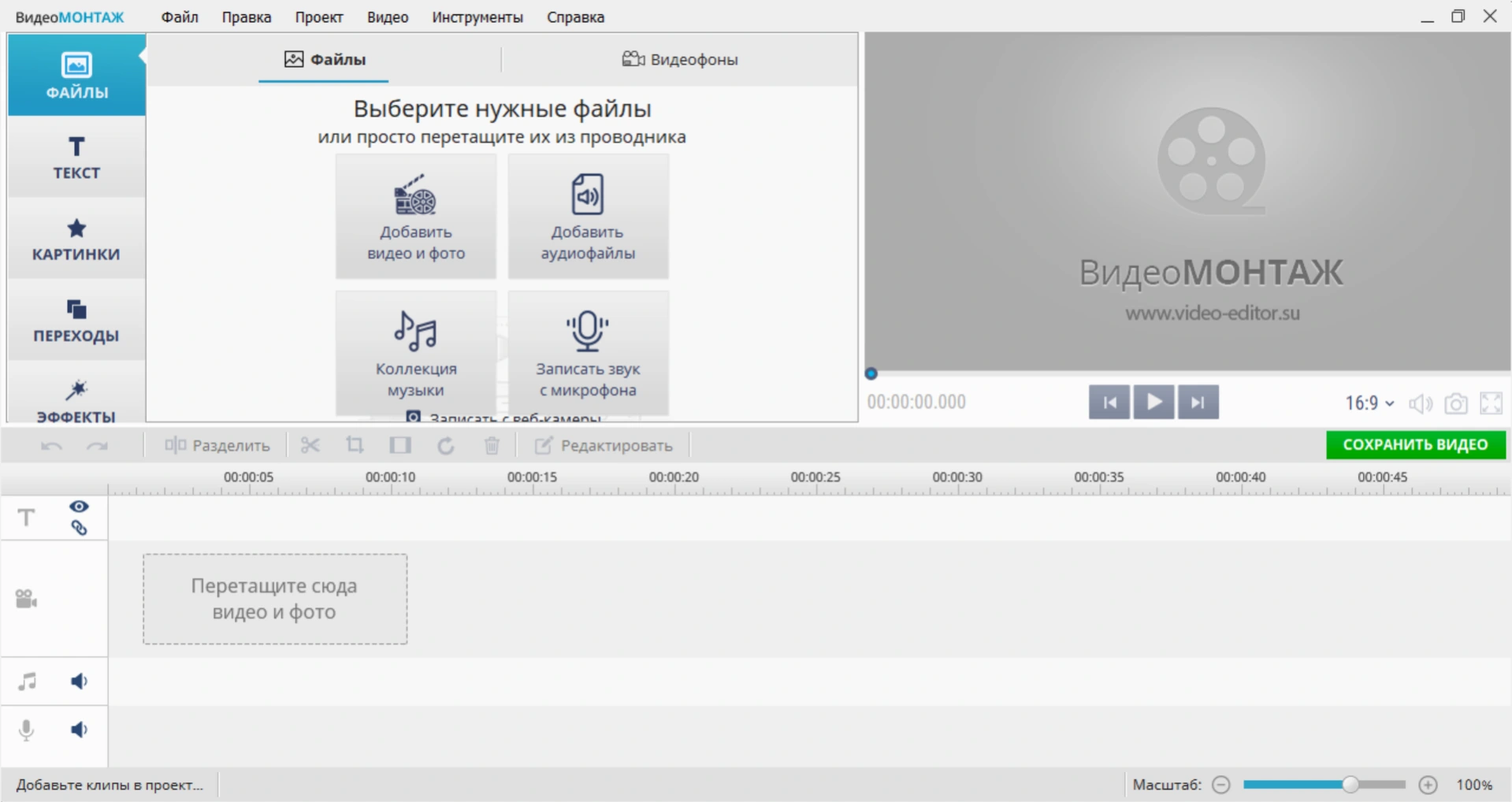
Теперь выберите формат AVI в качестве выходного формата. Обычно вы можете сделать это, нажав на кнопку Format или Output Format и выбрав AVI из списка доступных форматов.
Шаг 4: Настройка параметров конвертации
После выбора формата AVI вы можете настроить различные параметры конвертации, такие как разрешение видео, битрейт, аудиоформат и другие. Если вы не уверены, какие параметры выбрать, оставьте их значения по умолчанию.
Шаг 5: Запуск процесса конвертации

После того, как вы настроили все параметры конвертации, нажмите кнопку Start или Convert для запуска процесса конвертации. Программа начнет конвертировать MKV-файл в формат AVI. Длительность этого процесса зависит от размера и сложности видеофайла.
После завершения конвертации программа уведомит вас об этом, и вы сможете найти конвертированный файл в указанной вами папке назначения. Теперь вы можете смотреть фильмы и видео в формате AVI на устройствах, которые ранее не поддерживали формат MKV.
Надеемся, что эта исчерпывающая инструкция помогла вам разобраться в процессе преобразования MKV в AVI. Удачной конвертации!
Выбор подходящей программы для конвертации mkv в avi
Конвертация файла формата MKV в AVI может быть требуется, если вы хотите совместимость видео с различными устройствами и программами. Для успешной конвертации необходимо использовать подходящую программу, которая справится с задачей надежно и с минимальными потерями качества.
На рынке существует множество программ, способных конвертировать MKV в AVI, и выбор подходящей может быть непростым. При выборе следует обратить внимание на следующие факторы:
- Функциональность: Удобный интерфейс, наличие необходимых настроек и возможность работы с другими форматами могут сделать программу более полезной и универсальной.
- Скорость работы: Если вам требуется конвертировать большие файлы или множество файлов, то быстрая скорость работы программы может значительно сэкономить ваше время.
- Качество конвертации: Проверьте отзывы пользователей о качестве конвертации программы. Она должна сохранять оригинальное качество видео и звука в максимальной степени.
- Поддержка форматов: Убедитесь, что выбранная программа поддерживает не только MKV и AVI, но также и другие популярные форматы видео.
Рекомендуется ознакомиться с отзывами пользователей, сравнить функциональность программ и провести тесты с несколькими пробными файлами перед окончательным выбором программы для конвертации MKV в AVI. Это поможет выбрать наиболее подходящую программу, отвечающую всем вашим потребностям.
Подготовка файлов перед конвертацией mkv в avi
Перед тем, как приступить к конвертации формата mkv в avi, необходимо выполнить некоторую подготовительную работу.
Начните с тщательной проверки исходного файла mkv. Убедитесь, что файл не поврежден и воспроизводится без проблем. Если возникают ошибки во время воспроизведения, рекомендуется использовать специальные инструменты для исправления файлов mkv.
Важно также проверить, что на вашем компьютере установлены все необходимые кодеки для работы с файлами mkv. Проверьте наличие кодеков и, если необходимо, установите их.
Если вам понадобятся специфические настройки или фильтры при конвертации в avi, убедитесь, что вы ознакомились с функционалом программы, которую собираетесь использовать для конвертации, и заранее изучите возможности настройки.
Наконец, перед конвертацией рекомендуется выбрать подходящую программу для перевода mkv в avi. Существует множество удобных и эффективных инструментов с различными функциями и возможностями. Изучите отзывы и рекомендации пользователей, чтобы выбрать оптимальную программу для своих потребностей.
После выполнения всех подготовительных шагов вы будете готовы начать конвертацию формата mkv в avi. Следуя инструкциям выбранной программы, вы сможете легко и быстро преобразовать файлы и получить желаемый результат.
Процесс конвертации mkv в avi: шаг за шагом руководство
Шаг 1: Установите программу для конвертации
Первым шагом в процессе конвертации MKV в AVI является установка программы для конвертации видео. Существует множество программ, доступных для бесплатной загрузки, таких как HandBrake, Freemake Video Converter и Format Factory. Скачайте и установите программу вашего выбора.
Шаг 2: Откройте MKV файл в программе
После установки программы для конвертации видео откройте ее и найдите опцию для открытия MKV файла. Обычно вы можете сделать это, выбрав вкладку Файл в верхней части программы, а затем выбрав Открыть файл или Добавить файл. Перейдите к папке, в которой хранится ваш MKV файл, выберите его и нажмите Открыть.
Шаг 3: Выберите формат AVI для конвертации
Один из наиболее распространенных форматов для конвертации MKV является AVI. В вашей программе для конвертации видео найдите опцию выбора формата и выберите AVI или MPEG4 AVI в списке доступных форматов. Если вы не видите опцию для AVI, убедитесь, что ваша программа имеет эту функцию или попробуйте другую программу для конвертации видео.
Шаг 4: Настройте параметры конвертации (необязательно)
Если вы хотите настроить параметры конвертации, такие как разрешение, битрейт или качество видео, ваша программа для конвертации видео, скорее всего, предоставляет вам эту возможность. Эти параметры могут быть изменены в разделе Настройки или Параметры в программе. Однако, если вы не знакомы с этими понятиями, оставьте значения по умолчанию.
Шаг 5: Нажмите кнопку Конвертировать

После того как вы выбрали формат и настроили параметры конвертации, нажмите на кнопку Конвертировать или Старт в вашей программе для конвертации видео. Программа начнет процесс конвертации и отобразит прогресс на экране. Длительность конвертации зависит от размера файла и производительности вашего компьютера.
Шаг 6: Проверьте конвертированный файл
После завершения процесса конвертации убедитесь, что конвертированный файл имеет правильное расширение и соответствующий формат AVI. Вы можете открыть конвертированный файл с помощью плеера или программы для просмотра видео и проверить его качество. Если у вас возникли проблемы с конвертацией, попробуйте повторить процесс с другой программой для конвертации видео.
Конвертация MKV в AVI является достаточно простым процессом, который может быть выполнен с использованием различных программ для конвертации видео. Следуя этому шаг за шагом руководству, вы сможете успешно конвертировать MKV файлы в формат AVI и насладиться просмотром на различных устройствах, поддерживающих формат AVI.





