
Современные технологии значительно изменили подход к управлению личными финансами. Финансовый сервис на устройствах Apple предлагает пользователям широкие возможности для контроля за расходами и доходами, а также упрощает взаимодействие с банковскими услугами. Эффективное обращение с данной платформой позволяет пользователям не только облегчить свои финансовые операции, но и сэкономить время.
Безопасность – один из важнейших аспектов работы с мобильными финансовыми сервисами. Важным шагом станет настройка двухфакторной аутентификации, что обеспечит надежную защиту аккаунтов. Кроме того, стоит обратить внимание на возможность блокировки карты на случай утери, что упростит управление рисками.
Разнообразные функции, такие как оплата услуг, переводы между счетами и возможные кредиты, делают процесс максимально интерактивным. Полезно также ознакомиться с функционалом анализа финансовых потоков, который предоставляет детальную информацию о расходах за различные периоды, позволяя более осознанно подходить к распределению бюджета.
Основное внимание стоит уделить интерфейсу. Удобный и интуитивно понятный дизайн ускоряет освоение всех возможностей. Регулярное изучение обновлений поможет не упустить новые функции, которые могут заметно упростить повседневные финансовые операции и улучшить пользовательский опыт.
Установка приложения Альфа
Для начала, найдите иконку App Store на главном экране вашего устройства. Откройте магазин и используйте строку поиска, чтобы ввести название финансового учреждения. Система предложит вам соответствующие результаты.
Выберите требуемую утилиту из списка, проверьте наличие информации о разработчике и оценка пользователей, чтобы убедиться в подлинности программы. Нажмите на кнопку загрузки, которая может отображаться как иконка облака или ‘Получить’. Если требуется, подтвердите действие с помощью Face ID, Touch ID или введя пароль.
После завершения загрузки найдите новый значок на основном экране. При первом запуске нужно будет пройти процедуру авторизации или регистрации. Для этого введите логин и пароль, либо воспользуйтесь функцией регистрации для создания учетной записи с вводом необходимых данных.
После авторизации настройте личные предпочтения и разрешения, чтобы оптимизировать процесс взаимодействия. Например, вы можете активировать уведомления для получения актуальной информации о счетах или операциях. Обратите внимание на возможность подключения биометрической идентификации для быстрого доступа. Убедитесь в наличии обновлений, щелкнув по значку вашего профиля в App Store для получения самой последней версии приложения.
Создание учетной записи в мобильном сервисе

Первый шаг к доступу к финансовым услугам — регистрация. Процесс прост и понятен. Следует выполнить несколько шагов:
- Загрузите необходимый софт из официального магазина.
- Запустите программу и выберите опцию регистрации. Это может быть кнопка с соответствующей надписью.
- Введите номер мобильного телефона, который будет использоваться для привязки к учетной записи. Он должен быть активным, так как на него придет смс-код.
- Получите и введите код, отправленный на указанный номер. Этот шаг подтверждает вашу личность.
- Укажите необходимые персональные данные, такие как полное имя и дата рождения. Проверьте информацию перед отправкой.
- Создайте надежный пароль. Он должен быть уникальным и содержать сочетание букв, цифр и специальных символов.
- Прочтите условия использования. Подтвердите согласие с ними.
Стоит обратить внимание на безопасность. Активируйте двухфакторную аутентификацию, чтобы защитить учетную запись от несанкционированного доступа.
После выполнения всех шагов доступ к финансовым возможностям будет открыт. В случае возникновения затруднений можно обратиться в службу поддержки для получения консультации.
Авторизация в приложении с помощью Touch ID и Face ID
Для быстрой и безопасной авторизации можно применить биометрические технологии, такие как Touch ID и Face ID. Эти функции обеспечивают удобный доступ к вашему аккаунту, снижая необходимость ввода пароля.
Для активации Touch ID откройте настройки приложения. В разделе безопасности найдите параметр, связанный с биометрией, и включите опцию. Система запросит подтверждение с использованием отпечатка пальца, что является простым и надежным методом.
Чтобы задействовать Face ID, выполните аналогичные шаги: зайдите в настройки и включите соответствующую функцию. При первом входе приложение запросит вас использовать распознавание лица для авторизации, создавая более высокий уровень защиты, чем стандартный ввод пароля.
Оба метода обеспечивают мгновенный доступ, что особенно удобно для пользователей, ценящих время и безопасность. Не забывайте периодически обновлять данные о вашем биометрическом профиле для поддержания стабильной работы функций распознавания.
Если биометрическая авторизация по какой-либо причине не работает, всегда есть возможность вернуться к стандартному методу ввода пароля. Также рекомендуется установить комплексные параметры безопасности для вашего профиля, чтобы минимизировать риски.
Навигация по главному экрану
Главный экран платформы представляет собой центральное пространство для выполнения различных операций. Пользователь сразу видит актуальные данные о счётах и сделках.
- Активные счета: В верхней части расположены карточки с балансом и последними транзакциями по всем счетам. Нажатие на любую карточку открывает подробную информацию.
- Быстрые действия: Ниже представлены иконки с основными функциями: переводы, платежи, пополнение счета и заказ карт. Данный раздел позволяет в один клик выполнить необходимые операции.
- Новости и предложения: Блок с актуальными акциями и новостями банка. Это поможет оставаться в курсе выгодных условий и новых услуг.
- Помощь и поддержка: В нижней части экрана размещена кнопка для доступа к круглосуточной службе поддержки. Вопросы можно решать быстро и удобно.
Иконки в нижней панели ведут к основным разделам:
- Главная: Возвращение на стартовое окно для быстрого доступа ко всем функциям.
- История: Просмотр всех транзакций за выбранный период. Здесь можно отфильтровать операции по типу.
- Кредит: Информация о кредитных продуктах, графики платежей и возможность подачи заявки на новые кредиты.
- Настройки: Возможность управления профилем, изменением паролей и настройками безопасности.
Регулярное использование этих элементов делает управление финансами простым и удобным. Важно помнить о наличии обучающих материалов, доступных в разделе помощи для улучшения работы с функциями.
Проверка баланса и выполнение операций с картами
Для контроля финансов достаточно открыть раздел ‘Карты’ на главном экране. Здесь пользователю доступны данные о текущем балансе, списках последних операций, а также информация о лимитах.
Для получения полной информации о балансе выберите нужную карту. Система отобразит остаток средств, какие транзакции были выполнены и активные расчётные операции. Беспокоиться о доступе к этой информации не стоит – данные обновляются в реальном времени.
Если появилось желание провести трансакцию, например, перевести деньги или оплатить услуги, функция доступна в том же разделе. После выбора нужной карты необходимо указать сумму и назначение перевода. Подтверждение проводится с помощью кода, высланного в SMS для безопасности.
В рамках работы с картами реально добавить новые платежи в избранное для скорости дальнейших операций. Также существует возможность блокировки карты на время, если есть подозрение на её потерю или кражу. Эта функция активируется через соответствующий пункт меню.
Следует учитывать, что уведомления о транзакциях можно настроить в разделе ‘Настройки’. Это поможет отслеживать любые изменения в балансе и предотвратить нежелательные расходы.
Оплата услуг и расчетов через приложение
Выполнение платежей и расчетов в мобильном интерфейсе предоставляет мгновенный доступ к различным финансовым операциям. Важно знать, как выполнить оплату, чтобы быстро и без лишних усилий погасить задолженности или произвести покупки.
В разделе платежей доступен широкий спектр услуг: коммунальные платежи, штрафы, кредиты, мобильная связь и многочисленные другие. Для начала рекомендовано выбрать нужную категорию, что упрощает поиск.
| Тип услуги | Способ оплаты | Сроки обработки |
|---|---|---|
| Коммунальные услуги | Банковская картой | Мгновенно |
| Штрафы | Перевод с счета | Мгновенно |
| Кредиты | Автоплатеж | Ежемесячно |
| Мобильная связь | Картой или наличными | Мгновенно |
Чтобы инициировать оплату, требуется выполнить следующие шаги: ввести данные получателя, сумму платежа и выбрать источник финансирования. Не забудьте проверить введенную информацию перед подтверждением запроса.
Следует учитывать, что приложение позволяет сохранить историю транзакций, что упрощает отслеживание произведенных расчетов. Это особенно полезно для бюджетирования и анализа личных финансов.
Быстрая оплата товаров и услуг, с помощью QR-кодов, также реализована. Для этого необходимо отсканировать код получателя и указать сумму. Данный метод позволяет значительно сократить время на определения деталей транзакции.
Настройка уведомлений и безопасности аккаунта
Для обеспечения надежной защиты конфиденциальной информации и своевременного получения важных обновлений, активируйте уведомления и настройте параметры безопасности. Начните с доступа к разделу настроек в приложении. Здесь можно установить тип уведомлений, которые вас интересуют, будь то транзакции, изменения баланса или специальные предложения.
Регистрация биометрии – один из эффективных способов защитить аккаунт. Включите Face ID или Touch ID, что значительно упростит авторизацию и предотвратит несанкционированный доступ. Если ваше устройство не поддерживает биометрические данные, используйте сложный PIN-код.
Настройка оповещений о подозрительных действиях поможет реагировать на возможные угрозы быстро. Включите уведомления о попытках входа из новой локации, а также о крупных платежах. Эти меры обеспечат вам дополнительную уверенность в безопасности средств.
При изменении пароля выберите комбинацию, состоящую из букв, цифр и символов. Регулярно обновляйте его, чтобы снизить риски взлома. Не забывайте отключать доступ для устройств, которыми не пользуетесь, в разделе управления устройствами.
Дополните защиту двухфакторной аутентификацией. Эта функция добавляет дополнительный уровень проверки при входе. Вам потребуется вводить код, который будет отправлен на зарегистрированный номер телефона или электронную почту.
Обратите внимание на возможность блокировки карт в случае их потери или кражи. В приложении это делается за считанные секунды. Так вы сможете предотвратить несанкционированные списания средств.
Регулярно проверяйте историю операций, чтобы выявлять подозрительные транзакции. Если обнаружили что-то странное, незамедлительно свяжитесь со службой поддержки.
Переводы между счетами и пользователями Альфа
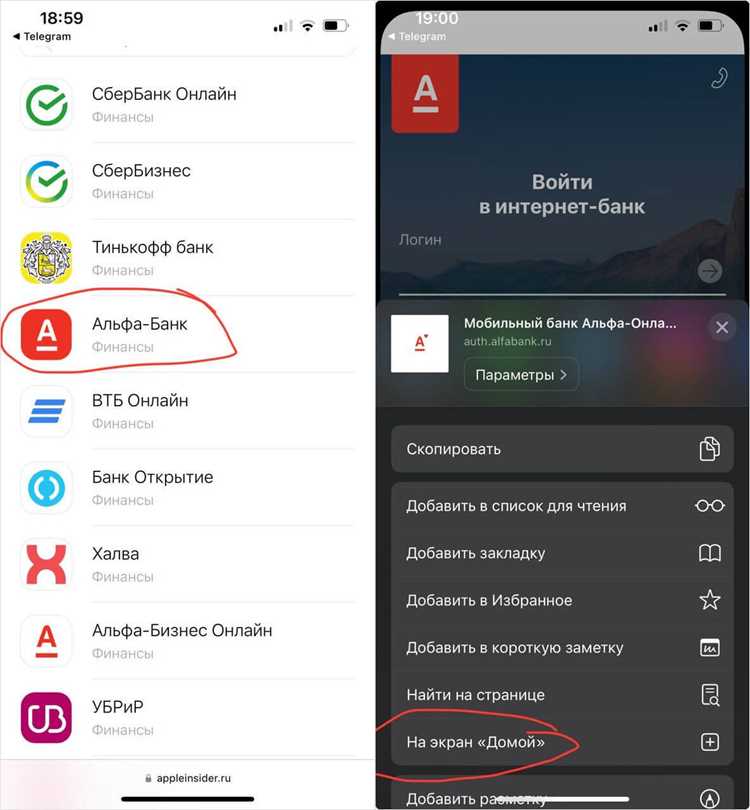
Переводы представляют собой важную функцию для оперативного управления финансами. Банк предлагает несколько способов отправки средств, включая переводы между своими счетами и пользователями банка.
Переводы между личными счетами
- Для начала выберите раздел ‘Переводы’ в интерфейсе.
- Укажите счет, с которого будут списаны средства.
- Выберите счет, на который хотите перевести деньги. Это может быть другой счет вашего имени.
- Введите сумму перевода и добавьте комментарий (при необходимости).
- Подтвердите операцию с помощью кода из СМС или биометрической идентификации.
Переводы между пользователями Альфа
- Зайдите в раздел ‘Переводы’ и выберите ‘На карту Альфа’.
- Введите номер карты или выберите из списка ваших контактов, если карта сохранена.
- Укажите сумму перевода и добавьте сообщение, если захотите.
- Завершите операцию, подтвердив перевод через SMS-код или биометрию.
Советы по переводам
- Проверьте данные получателя дважды перед подтверждением.
- Используйте возможность сохранения популярных получателей для упрощения процессов в будущем.
- Регулярно проверяйте историю переводов для контроля своих расходов.
- Обратите внимание на лимиты на переводы, если планируете отправлять крупные суммы.
Эти функции предоставляют надежность и удобство в управлении финансами, позволяя легко выполнять переводы как между своими счетами, так и пользователям банка.
Вкладка ‘Кредит’ в мобильной платформе
Данный раздел позволяет управлять кредитными продуктами. Важно начать с обзора списка доступных кредитов. Здесь отображаются текущие кредитные карты и кредиты наличными, а также предлагаемые специальные предложения.
Каждый продукт содержит подробную информацию: остаток по задолженности, следующее платежное поручение и педагогическую ставку. Для более глубокой информации можно выбрать конкретный кредит, чтобы увидеть историю платежей, детали договора и возможность погашения досрочно.
| Функция | Описание |
|---|---|
| Просмотр текущих кредитов | Обзор всех активных кредитов с отображением основного долга и платежей. |
| История выплат | Доступ к списку завершенных транзакций по каждому счету. |
| Досрочное погашение | Опция для расчета и выполнения досрочного закрытия кредита. |
| Подбор предложений | Персонализированные кредитные предложения на основе финансового статуса пользователя. |
Рекомендуется следить за изменениями в процентных ставках и акциями по кредитам. Это позволяет сэкономить на выплатах. Рассмотрите возможность установки напоминаний о платежах, чтобы избежать просрочек.
Также присутствует опция подписки на уведомления о новых предложениях и бонусах, что может быть полезно для тех, кто планирует увеличивать свои кредитные лимиты или открывать новые счета.
Техподдержка и помощь в мобильном сервисе
В компании имеется несколько способов получить помощь. Поддержка доступна через чат напрямую в интерфейсе, что позволяет оперативно задать вопросы специалистам. Для этого откройте раздел ‘Помощь’ в меню, выберите чат и введите сообщение.
На сайте банка представлен раздел со часто задаваемыми вопросами. Здесь можно найти информацию по основным функциональным возможностям, специфике услуг и актуальным проблемам. Если нужного ответа нет, можно оставить запрос на обратную связь.
В случае необходимости звонка, предусмотрена горячая линия. На сайте указаны контактные телефоны, по которым можно обратиться в любое время. Рекомендуется иметь под рукой данные для подтверждения личности, чтобы упростить процесс общения с оператором.
При возникновении сложных ситуаций, таких как несанкционированные операции, следует незамедлительно связаться с поддержкой. Лучше использовать прямой звонок для быстрого реагирования. Сотрудники смогут заблокировать карту или аккаунт, если это потребуется.
Активные пользователи могут следить за обновлениями через официальные каналы в социальных сетях. Часто там публикуются анонсы, советы и разъяснения касательно новых функций и изменений в работе сервиса.





