
Windows 11 привнесла свежий ветер перемен в дизайн операционной системы от Microsoft. Одним из заметных изменений стало обновленное меню Пуск, которое стало еще более функциональным и привлекательным для пользователей. Если у вас установлена Windows 10, вы можете настроить свое меню Пуск, чтобы оно выглядело и работало точно так же, как в Windows 11.
Однако, прежде чем приступить к настройке, важно отметить, что изменение внешнего вида меню Пуск в Windows 10 не приведет к изменению функциональности операционной системы. Но это может позволить вам получить новый облик и ощущение работы с Windows 11.
Для настройки меню Пуск в Windows 10 в стиле Windows 11 можно использовать специальные программы-расширения, которые предоставляют возможность изменить интерфейс операционной системы. Одним из таких инструментов является сторонняя утилита Start10 от Stardock, которая предлагает широкий спектр настроек, включая изменение стилистики меню Пуск.
Установка меню пуск Windows 10 в стиле Windows 11: подробная инструкция
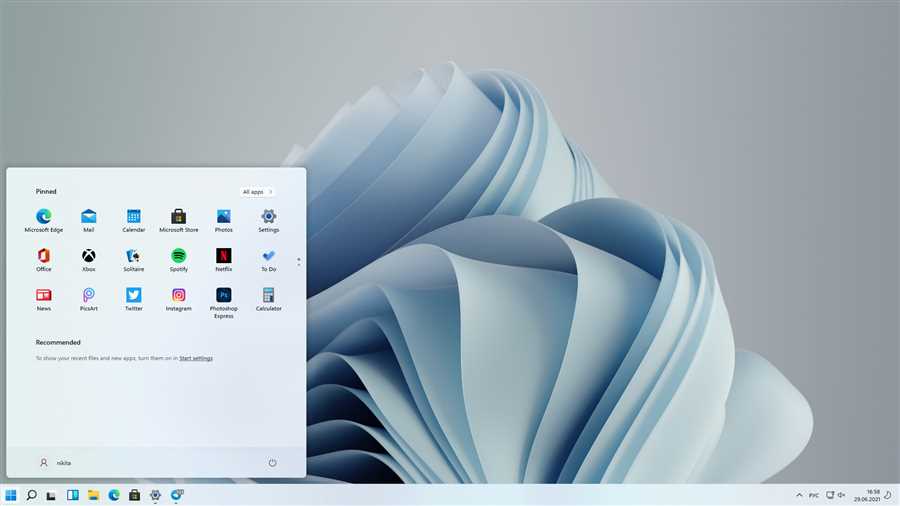
Шаг 1: Скачайте и установите приложение Start11.
Первым шагом необходимо загрузить и установить приложение Start11. Start11 — это сторонняя программа, которая позволяет изменить внешний вид и поведение меню пуск на вашем компьютере с Windows 10.
Примечание: Start11 — платное приложение, но разработчики предоставляют пробную версию на 30 дней.
Шаг 2: Запустите Start11 и настройте меню пуск.
После установки зайдите в приложение Start11 и следуйте инструкциям по экспресс-настройке меню пуск. Вы можете выбрать несколько вариантов внешнего вида и опций поведения для меню пуск.
Примечание: Start11 также предлагает возможность настройки других элементов интерфейса Windows 10 для приближения к Windows 11.
Шаг 3: Примените изменения и наслаждайтесь меню пуск Windows 11 на Windows 10.
После настройки меню пуск в Start11 примените изменения и перезапустите компьютер. После перезагрузки вы увидите, что меню пуск Windows 10 стало выглядеть как меню пуск в Windows 11.
Примечание: Start11 также предлагает возможность создавать темы и сохранять настройки для дальнейшего использования.
Вот и все! Теперь вы знаете, как установить меню пуск Windows 10 в стиле Windows 11 с помощью приложения Start11. Наслаждайтесь обновленным и современным интерфейсом на вашем компьютере!
Скачивание программы для изменения меню пуск
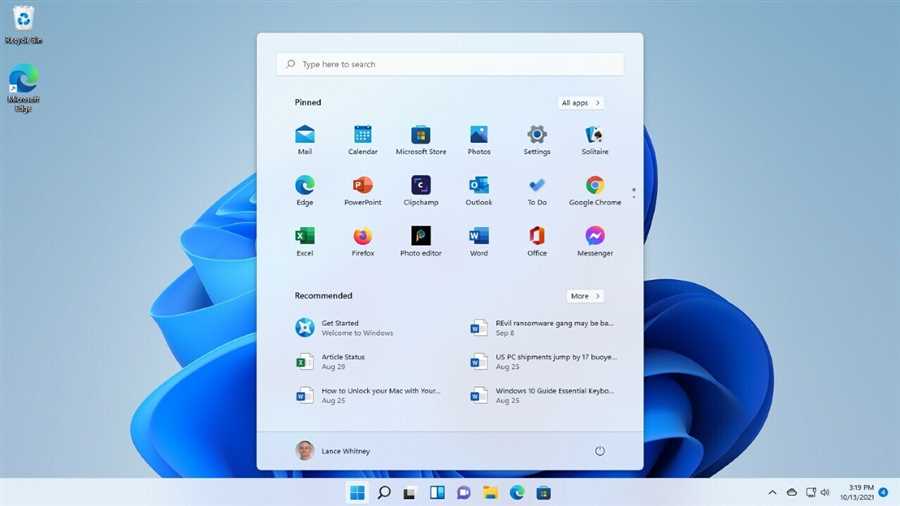
Если вы хотите изменить меню пуск на своем компьютере в стиле Windows 11, вам потребуется скачать специальную программу. Эта программа позволит вам настроить внешний вид и функциональность меню пуск в соответствии с вашими предпочтениями.
На текущий момент, одним из самых популярных инструментов для изменения меню пуск является Start11. Start11 разработана командой Stardock и предлагает множество возможностей для настройки меню пуск в Windows 10.
Для скачивания Start11 вы можете посетить официальный сайт Stardock, где вы найдете бесплатную версию программы. После скачивания и установки программы, вы сможете начать настройку меню пуск в соответствии с вашими требованиями.
Start11 предлагает широкий спектр функций, которые помогут вам изменить не только внешний вид меню пуск, но и его функциональность. Вы можете настроить иконки, расположение элементов меню, а также добавить или удалить определенные функции. Эта программа предоставляет полный контроль над меню пуск, позволяя вам настроить его в точности по вашему желанию.
Помимо Start11, существуют и другие программы для изменения меню пуск в Windows 10. Вы можете поискать альтернативные программы в Интернете или в магазине приложений вашей операционной системы. Важно отметить, что перед скачиванием и установкой любой программы, вам следует обязательно проверить ее безопасность и достоверность.
В итоге, скачивание программы для изменения меню пуск в Windows 10 — первый шаг к созданию уникального и персонализированного внешнего вида вашего компьютера. Используя программу как Start11, вы сможете полностью настроить меню пуск в соответствии с вашими предпочтениями и требованиями.
Установка и запуск программы на компьютере
1. Скачивание программы
Первым шагом является скачивание исполняемого файла программы. Для этого можно воспользоваться официальным сайтом разработчика программы или надежным программным магазином.
Загрузив файл программы на компьютер, обратите внимание на место сохранения файла. По умолчанию файлы загружаются в папку Загрузки.
2. Установка программы
Чтобы установить программу, найдите сохраненный исполняемый файл и запустите его двойным кликом. Установщик программы автоматически откроется. Внимательно прочитайте и примите условия лицензионного соглашения.
Откроется окно с настройками установки программы. Обычно они являются предустановленными и рекомендуется оставить их без изменений, если нет особых требований.
После настройки установки программы нажмите кнопку Установить и дождитесь завершения процесса установки.
3. Запуск программы
После успешной установки программы она будет доступна в меню Пуск или на рабочем столе.
Чтобы запустить программу, найдите ее ярлык в меню Пуск или на рабочем столе и щелкните по нему двойным кликом. Программа загрузится и откроется в окне на экране компьютера.
Таким образом, установка и запуск программы на компьютере Windows 10 — это простой процесс, который позволяет добавить новые функции и возможности к вашей операционной системе.
Настройка внешнего вида и функциональности меню пуск
Меню пуск в Windows 10 можно настроить с помощью различных параметров, позволяющих изменить его внешний вид и функциональность. В этой статье мы рассмотрим несколько полезных способов, которые позволят вам настроить меню пуск в стиле Windows 11.
1. Персонализация внешнего вида
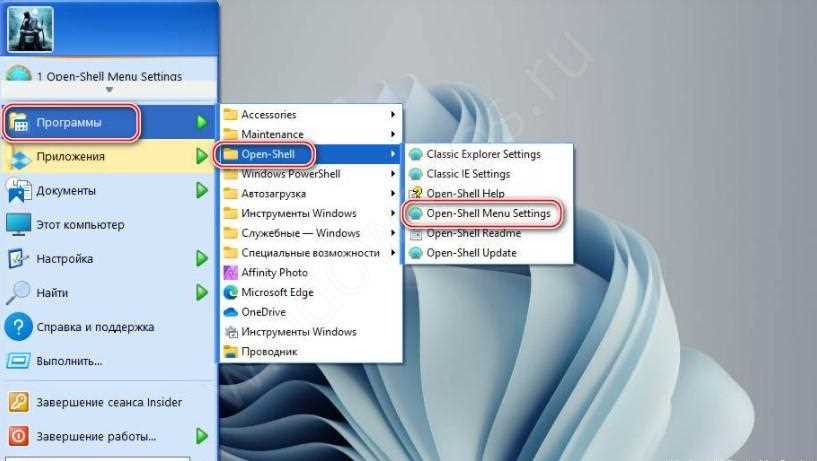
Windows 10 предлагает несколько вариантов для изменения внешнего вида меню пуск. Для этого нужно открыть настройки панели задач и старт:
Шаг 1: Щелкните правой кнопкой мыши на панели задач и выберите Настройки панели задач и старт.
Шаг 2: В открывшемся окне настройки выберите Пуск в левой панели.
Шаг 3: В разделе Внешний вид выберите нужный вам стиль меню пуск. Вы можете выбрать tradicional, у которого есть только список программ и панель задач, или выбрать меню с полноэкранным режимом, которое также включает недавно использованные файлы и кнопки питания.
Кроме того, вы также можете выбрать светлую или темную тему для меню пуск, в зависимости от ваших предпочтений.
2. Настройка функциональности
Вместе с изменением внешнего вида, вы также можете настроить функциональность меню пуск. Вот несколько полезных параметров:
А. Закрепление пунктов меню: Вы можете закрепить часто используемые программы или папки в меню пуск. Для этого нужно найти программу или папку в меню пуск, нажать на нее правой кнопкой мыши и выбрать Закрепить к панели задач или Закрепить в меню Пуск.
Б. Упорядочение пунктов меню: Вы можете изменить порядок пунктов меню пуск, просто перетаскивая их в нужное место.
В. Поиск в меню пуск: Вы можете настроить поиск в меню пуск, добавив или удалив элементы из результатов поиска. Для этого нужно открыть настройки панели задач и старт и перейти в раздел Пуск.
Г. Управление группами программ: Если у вас много программ, вы можете создать группы программ для лучшей организации. Для этого нужно перетащить иконку программы на другую иконку, чтобы создать группу. Вы также можете назвать группу и добавить больше программ в нее.





