Конвертация документов из одного формата в другой является неотъемлемой частью повседневной работы многих пользователей. Один из самых распространенных случаев — это перевод документов из формата Word в Excel. К сожалению, между этими форматами есть существенные различия, и перевод данных может вызвать некоторые трудности.
Основная проблема при конвертации Word в Excel — это сохранение данных. Ведь документы в формате Word и Excel имеют разную структуру и представление информации. Для успешной конвертации необходимо использовать специальные инструменты или программы, которые могут гарантировать сохранение данных без потери и изменений.
Один из самых надежных способов конвертировать документы из Word в Excel — это использование функции Текст в столбцы в программе Excel. Эта функция позволяет разделить текст на столбцы с учетом определенного разделителя. Однако, при этом нужно быть внимательным, чтобы не потерять данные, особенно если в документе есть таблицы, списки или сложное форматирование.
Важно отметить, что конвертация Word в Excel может вызвать потерю некоторых данных, таких как формулы, встроенные объекты или сложное форматирование. Поэтому перед конвертацией рекомендуется сделать резервную копию и внимательно проверить полученный результат, чтобы убедиться, что все данные сохранены правильно.
Подготовка документа Word для конвертации в Excel
Конвертация документа Word в Excel может быть довольно сложной задачей, особенно если в документе присутствуют сложные таблицы, изображения или другие элементы форматирования. Однако, с правильной подготовкой документа Word, вы можете минимизировать потерю данных и сохранить информацию в удобном для работы формате Excel.
1. Проверьте структуру документа
Перед началом конвертации, убедитесь, что ваш документ Word имеет правильную структуру. Организуйте информацию в виде таблиц или списков, чтобы облегчить перенос данных в Excel. Если в документе присутствуют сложные форматирования или внутренние ссылки, рекомендуется их упростить или удалить.
2. Отформатируйте таблицы
Если ваш документ содержит таблицы, обратите особое внимание на их форматирование. Убедитесь, что таблицы имеют четкие заголовки и разделители между столбцами и строками. Если в таблице присутствуют объединенные ячейки, разъедините их перед конвертацией, чтобы сохранить данные в Excel.
3. Удалите ненужные элементы
Прежде чем приступить к конвертации, удалите все ненужные элементы из документа Word. Это может включать изображения, графики, комментарии или элементы форматирования, которые не имеют отношения к данным, которые требуется перенести в Excel. Таким образом, вы упростите процесс конвертации и уменьшите размер конечного файла.
Обратите внимание: перед удалением элементов, убедитесь, что они не содержат важной информации, которую вы хотите сохранить в Excel.
4. Сохраните документ в формате .txt или .csv
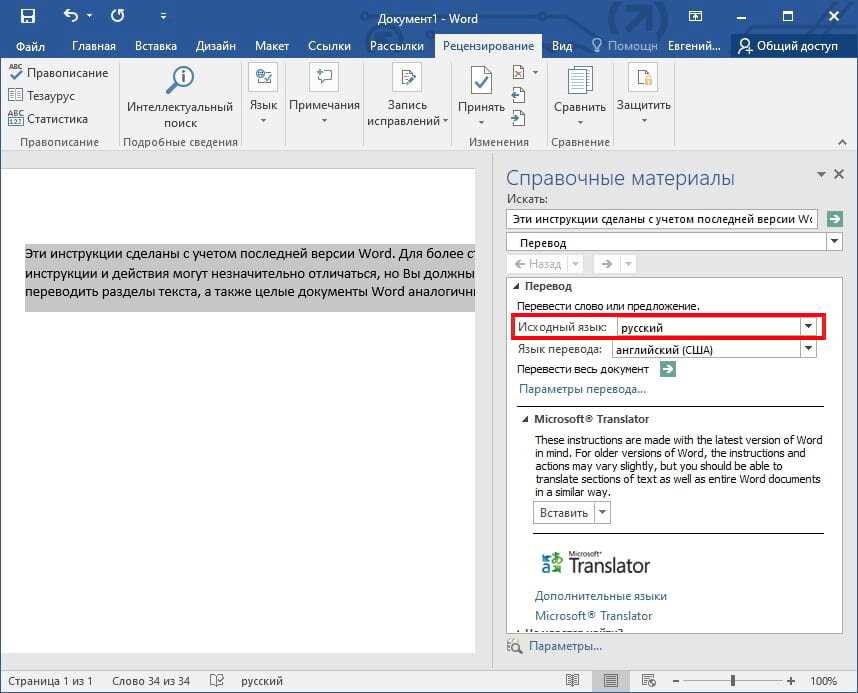
После того, как вы подготовили документ Word, сохраните его в формате .txt или .csv. Эти форматы облегчат процесс конвертации, поскольку они содержат минимальное форматирование и позволяют сосредоточиться только на данных, которые необходимо перенести в Excel.
Следуя этим рекомендациям, вы можете грамотно подготовить документ Word для конвертации в Excel и минимизировать потерю данных. Это значительно облегчит дальнейшую работу с данными в Excel и поможет избежать возможных ошибок и проблем при конвертации.
Необходимость конвертации и ее цель
В современном мире возникают ситуации, когда необходимо перевести содержимое Word-документа в формат Excel. Причины могут быть разные, например:
1. Необходимость дальнейшей обработки данных
Excel является мощным инструментом для работы с числовыми данными и таблицами. Иногда возникает необходимость провести анализ текстовой информации, которую можно получить из Word-документа. Конвертация в Excel позволяет использовать все возможности программы для обработки и анализа данных.
2. Объединение информации из различных источников
Иногда информация, которая должна быть введена в Excel, уже существует в виде текстовых документов в формате Word. Например, это могут быть отчеты, документация или другие текстовые материалы. Конвертация в формат Excel позволяет объединить эти данные с другими таблицами или провести сравнительный анализ числовой и текстовой информации.
Основная цель конвертации Word в Excel — это сохранение и дальнейшая обработка данных. Это помогает упростить работу с информацией, сэкономить время и повысить эффективность работы с данными. Наличие возможности конвертации позволяет использовать все преимущества обоих программ и создавать более полезные и точные аналитические отчеты или таблицы.
Оптимальное форматирование для успешной конвертации
При конвертации документа Word в Excel, оптимальное форматирование играет ключевую роль для успешного результата. Немного времени, уделенного форматированию, поможет избежать потери данных и сохранить структуру документа.
1. Используйте однородные таблицы
Перед конвертацией вашего документа, убедитесь в том, что таблицы, которые вы хотите перевести, имеют однородное форматирование. Это означает, что все ячейки в таблице должны быть одинакового размера, иметь одинаковые границы и быть выровнены по центру.
Конвертация таблиц с неоднородным форматированием может привести к ошибкам и искажениям при переносе данных в Excel таблицу.
2. Отформатируйте текст с помощью стилей
Для сохранения форматирования текста при конвертации из Word в Excel, рекомендуется использовать стили. Они определены заранее и сохраняют все атрибуты форматирования, такие как шрифт, размер, выравнивание и интервалы.
Если в вашем документе Word используется много разных форматирований, лучше всего применить стили ко всем текстовым элементам, чтобы документ был единообразным и отформатированным правильно в Excel.
Используйте стили для заголовков, подзаголовков, обычного текста, списков и любых других элементов форматирования в вашем документе.
3. Проверьте присоединенные изображения и объекты
Если в вашем документе Word есть изображения или объекты, которые нужно перенести в Excel, убедитесь, что они правильно вставлены и имеют подходящий размер. Изображения и объекты могут быть повреждены или искажены при конвертации, поэтому лучше всего проверить их перед преобразованием.
В случае необходимости, можно сохранить изображение или объект в отдельном файле и затем вставить его в Excel после конвертации.
Следуя этим рекомендациям по оптимальному форматированию, вы сможете успешно конвертировать документ Word в Excel, минимизировав потерю данных и сохраняя структуру вашего документа.
Конвертация Word в Excel без потери данных

Перевод документа из формата Word в формат Excel может быть очень полезным, особенно если вам нужно произвести анализ данных, создать таблицы или провести другие расчеты. Однако, при конвертации могут возникнуть проблемы с потерей данных или изменением форматирования. В этом разделе мы рассмотрим, как выполнить конвертацию Word в Excel без потери данных.
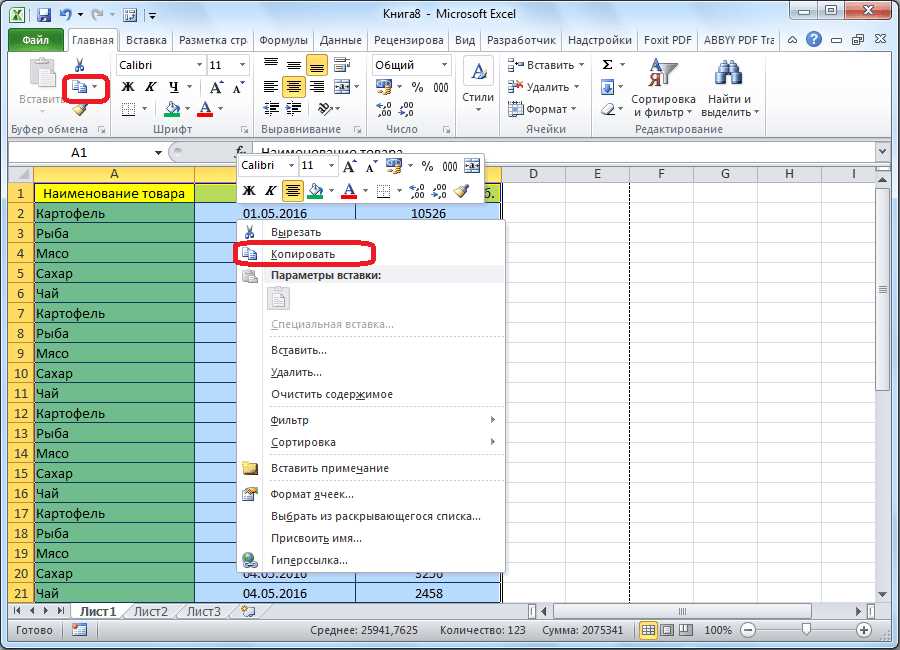
В первую очередь, для конвертации документа вам понадобится программа Excel. Откройте Excel и создайте новую таблицу, куда вы хотите перенести данные из Word. Затем, откройте документ Word, который вы хотите конвертировать, и выделите нужные данные, которые вы хотите перенести в таблицу Excel.
Когда вы выделите данные в Word, скопируйте их в буфер обмена сочетанием клавиш Ctrl+C (или командой Копировать в меню Правка). Теперь перейдите в Excel и вставьте скопированные данные сочетанием клавиш Ctrl+V (или командой Вставить в меню Правка).
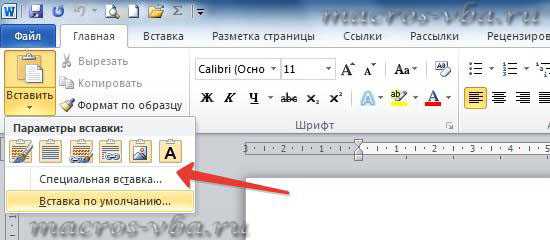
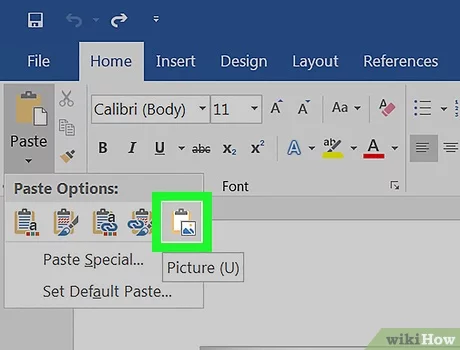
При вставке данных в Excel вы можете столкнуться с тем, что форматирование не сохраняется или данные отображаются неправильно. Чтобы избежать этого, вы можете использовать специальные команды в Excel для вставки данных из Word. Например, вы можете выбрать команду Вставить в меню Данные и выбрать Объединенная файловая система, чтобы сохранить форматирование и структуру данных. Также, вы можете использовать команду Вставить специально и выбрать Текст или Объединение текста, чтобы также сохранить форматирование.
Если вам нужно конвертировать большое количество данных из Word в Excel, то использование специальных программ или онлайн-сервисов может быть более удобным. Некоторые из них позволяют преобразовывать целые документы Word в Excel файлы с минимальными потерями данных.
- OnlineOCR.net — бесплатный онлайн-сервис, который позволяет конвертировать файлы в формате Word в Excel
- ABBYY FineReader — платная программа для преобразования документов Word в Excel с высокой точностью
- WPS Office — бесплатный офисный пакет, в котором есть инструмент для конвертации Word в Excel
Важно отметить, что при конвертации документа из Word в Excel могут возникнуть некоторые ограничения, особенно если в исходном документе содержатся сложные таблицы, графики или другие элементы. В таких случаях рекомендуется использовать специальные программы или обратиться к специалистам, чтобы сохранить все данные и форматирование.
Использование встроенной функции Excel
При конвертации Word в Excel можно воспользоваться встроенной функцией Excel, которая позволяет импортировать данные из документа Word в таблицу Excel.
Для использования этой функции необходимо открыть программу Microsoft Excel и выбрать вкладку Данные. Далее нужно нажать на кнопку Вставить, расположенную на панели инструментов. В появившемся меню нужно выбрать опцию Объединенный график, а затем выбрать опцию Microsoft Word.
После выбора опции Microsoft Word появится окно Подключение Word документа. В этом окне нужно выбрать документ Word, который необходимо конвертировать в Excel. Затем нужно нажать на кнопку Открыть.
После открытия документа Word в Excel будет создана новая таблица с данными из Word. В данной таблице можно произвести необходимые изменения и дополнения. Также можно применять различные форматы и стили, такие как выравнивание текста, шрифт, цвет фона и др.
Использование встроенной функции Excel при конвертации Word в Excel позволяет существенно ускорить процесс перевода документа. Кроме того, данная функция позволяет сохранить все данные из документа Word без потери информации.




