
В наши дни pdf документы стали неотъемлемой частью нашей повседневной жизни. Они используются для передачи и просмотра информации, их можно найти везде: на работе, учебе, в интернете. Наиболее распространенным способом открытия pdf файлов является использование андроид устройств.
Если вы владелец андроид устройства и не знаете, как открыть pdf на своем смартфоне или планшете, не волнуйтесь. В этой статье мы подробно расскажем вам о различных способах открытия pdf на андроиде.
Существует несколько приложений, которые позволяют просматривать pdf документы на андроид устройствах. Однако наиболее популярными и удобными из них являются Adobe Acrobat Reader и Google PDF Viewer. Оба приложения обладают всеми необходимыми функциями для комфортного просмотра pdf документов.
Подготовка устройства
Перед тем, как открыть PDF на своем устройстве с операционной системой Android, важно убедиться, что ваше устройство готово к этому.
Вот несколько шагов, которые вы можете выполнить для подготовки своего устройства:
- Убедитесь, что на вашем устройстве установлено приложение для просмотра PDF-файлов. Вы можете скачать его из официального магазина приложений Google Play Store.
- Проверьте свободное место на вашем устройстве. Если файлы PDF, которые вы планируете открыть, занимают много места, может понадобиться освободить некоторое пространство.
- Убедитесь, что ваше устройство подключено к интернету. Некоторые приложения для просмотра PDF-файлов могут требовать подключения к интернету для загрузки и открытия файлов.
- Если у вас есть PDF-файлы, которые вы хотите открыть на своем устройстве, убедитесь, что они сохранены в удобном для вас месте. Например, вы можете сохранить их на внутренней памяти устройства или на карте памяти.
После того, как вы выполните эти шаги, ваше устройство будет готово для открытия PDF-файлов. Вы уже можете приступать к следующим этапам!
Установка приложения для просмотра PDF
Чтобы открыть PDF-файлы на своем устройстве Android, вам необходимо установить приложение для просмотра PDF. В Google Play Store есть несколько бесплатных и платных приложений, которые обеспечат вам возможность просматривать, редактировать и делиться файлами PDF.
Шаг 1: Откройте Google Play Store
На вашем устройстве Android найдите и откройте приложение Play Store. Это официальное приложение магазина Google Play.
Шаг 2: Поиск приложения
В окне поиска введите PDF Viewer или Просмотрщик PDF. Вы увидите список доступных приложений для просмотра PDF.
| Название приложения | Оценка | Цена |
|---|---|---|
| Adobe Acrobat Reader | 4,5 из 5 | Бесплатно |
| Xodo PDF Reader | 4,6 из 5 | Бесплатно |
| Google PDF Viewer | 4,4 из 5 | Бесплатно |
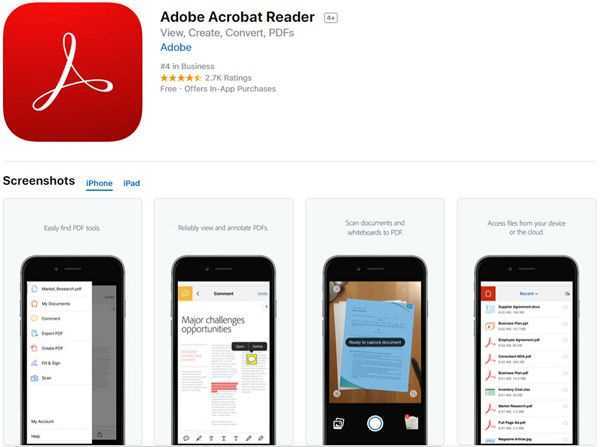
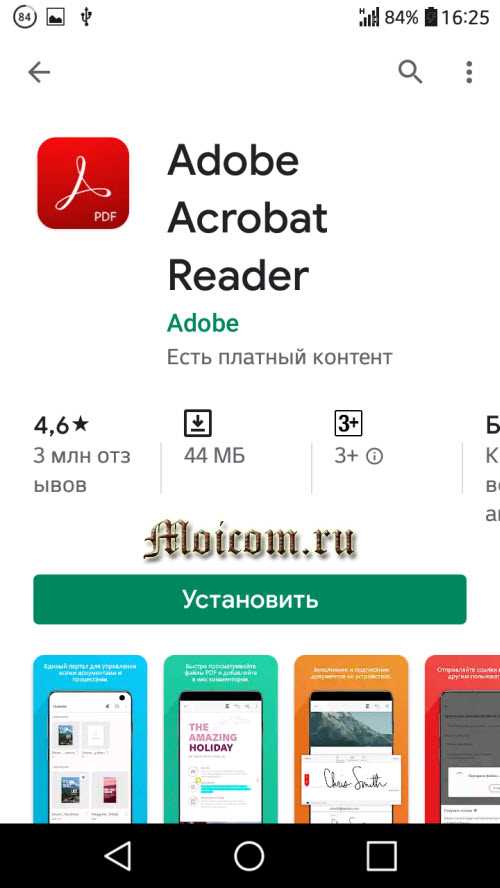
Выберите приложение, которое вам нравится или соответствует вашим требованиям. Мы рекомендуем использовать Adobe Acrobat Reader — самый популярный и надежный просмотрщик PDF.
Шаг 3: Установка приложения
Нажмите на выбранное приложение, чтобы открыть его страницу в магазине. На странице приложения вы увидите кнопку Установить. Нажмите на нее, чтобы начать установку приложения.
После завершения установки приложение для просмотра PDF будет доступно на вашем устройстве Android. Теперь вы можете открывать и просматривать PDF-файлы без проблем.
Сохранение и поиск pdf-файлов
После того, как вы научились открывать pdf на андроиде, вам возможно захочется сохранить некоторые файлы для последующего просмотра или поделиться ими с другими людьми. К счастью, на андроиде есть несколько способов сохранить и организовать ваши pdf-файлы.
Сохранение pdf-файлов
Если вам нужно сохранить pdf-файл, который вы открыли в браузере или получили по электронной почте, вам просто нужно нажать на значок для скачивания файла. Обычно он выглядит как стрелка, указывающая вниз. После того, как файл будет скачан, он будет сохранен в папке Downloads (Загрузки) на вашем устройстве.
Если вы открыли pdf-файл из другого приложения, например, из мессенджера или файлового менеджера, обычно вы можете нажать на значок меню (обычно это три точки или меню) и выбрать опцию Сохранить или Скачать. Файл будет сохранен в папке по умолчанию для скачивания файлов.
Организация pdf-файлов
Когда у вас накопится много pdf-файлов, вам может понадобиться способ организации их для быстрого поиска и доступа. На андроиде есть несколько способов сделать это:
- Использование файлового менеджера: Вы можете использовать файловый менеджер своего устройства для создания папок и перемещения файлов в них. Некоторые файловые менеджеры также предлагают функции поиска, которые помогут вам быстро найти нужный pdf-файл.
- Использование файлового приложения: Существуют приложения, специально разработанные для организации и управления файлами на андроиде. Они обычно предлагают функции поиска и сортировки файлов по разным критериям, что делает поиск и доступ к pdf-файлам простым и удобным.
- Использование облачного хранилища: Если у вас есть облачное хранилище, такое как Google Drive или Dropbox, вы можете загрузить ваши pdf-файлы в облако и организовать их с помощью функций поиска и папок, предоставленных этими сервисами. Это позволит вам получить доступ к файлам с любого устройства, подключенного к интернету.
Независимо от того, каким методом вы выберете для организации ваших pdf-файлов, главное — это создать систему, которая будет работать для вас. Можно создать папку для каждой категории файлов или использовать систему тегов для быстрого поиска и сортировки. Выберите метод, который наиболее удобен для вас и поможет вам быстро найти нужную информацию.
Открытие pdf-файла на андроиде
Андроид-устройства предлагают удобный способ открытия pdf-файлов прямо на вашем мобильном устройстве, без необходимости устанавливать дополнительные программы. Вам понадобится только встроенный в систему просмотрщик pdf.
Шаг 1: Найти pdf-файл
Первое, что вам нужно сделать — найти и выбрать pdf-файл, который вы хотите открыть на своем андроид-устройстве. Вы можете найти его в любом из файловых менеджеров на вашем устройстве или в электронной почте, если вам был отправлен pdf-файл.
Шаг 2: Открыть pdf-файл
Когда вы нашли нужный вам pdf-файл, нажмите на него, чтобы открыть его. Андроид-устройство автоматически запустит встроенный просмотрщик pdf и отобразит содержимое файла на экране вашего устройства.
Дополнительные возможности
Встроенный просмотрщик pdf на андроид-устройствах предлагает дополнительные возможности для удобного просмотра и работы с файлами. Вы можете изменять масштаб страницы, перемещаться по документу, выполнять поиск по тексту, а также добавлять закладки для быстрого доступа к нужным страницам.
| Действие | Описание |
|---|---|
| Изменение масштаба | При помощи движения пальцев по экрану вы можете увеличить или уменьшить масштаб страницы для лучшего просмотра. |
| Перемещение по документу | Вы можете листать страницы вперед или назад, чтобы быстро перемещаться по содержимому pdf-файла. |
| Поиск по тексту | Встроенный просмотрщик pdf позволяет выполнить поиск по тексту в документе для быстрого нахождения нужной информации. |
| Добавление закладок | Вы можете добавлять закладки на страницы pdf-файла, чтобы быстро вернуться к ним позднее. |
Теперь вы знаете, как открыть pdf-файл на андроиде при помощи встроенного просмотрщика. Наслаждайтесь просмотром и работой с вашими pdf-документами прямо на вашем мобильном устройстве!
Открытие pdf из файлового менеджера
- Откройте файловый менеджер на своем устройстве. Обычно он называется Мой файл или Файлы.
- Найдите папку на вашем устройстве, где хранятся pdf файлы.
- Поиском найдите файл, который вы хотите открыть.
- Коснитесь файла, чтобы открыть его.
- Если на вашем устройстве установлено несколько приложений для просмотра pdf файлов, вам будет предложено выбрать нужное приложение.
- Выберите приложение для просмотра pdf файлов, например, Adobe Acrobat Reader.
- После выбора приложения, выбранный файл будет автоматически открыт в нем.
Теперь вы можете легко просматривать и работать с pdf файлами на своем андроид-устройстве, используя файловый менеджер. Удачного использования!




