
Перед началом работ убедитесь, что компьютер отключен от сети, а кабель питания снят. Важным моментом является разборка корпуса и снятие блока питания, что потребует аккуратности и тщательности. В большинстве случаев, чтобы получить доступ к кулеру, нужно снять верхнюю крышку корпуса или открыть заднюю панель. После этого внимательно осмотрите конструкцию блока питания и определите, как крепится кулер и как подключен к плате питания. Работайте медленно и осторожно, чтобы не повредить компоненты или проводку.
Заменить кулер несложно, если придерживаться последовательности действий. В первую очередь, отключите старый кулер, аккуратно отвинтите его и освободите от креплений. Теперь важно проверить состояние термопасты между кулером и радиатором блока питания. Если она высохла или трескается, ее лучше полностью очистить и нанести свежую для хорошего контакта.
Подготовка к замене кулера и разборка блока питания
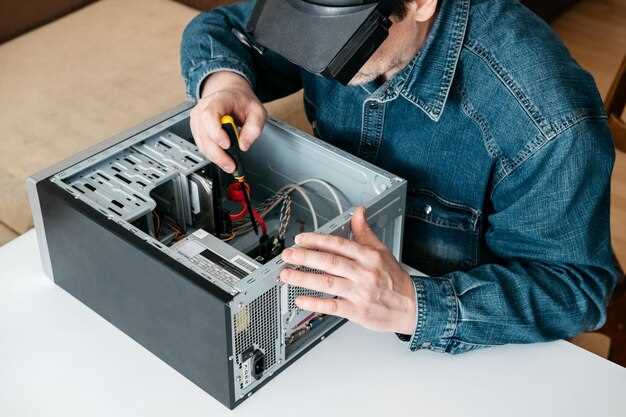
Перед началом разборки убедитесь, что блок питания отключен от сети и полностью обесточен. Открутите кабель питания и подождите минимум 10 минут, чтобы конденсаторы разрядились.
Подготовьте рабочее место: чистую, хорошо освещенную поверхность и инструменты. Вам потребуется отвертка крестовая и плоская, а также пластиковые лопатки или пластиковые инструменты для аккуратного открытия корпуса без повреждений.
Проверьте, где находятся винты и крепления корпуса блока питания. Обычно они расположены сзади, под пластиковой крышкой или металлической рамой. Ослабьте все винты по периметру, избегая чрезмерного давления, чтобы не деформировать корпус.
Приоткройте корпус аккуратно, придерживая его двумя руками, чтобы не повредить внутренние компоненты. Используйте пластиковую лопатку для отделения крышки от корпуса, если она зафиксирована защелками. Не применяйте металлические предметы, чтобы не поцарапать или не повредить пластик.
На этом этапе изучите внутреннее устройство: убедитесь в наличии доступа к кулеру и системе крепления. Зафиксируйте расположение винтов и запомните, как подведены кабели питания. Перед снятием кулера отключите его от системы охлаждения и аккуратно отделите от радиатора, чтобы не повредить плату и компоненты внутри блока питания.
Инструменты и материалы, необходимые для работы
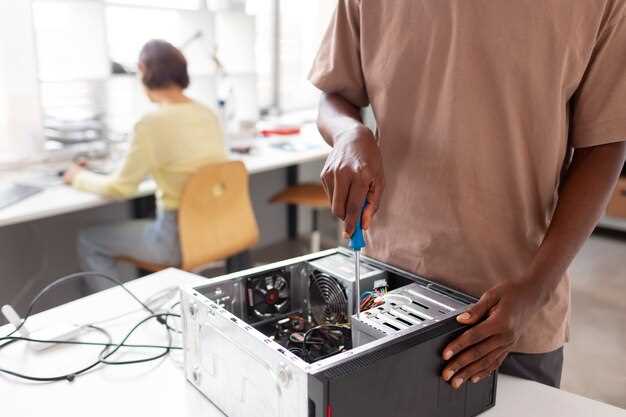
Для замены кулера в блоке питания вам понадобятся следующие инструменты и материалы:
Отвертка: Используйте крестовую отвертку подходящего размера для откручивания винтов на корпусе блока питания.
Новый кулер: Выберите кулер, совместимый с вашим блоком питания. Обратите внимание на размеры и параметры, такие как скорость вращения и уровень шума.
Термопаста: Если кулер имеет контакт с радиатором, обновите термопасту для улучшения теплоотведения.
Антистатический браслет: Защитите компоненты от статического электричества, используя браслет, который заземляет вас во время работы.
Плоскогубцы: Могут понадобиться для снятия или установки проводов, особенно если они зажаты или трудно доступны.
Кабельные стяжки: Используйте их для аккуратной укладки проводов после завершения работы, чтобы обеспечить хороший поток воздуха внутри блока питания.
Мягкая ткань: Подготовьте ткань для защиты поверхности, на которой будете работать, и для протирки компонентов при необходимости.
Собрав все необходимые инструменты и материалы, вы сможете быстро и качественно заменить кулер в блоке питания. Удачи в работе!
Определение необходимости замены кулера
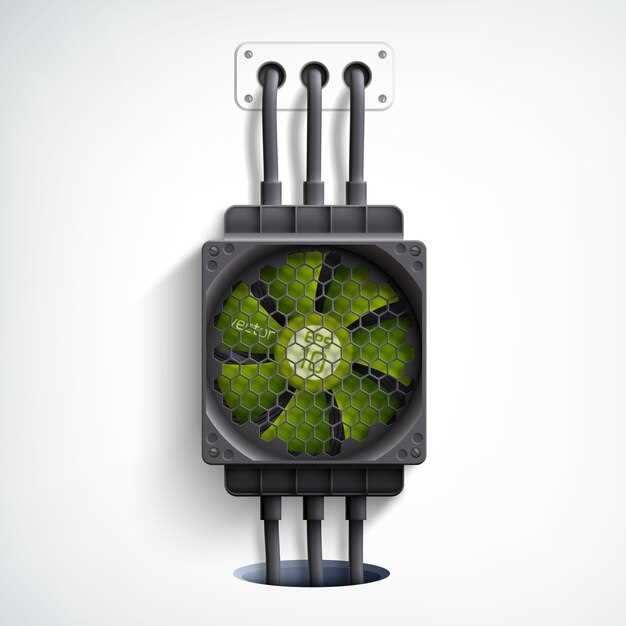
Если кулер в блоке питания издает необычные звуки, такие как скрежет или свист, это сигнал о возможной неисправности. Проверьте, не забился ли вентилятор пылью. Если он не вращается или вращается с трудом, его следует заменить.
Обратите внимание на температуру блока питания. Если он перегревается, это может указывать на недостаточную эффективность охлаждения. Используйте программное обеспечение для мониторинга температуры, чтобы убедиться, что она не превышает допустимые значения.
Периодическая проверка состояния кулера также важна. Если вы заметили, что он работает с пониженной мощностью или отключается, это может быть признаком износа подшипников. В таком случае замена кулера поможет избежать серьезных проблем с блоком питания.
Если ваш компьютер начинает зависать или перезагружаться без видимых причин, это может быть связано с перегревом. Проверьте, работает ли кулер должным образом. Если он не справляется с охлаждением, замените его на новый.
Регулярная профилактика и замена кулера помогут продлить срок службы блока питания и всего компьютера. Не игнорируйте эти признаки, чтобы избежать более серьезных поломок в будущем.
Отключение блока питания и подготовка рабочего места
Перед началом работ отключите компьютер от электросети и выньте сетевой кабель из блока питания. Убедитесь, что кабель полностью отсоединен, чтобы избежать случайного удара электрическим током.
Разместите компьютер на просторной, хорошо освещенной поверхности с достаточной вентиляцией. Важно обеспечить свободный доступ к задней панели корпуса и компонентам внутри. Если есть возможность, используйте антистатический мат или браслет, чтобы защитить электронные детали от статического разряда.
Обеспечьте наличие необходимых инструментов: крестовую и плоскую отвертки, антистатическую щетку или кисть. Организуйте все мелкие детали и винты в контейнер или магнитный держатель, чтобы ничего не потерялось.
Перед разбором отключите все внешние кабели и периферийные устройства, кроме питания, чтобы не мешали работе и не создавали дополнительный риск повреждений.
Если есть надежная инструкция или видеоурок, подготовьте их к просмотру. Это поможет избежать ошибок и снизить риск повреждения компоненты во время замены кулера.
Разбор корпуса блока питания: как открыть корпус без повреждений
Используйте плоскую отвертку или специальный инструмент для вскрытия корпусов. Аккуратно вставьте инструмент в щель между крышкой и корпусом, чтобы избежать повреждений.
Следуйте этим шагам:
- Отключите блок питания от сети и всех компонентов компьютера.
- Снимите все винты, которые крепят крышку блока питания. Обычно они находятся на задней стороне.
- После снятия винтов аккуратно подденьте крышку, начиная с одного из углов. Двигайтесь медленно, чтобы не повредить защелки.
- Если крышка не поддается, проверьте наличие дополнительных защелок или винтов, которые могли быть пропущены.
- После открытия корпуса убедитесь, что все компоненты находятся в хорошем состоянии и готовы к замене кулера.
При работе с блоком питания соблюдайте осторожность. Избегайте касания внутренних компонентов, чтобы не повредить их или не получить удар током.
Идентификация креплений и соединений кулера внутри блока питания

Сначала осмотрите кулер на наличие видимых креплений. Обычно они представлены в виде винтов или защелок. Винты могут быть как с крестовой, так и с плоской головкой. Используйте соответствующую отвертку для их удаления.
Обратите внимание на тип соединения проводов. Кулеры часто подключаются через 2- или 3-контактные разъемы. Аккуратно отсоедините разъем, потянув за него, не прилагая чрезмерных усилий, чтобы не повредить контакты.
Если кулер закреплен с помощью защелок, аккуратно подденьте их с помощью плоской отвертки. Будьте внимательны, чтобы не сломать пластиковые элементы. После освобождения кулера от креплений, проверьте, не остались ли дополнительные соединения, такие как термопаста или прокладки.
При замене кулера убедитесь, что новый элемент совместим с креплениями и разъемами вашего блока питания. Это поможет избежать проблем при установке и обеспечит надежную работу системы охлаждения.
Процессы замены кулера и сборка блока питания
Сначала отключите блок питания от сети и извлеките его из корпуса компьютера. Убедитесь, что все коннекторы отсоединены. Затем открутите винты, которые крепят крышку блока питания, и аккуратно снимите её.
После этого найдите кулер. Обычно он прикреплён к радиатору с помощью винтов или защёлок. Осторожно открутите или освободите кулер, следя за тем, чтобы не повредить другие компоненты. Запомните расположение проводов, чтобы правильно подключить новый кулер.
Установите новый кулер на место старого, убедившись, что он подходит по размеру и характеристикам. Закрепите его винтами или защёлками. Подключите провода к материнской плате или контроллеру, следуя ранее сделанным заметкам.
Перед сборкой блока питания проверьте, что все соединения надёжны. Убедитесь, что кулер вращается свободно и не задевает другие элементы. Закройте крышку блока питания и закрепите её винтами.
Установите блок питания обратно в корпус компьютера, подключите все необходимые кабели и проверьте работу системы. Включите компьютер и убедитесь, что кулер работает корректно, обеспечивая необходимое охлаждение.
Удаление старого кулера: шаги и советы по аккуратности
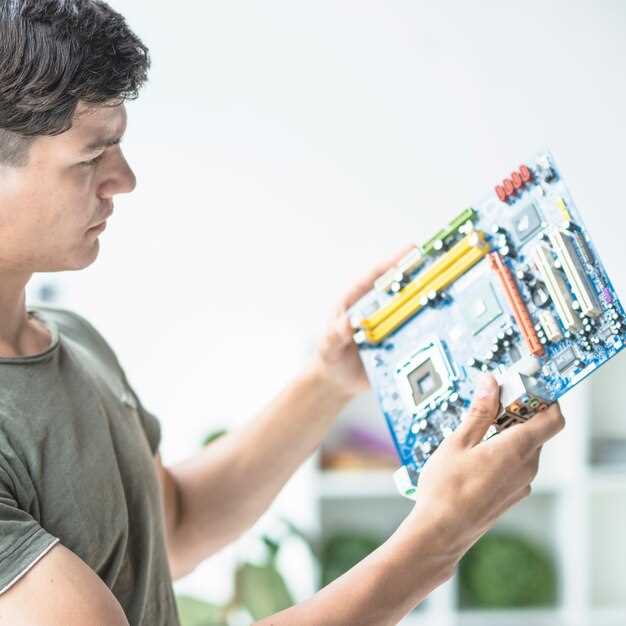
Сначала отключите блок питания от сети и убедитесь, что он полностью разряжен. Это предотвратит случайные замыкания и повреждения.
Затем откройте корпус компьютера, сняв боковую панель. Обратите внимание на расположение блока питания и кулера. Запомните, как они соединены, чтобы упростить установку нового кулера.
Отсоедините провода от старого кулера. Обычно это делается путем аккуратного выдергивания разъема из материнской платы. Используйте плоскую отвертку, если разъем застрял.
Теперь открутите крепления кулера. Обычно это винты или защелки. Используйте подходящую отвертку, чтобы избежать повреждения креплений. Сохраняйте винты в отдельной емкости, чтобы не потерять их.
После снятия креплений аккуратно подденьте кулер и снимите его с радиатора. Если кулер прилип к радиатору, не применяйте силу. Попробуйте аккуратно покачать его из стороны в сторону, чтобы освободить.
Очистите место установки от старой термопасты. Используйте изопропиловый спирт и безворсовую ткань для удаления остатков. Это обеспечит лучшее сцепление новой термопасты с кулером.
Проверьте состояние радиатора. Убедитесь, что он не забит пылью и грязью. При необходимости очистите его сжатым воздухом или мягкой щеткой.
Следуйте этим шагам с осторожностью, чтобы избежать повреждений компонентов. Аккуратность на этом этапе поможет обеспечить надежную работу нового кулера.
Выбор подходящего кулера: параметры совместимости и мощности
При выборе кулера для блока питания обратите внимание на следующие параметры:
- Размер кулера: Убедитесь, что новый кулер подходит по размеру к вашему блоку питания. Стандартные размеры включают 80 мм, 92 мм и 120 мм. Измерьте место установки перед покупкой.
- Тип подшипника: Рассмотрите кулеры с подшипниками скольжения или шариковыми подшипниками. Шариковые подшипники обычно более долговечны и обеспечивают лучшую производительность.
- Напряжение: Проверьте, какое напряжение требуется для работы кулера. Большинство кулеров для блоков питания работают на 12 В, но уточните это в спецификациях.
- Скорость вращения: Обратите внимание на скорость вращения вала кулера, измеряемую в оборотах в минуту (RPM). Более высокая скорость обеспечивает лучшее охлаждение, но может быть шумнее.
- Уровень шума: Изучите уровень шума, который производит кулер. Он измеряется в децибелах (дБ). Выбирайте кулеры с низким уровнем шума для комфортной работы.
- Качество сборки: Обратите внимание на материалы и качество сборки. Металлические элементы и качественные вентиляторы служат дольше и работают надежнее.
Сравните несколько моделей, чтобы найти оптимальный вариант. Читайте отзывы пользователей и смотрите видеообзоры, чтобы получить представление о реальной работе кулера. Убедитесь, что выбранный кулер соответствует требованиям вашего блока питания и обеспечивает необходимую мощность для эффективного охлаждения.
Установка нового кулера: правильное крепление и подключение
Закрепите новый кулер на месте старого, убедившись, что он правильно ориентирован. Обычно стрелка на корпусе кулера указывает направление потока воздуха. Убедитесь, что кулер установлен так, чтобы воздух вытягивался из блока питания.
Используйте винты, которые были в комплекте с кулером, или те, что остались от старого. Вставьте винты в отверстия и аккуратно затяните их, чтобы избежать повреждения пластика. Не переусердствуйте, чтобы не сломать крепления.
Подключите кабель питания кулера к соответствующему разъему на плате блока питания. Обычно это 3- или 4-контактный разъем. Убедитесь, что соединение надежное, и кабель не мешает другим компонентам.
После установки проверьте, чтобы кулер свободно вращался и не касался других деталей. Включите блок питания и убедитесь, что кулер работает. Если он не запускается, проверьте подключение и правильность установки.
Проверка и тестирование после сборки: подбор оптимальных настроек охлаждения
Запустите стресс-тест системы, чтобы убедиться в стабильности работы блока питания и кулера. Используйте программы, такие как HWMonitor или SpeedFan, чтобы отслеживать температуры компонентов и скорости вентиляторов в реальном времени. Начинайте с стандартных настроек BIOS или программного обеспечения для управления вентилятором, установливая минимальные и максимальные уровни вращения.
Регулярно наблюдайте за показателями температур – процессор не должен превышать 75°C, а графический ускоритель – 80°C при нагрузке. Если обнаружите перегрев, повысите скорость вращения кулеров или установите более профилированные режимы, чтобы обеспечить дополнительное охлаждение. Настраивайте температуры сплавляя параметры, ориентируясь на конкретные требования комплектующих.
Определите оптимальную скорость вращения вентилятора, которая обеспечивает баланс между охлаждением и уровнем шума. Это можно делать вручную или через встроенные профили в программном обеспечении. При этом важно помнить, что слишком низкая скорость повышает риск перегрева, а очень высокая – создает излишний шум и снижение ресурса вентилятора.
| Параметры для настройки | Значения | Цель |
|---|---|---|
| Температура CPU (°C) | от 60 до 75 | контроль перегрева |
| Температура GPU (°C) | от 70 до 80 | предотвращение перегрева |
| Скорость вентилятора (%) | возрастает при росте температуры | поддержка стабильной температуры |
| Шум (дБ) | до 40-45 дБ, по возможности ниже | компромисс между охлаждением и комфортом |
Фиксируйте выбранные параметры и повторяйте тесты через каждые несколько часов работы. Обратите внимание, как меняются показатели при длительных нагрузках и в разных режимах использования. Правильная настройка охлаждения увеличит срок службы компонентов и снизит вероятность непредвиденных сбоев.





