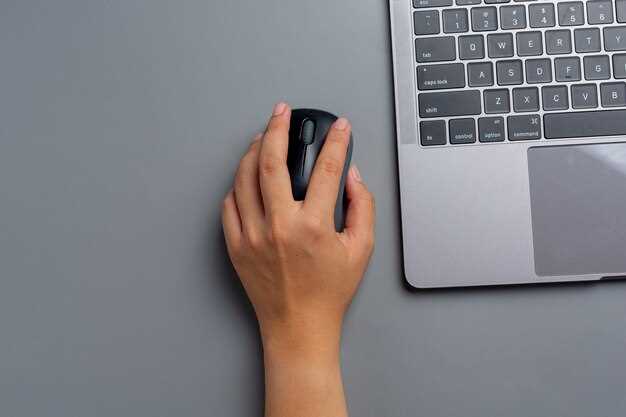
Обратите внимание на расположение и тактильные ощущения. Определите, какие кнопки расположены удобно для вашего рука и не вызывают усталости. Хорошая мышь обладает чувствительной и тактильно различимой кнопкой, что позволяет быстро реагировать без лишних движений.
Настройки программного обеспечения играют ключевую роль. Многие модели позволяют присвоить функции отдельным кнопкам или изменить характер клика, что повышает эффективность в работе и скорости в игровых ситуациях. Потратьте время на настройку, чтобы сделать управление максимально интуитивным.
Обратите внимание на разрешение сенсора и его точность. Высокий DPI – залог точного движения, особенно в случаях, когда требуется быстрый и точный отклик. Выберите мышь с возможностью регулировки DPI, чтобы адаптироваться под разные задачи.
Не забывайте о форма и размерах устройства. Протектируйте кисть, выбирая мышь с удобной для вашей руки формой и подходящей массой. Это снизит нагрузку и сделает работу или игру более комфортной за длительный срок.
Выбор подходящей кнопки: на что обратить внимание при покупке
Обратите внимание на тактильность и размер кнопки. Для комфортной работы и игр выбирайте модели с мягким и четким нажатием, чтобы не уставать и быстро реагировать на команды. Размер кнопки должен соответствовать размеру ваших пальцев – слишком малая может вызывать неудобство, а слишком большая – мешать аккуратности.
Материал поверхности влияет на долговечность и ощущение от нажатия. Оптимальными считаются кнопки с гладким покрытием, которое не затирается и не скользит, что обеспечивает уверенность при использовании.
Обратите внимание на ресурс срабатываний. Чем выше число, тем дольше прослужит кнопка без потери отзывчивости. Для интенсивных игр и многочасовой работы выбирайте модели с минимум 10 миллионами нажатий.
Рассмотрите тип крепления и механизм. Механические кнопки или с оптоволоконной технологией позволяют быстрее и точнее реагировать. При этом, наличие двух режима («обычное» и «громкое» нажатие) может повысить комфорт в различных ситуациях.
Также стоит учитывать расположение кнопки. Оптимальной считается конфигурация, позволяющая легко нажимать без дополнительных усилий. Полезно попробовать кнопку перед покупкой, если есть возможность, чтобы почувствовать удобство сразу.
| Критерий | Что важно учесть |
|---|---|
| Тактильные ощущения | Мягкое и четкое нажатие |
| Размер | Соответствие размеру пальцев |
| Материал | Гладкая поверхность, стойкая к износу |
| Ресурс срабатываний | Минимум 10 миллионов нажатий для долговечности |
| Механизм | Механические или с оптоволоконной технологией для высокой отзывчивости |
| Расположение | Легко нажимать, без усилий, интуитивно удобно |
Типы кнопок и их назначение: gaming vs офисные модели
Выбор кнопок на мышке зависит от ваших потребностей. Для игр подойдут модели с дополнительными программируемыми кнопками, которые позволяют быстро выполнять команды. Офисные мыши чаще имеют стандартный набор кнопок, что делает их простыми в использовании.
Gaming-модели обычно оснащены:
- Дополнительные кнопки: Позволяют назначать макросы и выполнять сложные действия одним нажатием.
- Регулируемая чувствительность: Возможность менять DPI (dots per inch) для точности при стрельбе или быстрого перемещения курсора.
- Подсветка: Эстетический элемент, который также может сигнализировать о состоянии устройства.
Офисные мыши, как правило, имеют:
- Стандартные кнопки: Левую, правую и колесо прокрутки, что достаточно для повседневных задач.
- Эргономичный дизайн: Комфорт для длительной работы, что снижает нагрузку на запястья.
- Низкий уровень шума: Тихие нажатия, что важно в офисной среде.
При выборе мыши учитывайте, как часто вы будете использовать дополнительные функции. Если вы геймер, выбирайте модели с высокой кастомизацией. Для офисной работы подойдут простые и удобные варианты. Правильный выбор кнопок улучшит вашу продуктивность и комфорт.
Материал и тактильные ощущения: как выбрать прочность и удобство

Обратите внимание на корпус мышки из пластиковых или металлокомпозитных материалов, выбирайте модели с мягкими вставками из резины или силикона на боковых поверхностях. Такие материалы обеспечивают оптимальный баланс между прочностью и комфортом, предотвращая скольжение и уменьшая усталость при длительной работе.
Закаленные пластики с приятной текстурой дают ощущение надежности, а наличие рельефных элементов на кнопках способствует лучше понятной тактильной обратной связи. Для тех, кто ценит мягкость и приятные ощущения, подойдут модели с покрытием из soft-touch или силиконовых вставок – они значительно повышают удобство и снижают напряжение мышц пальцев.
При выборе обращайте внимание на толщину и шероховатость материалов. Грубые поверхности хорошо фиксируются в руке, снижая риск случайных соскальзываний, тогда как гладкие более приятны для долгого использования, но требуют более точной хватки. Тестируйте разные модели в магазине, обратите внимание на ощущение при нажатии и держании – так сможете выбрать именно тот материал, который максимально подходит вашему стилю игры или работы.
Не игнорируйте также возможность замены или чистки поверхности. Модели с легко снимаемыми или устойчивыми к износу покрытиями гарантируют долгий срок службы, сохраняя приятные тактильные ощущения даже после интенсивной эксплуатации.
Расположение и число дополнительных кнопок: оптимизация под задачи
Размещайте дополнительные кнопки на мыши так, чтобы они были легко доступны без излишних движений пальца. Идеально подойдет расположение сбоку, где основной сустав остается расслабленным, а клик удобно выполнять без перенапряжения. Для игровых целей выбирайте мыши с 4-6 кнопками, расположенными в районе большого пальца, что позволяет быстро переключаться между видами оружия или навыками.
Для работы с профессиональными программами выбирайте модели с программируемыми клавишами, расположенными вдоль боковой панели. Это дает возможность быстро запускать макросы, копировать, вставлять или переключаться между окнами, не отвлекаясь от задач. Не переусердствуйте с количеством кнопок – более 8 обычно создают неудобство и усложняют настройку.
Подбирайте организацию кнопок так, чтобы каждое действие имело свою логическую позицию. Например, основные команды – вперед и назад – размещайте рядом с указательным пальцем, а редкие – ближе к большому пальцу. Распределение по руке помогает сократить время реакции и снизить усталость.
Обратите внимание на тактильную разницу между кнопками. Они должны иметь четкую обратную связь, чтобы не приходилось смотреть на мышь при работе. Меньше риск случайных нажатий, больше эффективности и комфорта в долгосрочной перспективе.
Совместимость с операционной системой и программным обеспечением
При выборе мыши обратите внимание на совместимость с вашей операционной системой. Большинство современных моделей поддерживают Windows, macOS и Linux, но всегда проверяйте информацию на упаковке или сайте производителя.
Для пользователей Windows важно, чтобы драйвера были доступны для вашей версии системы. Некоторые мыши предлагают дополнительные функции, которые требуют установки специального ПО. Убедитесь, что программное обеспечение совместимо с вашей версией Windows.
Если вы используете macOS, выбирайте модели, которые поддерживают все функции, включая настройки кнопок и макросы. Некоторые производители предлагают версии своих устройств, оптимизированные для Mac.
Для геймеров наличие программного обеспечения для настройки кнопок и макросов может значительно улучшить игровой процесс. Убедитесь, что мышь поддерживает нужные вам игры и имеет возможность настройки под них.
Пользователи Linux могут столкнуться с ограниченной поддержкой. Некоторые модели работают без установки дополнительных драйверов, но для полного использования всех функций может потребоваться установка стороннего ПО. Изучите отзывы и форумы, чтобы узнать о совместимости конкретной модели.
Обратите внимание на наличие обновлений драйверов и программного обеспечения. Регулярные обновления могут улучшить производительность и добавить новые функции. Проверяйте сайт производителя на наличие актуальных версий.
Настройка кнопок: как сделать их максимально удобными и продуктивными
Настройте кнопки мыши под свои нужды, чтобы повысить продуктивность. Начните с определения основных действий, которые вы выполняете чаще всего. Например, если вы часто копируете и вставляете, назначьте одну из боковых кнопок для этих функций.
Используйте программное обеспечение, которое идет в комплекте с вашей мышью. Оно позволяет переназначать кнопки и настраивать макросы. Это особенно полезно для игр, где комбинации клавиш могут значительно ускорить выполнение действий.
- Назначение кнопок: Определите, какие действия требуют наибольших затрат времени, и переназначьте кнопки для их выполнения. Например, для графических редакторов можно настроить кнопки для быстрого доступа к инструментам.
- Макросы: Создайте макросы для выполнения последовательностей действий. Это может быть полезно в играх или при работе с большими объемами данных.
- Чувствительность: Настройте чувствительность кнопок. Некоторые мыши позволяют изменять силу нажатия, что может помочь избежать случайных кликов.
Не забывайте о тестировании настроек. Попробуйте разные конфигурации и выберите ту, которая подходит именно вам. Регулярно пересматривайте настройки, так как ваши привычки могут меняться.
Обратите внимание на возможность создания профилей для разных приложений. Это позволит автоматически переключать настройки в зависимости от используемого софта, что значительно упростит работу.
В конечном итоге, настройка кнопок мыши – это индивидуальный процесс. Экспериментируйте и находите оптимальные решения для себя, чтобы сделать работу и игры более комфортными и продуктивными.
Программируемые кнопки: создание пользовательских профилей
Настройте программируемые кнопки на вашей мышке для повышения удобства работы и игрового процесса. Начните с установки программного обеспечения, предоставленного производителем. Это позволит вам получить доступ к настройкам и профилям.
Создайте отдельные профили для различных задач. Например, для работы используйте один профиль с назначением кнопок для копирования, вставки и переключения между окнами. Для игр настройте кнопки для быстрого доступа к инвентарю, использованию умений или активации специальных функций.
При настройке кнопок учитывайте свои привычки. Если вы часто используете определенные команды, назначьте их на более доступные кнопки. Это сократит время на выполнение действий и повысит вашу продуктивность.
Не забывайте о возможности создания макросов. Они позволяют записывать последовательности действий и назначать их на одну кнопку. Это особенно полезно в играх, где требуется быстрое выполнение комбинаций.
Регулярно обновляйте профили в зависимости от ваших нужд. Если вы начали использовать новые программы или игры, адаптируйте настройки под них. Это обеспечит максимальный комфорт и эффективность в работе и играх.
Тестируйте настройки, чтобы убедиться, что они соответствуют вашим ожиданиям. Если что-то не подходит, не стесняйтесь вносить изменения. Ваши предпочтения могут меняться, и важно, чтобы настройки оставались актуальными.
Назначение команд и макросов: ускорение рутинных действий
Создавайте макросы для автоматизации повторяющихся задач, таких как переключение приложений, вставка часто используемых фрагментов текста или выполнение последовательных команд. Используйте специальные программы, например, прошивку мыши или сторонние утилиты, чтобы запрограммировать макросы с задержками и условными переходами.
Назначайте на боковые кнопки те функции, которые используете регулярно, например, копирование, вставка или переключение вкладок. Так вы сократите время на выполнение привычных операций, не тратя силы на лишние движения мышью или клавиатурой.
Комбинируйте команды в цепочки для выполнения сложных сценариев одним нажатием. Например, для игровых целей подготовьте макрос, который автоматически активирует определённое оружие, использует аптечку и перемещается в нужную точку карты. В рабочей сфере создавайте макросы для запуска нескольких программ или открытия документов.
Обратите внимание на плавность выполнения команд. Добавляйте небольшие задержки между элементами, чтобы избежать ошибок или рассинхронизации в автоматизированных сценариях. Тестируйте каждое назначение, чтобы удостовериться в его точности и скорости реакции.
Помните, что правильное распределение команд по кнопкам помогает быстрее ориентироваться и снижает нагрузку на руки. Используйте логическую схему, чтобы сразу понимать, что делает каждая комбинация, и постоянно совершенствуйте настройки под свои нужды.
Использование программных средств для настройки кнопок
Настройте каждую кнопку мышки, используя официальные утилиты, предоставляемые производителем. Например, для Logitech подойдет программа Logitech Options, для Razer – Razer Synapse. Откройте программу и задействуйте функцию назначения команд.
В большинстве программ есть возможность привязать функции клавишь и макросы к кнопкам мыши. Это особенно удобно для игр, где быстрое выполнение действий важно для победы, и для работы, где сокращение рутинных команд ускоряет процесс.
Используйте разделы ‘назначение’ или ‘свои команды’, чтобы выбрать предустановленные опции или создать собственный сценарий. В некоторых случаях можно связать кнопку с запуском конкретных приложений или с определенными командами в них.
Обратите внимание на возможность синхронизации профилей. Это позволит вам быстро переключаться между настройками для работы, игр или различными программами. Экспортируйте свои настройки для сохранения в случае переустановки или смены ПК.
Тестируйте полученные конфигурации в реальных условиях – в процессе работы или игр. Если что-то не устраивает, подкорректируйте настройки, чтобы добиться максимального комфорта и эффективности.
Практические советы по расположению и использованию кнопок во время игр и работы

Перенесите клавиши для важных функций ближе к указательному и большому пальцу, чтобы сокращать движение и ускорять реакции. Например, разместите на боковых кнопках управление масштабом или переключением приложений для быстрого доступа.
Расставьте кнопки так, чтобы они не мешали основному хвату мыши. Чем проще и логичнее расположение, тем меньше случайных нажатий и усталости. Используйте наклейки или маркировку, если нужно отличать кнопки по функциям.
Настройте ярлыки так, чтобы часто используемые команды находились под рукой. В рабочих задачах – клавиши для копирования, вставки или переключения между окнами, в игровых – управление оружием или режимами. Это сократит время реакции и сделает процесс более плавным.
Обратите внимание на удобство нажатия. Используйте программируемые кнопки, расположенные так, чтобы их можно было нажать без сильных усилий или неудобных движений. Регулируйте чувствительность по мере необходимости – для точных задач выбирайте меньшую скорость, для быстрых – большую.
Во время длительных сессий делайте перерывы и меняйте положение руки. Не держите мышь постоянно натянутой, а чередуйте хват – это снизит нагрузку и повысит точность реакции.





