
Чтобы быстро начать пользоваться Android Auto, подключите ваш смартфон к автомобисльному USB-кабелю и следуйте простым шагам. После подключения на экране машины появится запрос на разрешение доступа, который нужно подтвердить, чтобы устройство смогло обмениваться данными.
Перед началом убедитесь, что на телефоне активирована функция Google Play Services и установлено приложение Android Auto. Это создаст условия для стабильной работы и быстрого соединения. Зайдите в настройки смартфона, найдите раздел «Подключенные устройства», и убедитесь, что Bluetooth и Wi-Fi включены, поскольку их наличие ускорит процесс подключения.
Далее, подключите телефон к USB-объёму автомобиля и на экране появится диалог с запросом разрешения. После подтверждения ваш смартфон автоматически распознает подключение и запустит интерфейс Android Auto, который отобразится на дисплее автомобиля. В случаях, когда автоматическая настройка не сработает, убедитесь, что в настройках Android Auto выбран правильный профиль или профиль автомобиля.
Настройка и подключение Android Auto к автомобилю
Подключите телефон к USB-порту автомобиля с помощью оригинального кабеля или качественного стороннего. Убедитесь, что кабель поддерживает передачу данных, а не только зарядку. В большинстве автомобилей это порты, обозначенные значком телефона или мультимедийной системы.
Включите автомобиль и запустите мультимедийную систему. Обычно Android Auto активируется автоматически при подключении через USB, либо нужно выбрать соответствующий режим или источник. На экране появится запрос на разрешение доступа к телефону – подтвердите его.
На телефоне появится диалоговое окно с разрешениями. Обеспечьте, чтобы разрешения на использование приложений и местоположения были активированы. В настройках Android Auto в приложении на телефоне убедитесь, что включена опция автоматического запуска при подключении.
Настройте интерфейс Android Auto, добавляя необходимые приложения через настройки телефона или системы автомобиля. Перетащите любимые карты навигации, музыку или месенджеры в быстрый доступ, чтобы ускорить работу с ними во время поездки.
После первой настройки проверьте, что все функции функционируют корректно: управление голосом, отображение уведомлений, быстрый запуск приложений. Если что-то не работает, попробуйте переподключить кабель или перезагрузить телефон и мультимедийную систему.
Оставайтесь в курсе обновлений ПО и драйверов, чтобы Android Auto работал без сбоев на каждом шагу. Некоторые авто требуют обновлений системной прошивки – иногда через USB или через фирменное приложение производителя.
Проверка совместимости вашего автомобиля и смартфона
Убедитесь, что в вашем автомобиле есть поддержка USB- или Bluetooth-соединения, необходимых для работы Android Auto. Обратите внимание на наличие мультимедийной системы, датированной не раньше 2015 года, так как более старые модели могут не поддерживать эту функцию. Проверьте спецификации автомобиля в инструкции или на сайте производителя, чтобы убедиться, что он совместим с Android Auto.
Ознакомьтесь с моделью вашего смартфона. Android Auto работает только на устройствах с Android 6.0 или выше. Убедитесь, что на телефоне установлено последнее обновление системы и активирована функция Google Play Services. Для полноценной работы понадобится также приложение Android Auto, которое рекомендуется обновлять до последней версии.
Проверьте наличие поддержки технологии USB или Bluetooth в вашем смартфоне и автомобиле. Некоторые машины требуют использования кабеля не только для зарядки, но и для передачи данных. Лучше выбрать оригинальный или совместимый кабель высокой скорости для избежания задержек и проблем с соединением.
Обратите внимание на требования к компонентам Bluetooth. Они должны поддерживать профиль A2DP и HFP, что обеспечивает передачу аудио и управление звонками через систему автомобиля. Совместимые устройства обычно отмечены в технической документации или на сайте производителя.
Перед началом настройки рекомендуется подключить смартфон к автомобилю и проверить, определяется ли устройство в системе автомобиля. В случае отсутствия распознавания, стоит перепроверить требования или обратиться к инструкции по эксплуатации. Это поможет избежать ошибок и ускорит процесс установки Android Auto.
Установка приложения Android Auto и его обновление
После установки или обновления рекомендуется проверить настройки приложения. Откройте его и перейдите в раздел ‘Настройки’. Включите необходимые разрешения, такие как доступ к уведомлениям, местоположению и мультимедиа. Это повысит комфорт использования и устранит возможные сбои во взаимодействии с автомобилем.
Обязательно обновляйте приложение через Google Play Market по мере выхода новых версий. Они включают исправления ошибок, улучшения стабильности и новые функции. Для автоматического получения обновлений активируйте соответствующий режим в Google Play, чтобы не пропускать важные изменения.
Если возникли сложности с установкой или обновлением, попробуйте очистить кеш приложения через настройки устройства. Перейдите в раздел ‘Приложения’, найдите Android Auto, выберите ‘Хранилище’ и нажмите ‘Очистить кеш’. После этого повторите процесс загрузки или обновления.
Подключение через USB-кабель: пошаговая инструкция
Подключите смартфон к автомобилю с помощью USB-кабеля. Убедитесь, что используете оригинальный или сертифицированный кабель для стабильного соединения.
На экране автомобиля выберите режим Android Auto. Обычно это делается через меню мультимедийной системы. Если система не распознает устройство, проверьте, правильно ли подключен кабель.
На смартфоне появится запрос на разрешение доступа к данным. Нажмите ‘Разрешить’, чтобы активировать Android Auto. Если вы не видите этого запроса, проверьте настройки телефона и убедитесь, что включены необходимые разрешения.
После успешного подключения интерфейс Android Auto загрузится на экране автомобиля. Вы сможете использовать навигацию, музыку и другие приложения прямо с дисплея.
Если возникли проблемы с подключением, попробуйте перезагрузить смартфон и мультимедийную систему автомобиля. Также проверьте наличие обновлений для Android Auto на вашем устройстве.
Для удобства использования настройте приложения, которые хотите видеть на главном экране Android Auto. Это можно сделать через настройки приложения на смартфоне.
| Шаг | Действие |
|---|---|
| 1 | Подключите смартфон к автомобилю через USB-кабель. |
| 2 | Выберите режим Android Auto на экране автомобиля. |
| 3 | Разрешите доступ к данным на смартфоне. |
| 4 | Настройте приложения для использования на Android Auto. |
Беспроводное подключение: поддерживаемые модели и настройка
Выберите модели автомобилей, совместимые с беспроводным Android Auto, прежде чем начинать настройку. Среди популярных марок – Hyundai, Kia, Volkswagen, Ford и Mazda, выпустившие версии своих мультимедийных систем после 2021 года с поддержкой беспроводного подключения. Проверьте конкретную модель автомобиля в руководстве или на сайте производителя, чтобы убедиться в совместимости.
Обновите прошивку автомагнитолы и мобильного устройства. Обновление обеспечит поддержку новых функций и устранит возможные ошибки, связанные с соединением. В настройках телефона активируйте Bluetooth и Wi-Fi, так как оба протокола нужны для стабильной работы беспроводных соединений.
Запустите приложение Android Auto на смартфоне и перейдите в раздел настроек. Включите функцию беспроводного соединения, если она есть. В настройках автомобиля найдите раздел, связанный с беспроводной связью или Android Auto, и активируйте его. После этого активируйте функцию поиска устройств и выберите ваше устройство из списка найденных.
При успешном подключении появится уведомление на экране автомобиля и смартфона. Если подключение не произошло, перепроверьте обновления ПО, убедитесь в корректности настроек Bluetooth и Wi-Fi, а также расположения устройств – они должны находиться в пределах нескольких метров друг от друга без препятствий.
Используйте функцию автоматического подключения при следующем вождении – обычно она активируется вместе с автоматическим запуском Android Auto при подключении к авто через Wi-Fi. Заранее настройте параметры, чтобы процесс был быстрым и без лишних действий. В случае ошибок попробуйте перезагрузить устройства или восстановить настройки связи. Так вы сможете обеспечить максимально комфортное использование беспроводного Android Auto без проводов.
Настройка разрешений и разрешенных приложений на смартфоне

Перейдите в настройки вашего смартфона и найдите раздел ‘Приложения’ или ‘Приложения и уведомления’. Здесь вы увидите список всех установленных приложений. Выберите приложение, которое хотите настроить.
Внутри настроек приложения найдите пункт ‘Разрешения’. Убедитесь, что все необходимые разрешения активированы. Например, для работы Android Auto требуется доступ к местоположению, контактам и сообщениям. Активируйте эти разрешения, если они отключены.
После настройки разрешений вернитесь в меню ‘Приложения’ и найдите раздел ‘Специальный доступ’ или ‘Доступ к приложениям’. Здесь вы можете управлять тем, какие приложения могут работать в фоновом режиме и получать уведомления. Убедитесь, что Android Auto имеет все необходимые права для корректной работы.
Также проверьте настройки уведомлений. Перейдите в раздел ‘Уведомления’ и убедитесь, что для Android Auto включены все уведомления. Это позволит вам получать важные сообщения и уведомления во время вождения.
Если вы используете сторонние приложения для навигации или музыки, убедитесь, что они также имеют необходимые разрешения. Повторите процесс настройки разрешений для каждого из них, чтобы избежать проблем с совместимостью.
Для удобства можно создать список разрешенных приложений, которые будут работать с Android Auto. Это поможет избежать лишних уведомлений и сосредоточиться на вождении. Используйте таблицу ниже для записи необходимых приложений и их разрешений.
| Приложение | Необходимые разрешения |
|---|---|
| Google Maps | Доступ к местоположению, контактам |
| Spotify | Доступ к медиафайлам, уведомлениям |
| Доступ к сообщениям, контактам |
В случае проблем: что делать при неправильном определении устройства

Проверьте, правильно ли подключен кабель USB. Используйте оригинальный или сертифицированный кабель, так как некачественные могут вызывать проблемы с определением устройства.
Убедитесь, что ваш смартфон разблокирован и находится на главном экране. Некоторые устройства не распознаются, если они заблокированы или находятся в режиме ожидания.
Проверьте настройки Android Auto на вашем телефоне. Откройте приложение, перейдите в раздел ‘Настройки’ и убедитесь, что функция Android Auto активирована.
Обновите приложение Android Auto и операционную систему вашего устройства. Зайдите в Google Play и проверьте наличие обновлений.
Если проблема сохраняется, перезагрузите телефон и автомобильную систему. Это может помочь устранить временные сбои.
Проверьте совместимость вашего устройства с Android Auto. Не все смартфоны поддерживают эту функцию, поэтому убедитесь, что ваш телефон в списке совместимых моделей.
Если ничего не помогает, попробуйте сбросить настройки сети на вашем телефоне. Это может решить проблемы с подключением.
Обратитесь в службу поддержки производителя вашего автомобиля или смартфона. Они могут предоставить дополнительные рекомендации или информацию о совместимости.
Использование Android Auto в повседневных поездках и советы по оптимизации
Держите телефон подключенным к системе Android Auto, чтобы получать уведомления о дорожной ситуации и избегать неожиданных задержек. Перенастройте яркость и громкость экрана через настройки, чтобы не утомлять глаза и не мешать обзору дороги.
Создайте короткие рабочие или личные списки воспроизведения музыки, чтобы быстро переключаться между любимыми треками без лишних усилий. Используйте голосовые команды для отправки сообщений или выполнения звонков: это сохраняет концентрацию и снижает риск отвлечений.
Регулярно очищайте кэш приложения Android Auto и обновляйте программное обеспечение, чтобы избежать ошибок и сохранить стабильную работу системы. Настройте быстрый доступ к наиболее используемым функциям, добавив их на главный экран приложения.
Обратите внимание на настройку уведомлений – отключите ненужные сообщения или оповещения, чтобы не отвлекаться во время движения. Используйте режим ‘Не беспокоить’, когда необходимо сосредоточиться на дороге, особенно во время трассовых поездок или в условиях интенсивного трафика.
Для более комфортных поездок включите функцию автоматического запуска Android Auto при подключении устройства, а также настройте автозапуск приложения с помощью специальных настроек или автоматизаторов. Это избавит от необходимости вручную запускать систему при каждом появлении в машине.
Использование голосовых команд помогает быстрее реагировать на ситуации и получать информацию, не отрывая взгляд от дороги. Например, спросите о погоде, направлениях или текущей скорости движения – это ускоряет реакцию и уменьшает нагрузку на водителя.
Контролируйте уровень заряда аккумулятора, подключая телефон к зарядке, чтобы не остаться без связи во время длительных поездок. Попробуйте настроить персональные ярлыки или сценарии для часто используемых функций, чтобы сократить время поиска нужных команд или приложений.
Настройка главного экрана и избранных приложений
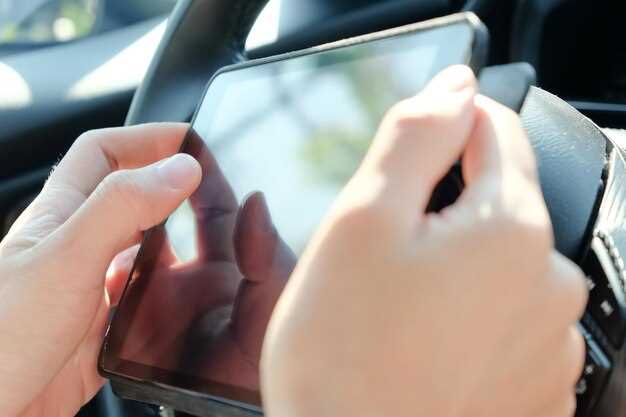
Откройте приложение Android Auto на своем смартфоне. Перейдите в раздел ‘Настройки’ и выберите ‘Главный экран’. Здесь вы можете настроить отображение приложений и виджетов, которые будут доступны на главном экране.
Для добавления избранных приложений нажмите на кнопку ‘Добавить приложение’. Выберите нужные приложения из списка, чтобы они отображались на главном экране. Это позволит быстро получать доступ к наиболее используемым сервисам, таким как навигация, музыка и сообщения.
Настройте порядок отображения приложений, перетаскивая их в нужное место. Это поможет организовать экран так, как вам удобно. Убедитесь, что наиболее важные приложения находятся на видном месте для быстрого доступа.
Также можно настроить виджет погоды или календаря, чтобы получать актуальную информацию прямо на главном экране. Для этого выберите соответствующий виджет в меню настроек и добавьте его на экран.
Не забудьте проверить настройки уведомлений. Вы можете выбрать, какие уведомления будут отображаться на главном экране, чтобы избежать лишнего отвлечения во время вождения.
Обзор поддерживаемых функций: голосовые команды, навигация, музыка
Android Auto предлагает удобные голосовые команды для управления функциями автомобиля. Просто произнесите команду, и система выполнит ваши запросы. Например, вы можете сказать «Навигируй меня до ближайшей заправки» или «Включи музыку». Это позволяет сосредоточиться на дороге, не отвлекаясь на экран.
Навигация в Android Auto обеспечивает точные маршруты и обновления в реальном времени. Используйте Google Maps или другие совместимые приложения для получения информации о пробках, дорожных условиях и альтернативных маршрутах. Просто скажите «Построить маршрут до [место назначения]», и система предоставит вам актуальные данные.
Музыкальные приложения, такие как Spotify, YouTube Music и Google Play Music, интегрированы в Android Auto. Вы можете легко переключаться между треками, создавать плейлисты и управлять воспроизведением с помощью голосовых команд. Скажите «Включи [название песни]» или «Поставь на паузу», чтобы управлять музыкой без лишних усилий.
| Функция | Описание |
|---|---|
| Голосовые команды | Управление функциями автомобиля с помощью голосовых запросов. |
| Навигация | Точные маршруты и обновления в реальном времени через Google Maps. |
| Музыка | Интеграция с популярными музыкальными сервисами для управления воспроизведением. |
Интеграция со смарт-устройствами автомобиля

Подключите смартфон к автомобилю через Android Auto и настройте обмен данными с системой автомобиля. В первую очередь, убедитесь, что в настройках автомобиля активирована возможность обмена информацией с внешними устройствами по Bluetooth или Wi-Fi.
Для интеграции с системами мультимедиа, навигационными дисплеями и диагностическими модулями используйте совместимые кабели или беспроводные соединения. Проверьте, что ваше устройство поддерживает технологию USB-OTG или Wi-Fi Direct, чтобы обеспечить стабильную связь.
Поддержите связь с умными системами автомобиля путем синхронизации через такие платформы, как Android Automotive, если они есть в вашей модели. В настройках Android Auto активируйте соответствующие параметры для получения доступа к функциям автомобиля, таким как управление музыкой, навигацией и голосовыми командами.
Для расширения возможностей интеграции используйте специальные приложения, совместимые с системой автомобиля. Их настройка поможет легко управлять функциями автосистемы через интерфейс Android Auto.
Обновляйте программное обеспечение системы автомобиля и смартфона регулярно, чтобы обеспечивать максимальную совместимость и получать новые функции. После установки обновлений перезапустите систему и переподключитесь к устройствам.
Обновление системы Android Auto через приложение и авто
Для обновления Android Auto через приложение на смартфоне откройте Google Play Маркет. Найдите Android Auto и проверьте наличие обновлений. Если доступна новая версия, нажмите ‘Обновить’. Убедитесь, что ваше устройство подключено к Wi-Fi для загрузки обновления.
Также можно обновить Android Auto через автомобиль. Подключите смартфон к автомобилю с помощью USB-кабеля. Включите зажигание и дождитесь, пока система распознает устройство. Если доступно обновление, на экране автомобиля появится уведомление. Следуйте инструкциям на экране для завершения процесса.
Регулярно проверяйте обновления, чтобы использовать все новые функции и улучшения. Обновления могут включать исправления ошибок и улучшения производительности, что сделает ваш опыт более приятным.
Если возникли проблемы с обновлением, попробуйте перезагрузить смартфон и автомобиль. Это может помочь устранить временные сбои. Также проверьте, достаточно ли свободного места на устройстве для загрузки обновления.
Частые ошибки при эксплуатации и их устранение

Проблемы с подключением Android Auto часто возникают из-за несовместимости устройства. Убедитесь, что ваш смартфон поддерживает Android Auto и обновлен до последней версии. Проверьте, что автомобильная система также совместима с вашим устройством.
Если приложение не запускается, проверьте настройки Bluetooth и USB. Убедитесь, что USB-кабель исправен и поддерживает передачу данных. Попробуйте использовать другой кабель, если возникли сомнения.
Некоторые пользователи сталкиваются с проблемами при использовании голосовых команд. Убедитесь, что микрофон автомобиля работает корректно. Проверьте настройки разрешений для приложения Android Auto, чтобы оно имело доступ к микрофону.
Если приложение зависает или работает медленно, попробуйте очистить кэш. Перейдите в настройки вашего телефона, найдите Android Auto и выберите опцию очистки кэша. Это может значительно улучшить производительность.
При возникновении проблем с отображением на экране автомобиля проверьте настройки разрешения и ориентации экрана. Убедитесь, что экран вашего автомобиля обновлен до последней версии программного обеспечения.
Если вы не можете использовать некоторые функции, такие как навигация или музыка, проверьте подключение к интернету. Убедитесь, что ваш телефон имеет стабильное соединение, и проверьте настройки приложения для доступа к данным.
В случае возникновения других проблем, обратитесь к руководству пользователя вашего автомобиля или на сайт поддержки Android Auto. Часто там можно найти решения распространенных ошибок.





