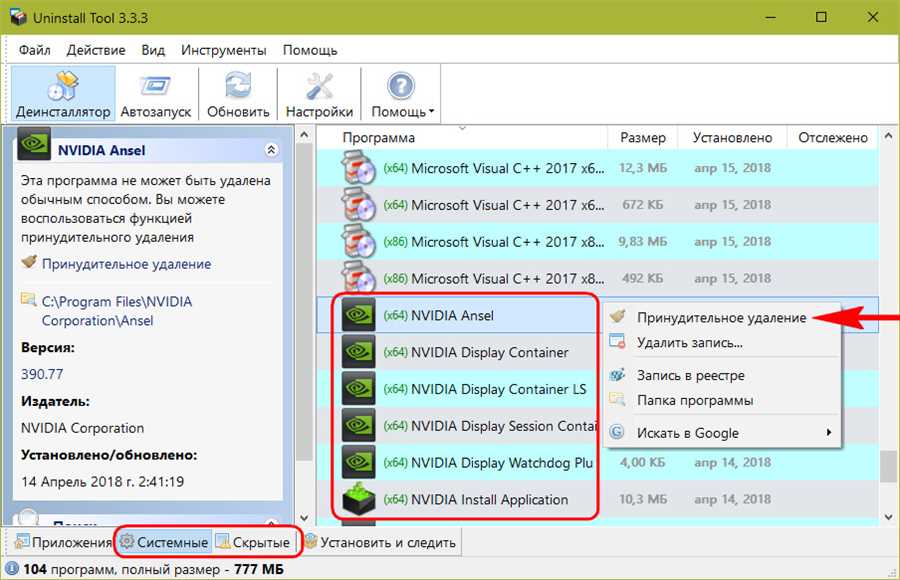
Перед удалением драйверов важно знать, что все данные, связанные с драйверами, будут удалены, поэтому рекомендуется создать резервную копию важных файлов и настроек. Для удаления драйверов видеокарты можно воспользоваться инструментами ОС Windows или специальными программами.
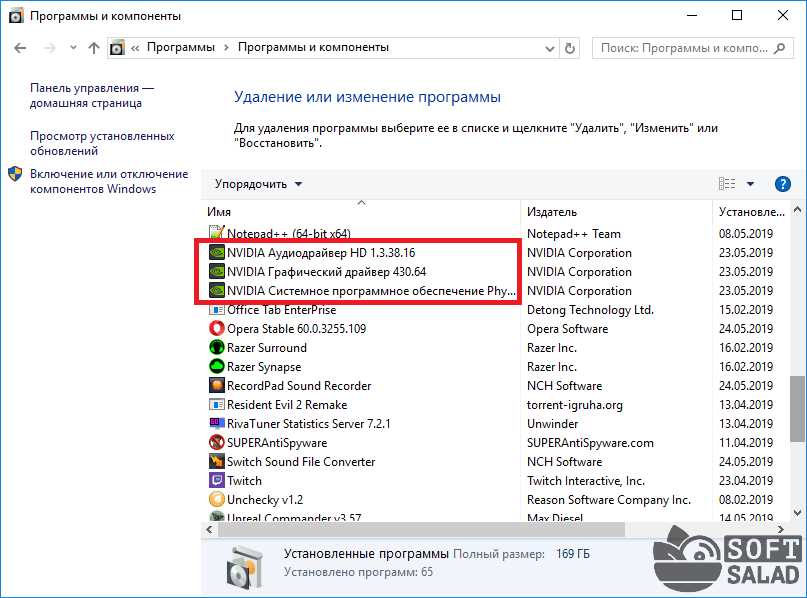
Удаление драйверов через Панель управления – это самый простой способ удалить драйверы видеокарты в Windows. Для этого нужно открыть Панель управления, выбрать Установка и удаление программ, найти драйвер видеокарты в списке установленных программ и выбрать опцию Удалить. После завершения процесса удаления рекомендуется перезагрузить компьютер, чтобы изменения вступили в силу.
Почему вам может понадобиться удалить драйвера видеокарты
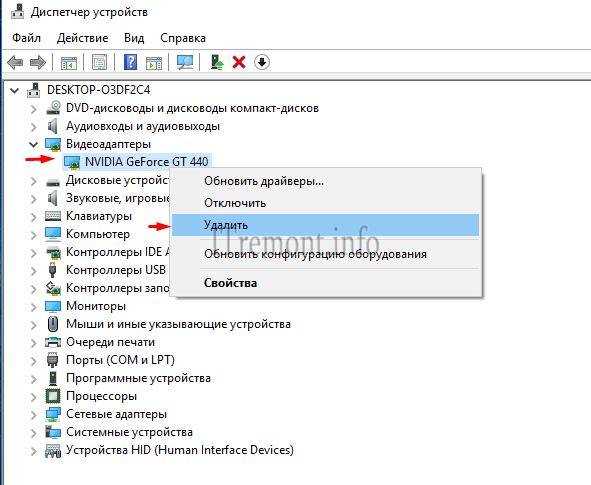
Существуют несколько причин, по которым может возникнуть необходимость удалить драйверы видеокарты на вашем компьютере. Одной из таких причин может быть устаревший драйвер, который уже не совместим с последними обновлениями операционной системы или приложений. В этом случае удаление старого драйвера и установка нового может значительно улучшить производительность вашего компьютера и способность видеокарты обрабатывать графику.
Другой причиной может быть конфликт между драйверами видеокарты и другими установленными программами или драйверами. Это может привести к сбоям системы, зависанию или неправильной работе приложений. В таком случае удаление драйверов видеокарты и их повторная установка может помочь устранить эти проблемы.
Также, если вы планируете заменить текущую видеокарту на новую модель, вам необходимо удалить старые драйверы, чтобы избежать возможных конфликтов и обеспечить правильную работу нового оборудования. После установки новой видеокарты необходимо установить свежие драйверы, которые подходят именно для этой модели.
Наконец, удаление драйверов видеокарты может быть полезным при решении проблем с отображением графики, например, если на экране появляются артефакты, зависает изображение или имеются проблемы с цветопередачей. В этом случае удаление и переустановка драйверов может помочь исправить эти неполадки.
Как удалить драйверы видеокарты вручную
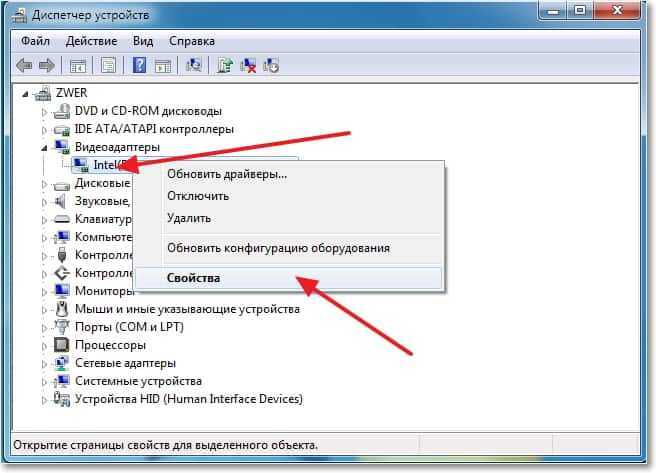
Удаление драйверов видеокарты может потребоваться, когда требуется обновить или переустановить драйверы, исправить проблемы совместимости или производительности компьютера. Вот шаги, которые помогут вам удалить драйверы видеокарты вручную:
- Откройте Диспетчер устройств: Нажмите клавишу Win + X и выберите Диспетчер устройств из списка.
- Разверните категорию Адаптеры экрана: Найдите категорию Адаптеры экрана и щелкните на ее значок, чтобы развернуть список установленных в системе видеокарт.
- Выберите видеокарту, драйверы которой вы хотите удалить: Правой кнопкой мыши щелкните на видеокарту, для которой необходимо удалить драйверы, и выберите Удалить устройство.
- Подтвердите удаление: В открывшемся окне выберите опцию Удалить драйверное программное обеспечение для этого устройства и нажмите ОК.
- Повторите процесс для других видеокарт: Если в системе установлено несколько видеокарт, повторите шаги 3-4 для каждой из них.
- Перезагрузите компьютер: После удаления драйверов видеокарты рекомендуется перезагрузить компьютер для полного удаления остатков драйверов.
После перезагрузки компьютера операционная система автоматически установит базовый драйвер для вашей видеокарты. Если вам требуется установить новый драйвер, вы можете скачать его с сайта производителя видеокарты.
Обратите внимание, что удаление драйверов видеокарты может привести к временной потере функциональности видеокарты. Поэтому, перед удалением рекомендуется создать точку восстановления системы или сохранить копию текущих драйверов.
Восстановление драйверов после удаления
Удаление драйверов видеокарты может быть полезным действием при необходимости обновления или исправления проблем с графикой на компьютере. Однако после удаления драйверов может потребоваться их восстановление для нормального функционирования видеокарты.
1. Использование встроенного инструмента Windows
Один из способов восстановить драйверы видеокарты — это использование встроенного инструмента Windows под названием Диспетчер устройств. Для этого нужно выполнить следующие шаги:
- Нажмите комбинацию клавиш Win + X, чтобы открыть контекстное меню Пуск.
- Выберите пункт Диспетчер устройств.
- Разверните категорию Видеоадаптеры.
- Щелкните правой кнопкой мыши на названии видеокарты и выберите пункт Обновить драйвер.
- Выберите опцию Автоматический поиск обновленного программного обеспечения драйверов и следуйте инструкциям на экране.
Windows попытается найти и установить подходящие драйверы для вашей видеокарты.
2. Загрузка драйверов с сайта производителя
Если встроенный инструмент Windows не обнаружит подходящих драйверов или если вы хотите использовать конкретную версию драйвера, вы можете загрузить и установить их с сайта производителя видеокарты. Для этого нужно:
- Определить точную модель вашей видеокарты.
- Перейти на официальный сайт производителя видеокарты.
- Найти раздел поддержки или загрузок.
- Ввести модель видеокарты и найти соответствующий драйвер для вашей операционной системы.
- Скачать драйвер и следовать инструкциям по его установке.
Установка драйвера с официального сайта производителя позволяет получить последнюю версию драйвера и гарантирует совместимость с вашей видеокартой.
Восстановление драйверов после их удаления может быть важным шагом для восстановления нормальной работы видеокарты на вашем компьютере. Следуйте инструкциям, соответствующим вашей операционной системе и модели видеокарты, чтобы успешно восстановить драйверы и наслаждаться качественным графическим опытом.





