
Драйверы видеокарты играют важную роль в правильной работе компьютера. Они обеспечивают связь между операционной системой и видеокартой, контролируя ее функциональность и производительность. Однако иногда может возникнуть необходимость удалить драйвер видеокарты, например, при обновлении или замене устройства. В этой статье мы расскажем, как удалить драйвер видеокарты в нескольких простых шагах.
Шаг 1: Подготовка к удалению драйвера
Перед удалением драйвера рекомендуется создать точку восстановления системы, чтобы в случае проблем можно было вернуться к предыдущему состоянию. Для этого откройте панель управления и найдите раздел «Система и безопасность». В открывшемся окне выберите «Создание точки восстановления» и следуйте инструкциям на экране. Также полезно скачать последнюю версию драйвера видеокарты с официального сайта производителя на случай, если потребуется его установка заново после удаления.
Шаг 2: Удаление драйвера через диспетчер устройств
Откройте «Диспетчер устройств», который можно найти в панели управления или выполнить команду «devmgmt.msc» в меню «Выполнить». В разделе «Адаптеры дисплея» найдите свою видеокарту и щелкните правой кнопкой мыши. В контекстном меню выберите «Удалить устройство» и подтвердите удаление. При необходимости после этого перезагрузите компьютер, чтобы изменения вступили в силу.
Шаг 3: Очистка остатков драйвера
Даже после удаления драйвера через диспетчер устройств могут остаться его остатки. Для полной очистки рекомендуется использовать специализированные программы, такие как Display Driver Uninstaller. Эти программы помогут удалить остатки драйвера, которые могут привести к проблемам в будущем. Запустите выбранную программу, выберите драйвер видеокарты и выполните удаление.
Как удалить драйвер видеокарты
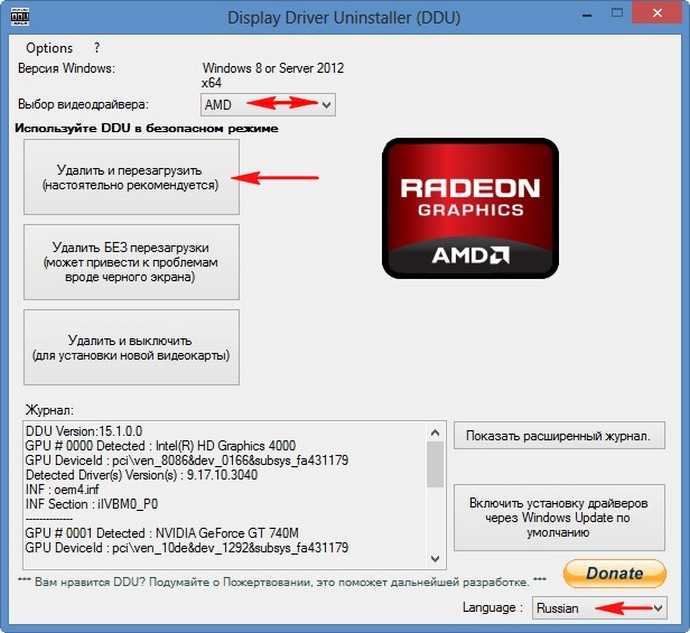
Если вам требуется удалить драйвер видеокарты, следуйте этой подробной инструкции:
- Откройте меню Пуск и перейдите в Панель управления.
- В панели управления выберите категорию Система и безопасность и перейдите в раздел Управление устройствами.
- В разделе Устройства и принтеры найдите вашу видеокарту и щелкните правой кнопкой мыши на ее значке.
- В выпадающем меню выберите Свойства.
- В окне Свойства перейдите во вкладку Драйвер.
- На вкладке Драйвер нажмите кнопку Удалить устройство.
- Появится диалоговое окно, в котором будет предложено удалить драйвер программно или удалить программное обеспечение для этого устройства.
- Выберите вариант Удаление драйвера программно.
- Нажмите кнопку ОК, чтобы подтвердить удаление драйвера.
- Дождитесь завершения процесса удаления драйвера.
- После завершения удаления, перезагрузите компьютер.
Это все, теперь драйвер вашей видеокарты удален.
Подробное руководство удаления драйвера видеокарты

Почему может понадобиться удаление драйвера видеокарты?

Удаление драйвера видеокарты может потребоваться, если:
- Вы хотите установить более новую версию драйвера с расширенными функциями или исправленными ошибками;
- Текущий драйвер вызывает проблемы с работой видеокарты, такие как артефакты на экране, зависания или перезагрузки;
- Вы собираетесь заменить текущую видеокарту на другую и хотите полностью удалить все связанные с ней драйвера.
Шаги по удалению драйвера видеокарты:
- Перейдите в Управление устройствами в панели управления вашей операционной системы.
- Разверните раздел Видеоадаптеры и найдите установленную на вашем компьютере видеокарту.
- Щелкните правой кнопкой мыши на названии видеокарты и выберите Удалить устройство.
- Появится окно подтверждения удаления. Убедитесь, что поле Удалить драйверы для этого устройства отмечено, и нажмите ОК.
- Операционная система начнет процесс удаления драйвера. Дождитесь завершения этого процесса.
Примечание: После удаления драйвера видеокарты ваше изображение на мониторе может временно исчезнуть и экран станет черным. Не пугайтесь, это нормально.
После удаления драйвера видеокарты вы можете установить новую версию драйвера, скачав ее с официального сайта производителя вашей видеокарты или использовав автоматическое обновление драйверов.
Не забудьте перезагрузить компьютер после установки нового драйвера, чтобы изменения вступили в силу.
Удаление драйвера видеокарты — простой и надежный способ решить проблемы с отображением на вашем компьютере. Следуйте указанным выше шагам и не забывайте резервировать важные данные перед этим процессом.
Простые шаги для удаления драйвера видеокарты
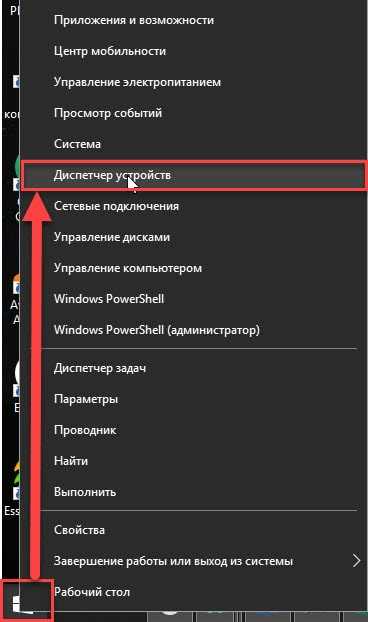
- Шаг 1: Запустите меню Пуск и выберите пункт Панель управления.
- Шаг 2: В панели управления найдите раздел Система и выберите Управление устройствами.
- Шаг 3: В окне Управление устройствами найдите раздел Адаптеры дисплея и раскройте его.
- Шаг 4: Найдите свою видеокарту и щелкните правой кнопкой мыши по ее названию.
- Шаг 5: В появившемся контекстном меню выберите пункт Удалить.
- Шаг 6: Подтвердите удаление драйвера видеокарты, следуя инструкциям на экране.
- Шаг 7: После завершения процесса удаления драйвера видеокарты, перезагрузите компьютер.
- Шаг 8: После перезагрузки компьютера, установите новый драйвер для вашей видеокарты, следуя инструкциям производителя.
Следуя этим простым шагам, вы сможете успешно удалить драйвер видеокарты с вашего компьютера и установить новую версию драйвера, если это необходимо.





