Подключите Wi-Fi камеру к ноутбуку, следуя простым шагам. Начните с установки приложения, которое идет в комплекте с камерой. Обычно это программное обеспечение доступно на сайте производителя или в магазине приложений. Убедитесь, что ваш ноутбук подключен к той же сети Wi-Fi, что и камера.
После установки приложения откройте его и выберите опцию добавления новой камеры. Приложение предложит вам ввести данные вашей сети Wi-Fi. Введите SSID и пароль, чтобы камера могла подключиться к сети. После этого следуйте инструкциям на экране для завершения настройки.
Когда камера подключится, проверьте ее работоспособность через приложение. Убедитесь, что изображение передается без задержек. Если возникли проблемы, перезагрузите как камеру, так и ноутбук, а затем повторите процесс подключения. Также полезно проверить обновления прошивки камеры для улучшения производительности.
Для удобства использования рассмотрите возможность установки дополнительных программ для управления камерой. Это может включать функции записи, настройки уведомлений и удаленного доступа. Следуя этим рекомендациям, вы сможете легко подключить Wi-Fi камеру к ноутбуку и наслаждаться качественным видеонаблюдением.
Подключение Wi-Fi камеры к ноутбуку: базовые шаги и подготовка
Перед началом убедитесь, что ноутбук подключен к той же Wi-Fi сети, что и камера. Это облегчит процесс обнаружения устройства в сети и снизит риск ошибок соединения.
Проверьте совместимость камеры с операционной системой ноутбука. Ознакомьтесь с инструкцией и убедитесь, что драйверы и программное обеспечение поддерживаются актуальными версиями.
Обеспечьте стабильность сетевого соединения. Для этого рекомендовано использовать 2.4 ГГц сеть при необходимости более дальнего диапазона или 5 ГГц приоритетнее для высокой скорости передачи данных.
Подготовьте смартфон или планшет, если камера использует мобильное приложение для настройки. Заведите аккаунт, скачайте необходимое приложение и убедитесь, что оно работает без сбоев.
Рассмотрите размещение камеры. Установите ее так, чтобы она имела ясный обзор зоны, которую необходимо контролировать, и была в пределах Wi-Fi сигнала.
Если нужно, подготовьте дополнительные средства: кабель питания, крепеж или штатив для фиксации камеры и инструкцию по подключению именно модели камеры, которую планируете использовать.
Проверка совместимости устройств и требований к сети
Убедитесь, что камера поддерживает Wi-Fi-стандарты, совместимые с вашим роутером, например, 802.11n или 802.11ac. Камеры с более старым Wi-Fi могут не обеспечивать стабильную связь или иметь ограниченную скорость передачи данных.
Проверьте, что ноутбук распознает Wi-Fi сеть и может подключиться к ней без ограничений по безопасности или количеству подключенных устройств. Для более стабильной работы рекомендуется использовать двухдиапазонные сети с одновременной поддержкой 2.4 ГГц и 5 ГГц.
Обратите внимание на требования к пропускной способности: потоковая передача видео высокой четкости требует скорости передачи данных не менее 10 Мбит/с. Ускорение сети или ограничение по трафику могут привести к заторможенной работе камеры или прерываниям.
Проверьте наличие Wi-Fi модуля в ноутбуке, убедитесь, что драйверы обновлены до последней версии. Если устройство использует внешние адаптеры, подключите их и убедитесь в их работоспособности.
Тестируйте сеть на наличие стабильного сигнала в месте установки камеры. Для камер, расположенных на удалении от роутера, подумайте о возможности использования повторителей или усилителей сигнала.
Настройка Wi-Fi сети камеры: вхождение в интерфейс и подключение к Wi-Fi
Введите IP-адрес камеры в браузере, который можно найти в документации или через поисковые инструменты производителя. Обычно IP-адрес начинается с 192.168. или 10.0.0.образца. После открытия интерфейса потребуется авторизация через логин и пароль, указанные в инструкции или установленные по умолчанию. Выполните вход, используя стандартные учетные данные или те, что вы задали ранее.
Перейдите в раздел настроек сети или Wi-Fi. Там появится список доступных сетей. Выберите вашу домашнюю сеть, укажите пароль и подтвердите подключение. В некоторых моделях нужно вручную ввести название сети и пароль, в других – выбрать из списка и подтвердить автоматическую настройку.
Обратите внимание на сигнал Wi-Fi. Значок качества соединения поможет понять, насколько стабильна связь. Если сигнал слабый, переместите камеру ближе к маршрутизатору или настройте диапазон каналов. Также стоит отключить режим “открытая сеть” и включить WPA/WPA2 шифрование для безопасности.
После успешного подключения камера перезагрузится или подтянет настройки автоматом. Проверьте статус соединения на интерфейсе или через приложение. Если камера не появляется или не подключается, повторите шаги, убедившись, что введён правильный пароль и IP-адрес.
Установка необходимого программного обеспечения и драйверов
Сначала загрузите программное обеспечение, предоставленное производителем камеры. Обычно оно доступно на официальном сайте в разделе поддержки или загрузок. Убедитесь, что вы выбрали версию, совместимую с вашей операционной системой.
После загрузки установите программу, следуя инструкциям на экране. Обычно это включает в себя принятие лицензионного соглашения и выбор папки для установки. Не забудьте перезагрузить ноутбук, если это требуется.
Далее, установите драйверы для вашей камеры. Они могут быть включены в пакет программного обеспечения или доступны отдельно. Убедитесь, что драйверы актуальны, чтобы избежать проблем с подключением.
После установки программного обеспечения и драйверов подключите камеру к сети Wi-Fi. В большинстве случаев это можно сделать через приложение, которое вы установили. Следуйте инструкциям для настройки подключения.
Проверьте, распознается ли камера в приложении. Если возникают проблемы, попробуйте обновить драйверы или переустановить программное обеспечение. Также полезно проверить наличие обновлений на сайте производителя.
После успешного подключения настройте параметры камеры в приложении. Это может включать выбор разрешения, настройку уведомлений и другие функции, которые помогут вам максимально использовать устройство.
Обновление прошивки камеры для обеспечения совместимости

Проверьте сайт производителя камеры и скачайте последнюю версию прошивки. Перед началом обновления убедитесь, что устройство подключено к надежному источнику питания или зарядке, чтобы избежать сбоев в процессе.
Запустите утилиту обновления, следуя инструкциям на сайте или в документации, и подключите камеру к компьютеру через Wi-Fi или USB. Не отключайте устройство во время процесса, чтобы избежать повреждения программного обеспечения.
После завершения обновления перезагрузите камеру и проверьте, актуальна ли версия прошивки через настройки устройства. Обновленная прошивка повысит совместимость с новыми драйверами и операционной системой ноутбука, а также устранит возможные баги.
Регулярно проверяйте наличие новых обновлений, чтобы поддерживать работу камеры на оптимальном уровне. Использование последних версий прошивки помогает обеспечить стабильную связь и совместимость с обновленными программными средствами.
Перезагрузка устройств и первичное тестирование соединения
Перед началом проверки соединения отключите камеру и ноутбук от электросети. Подождите 30 секунд, чтобы сбросить возможные небольшие сбои в работе устройств.
Затем включите устройство, и дождитесь полного запуска операционной системы и камеры. После этого перезагрузите роутер – отключите его от питания на 10-15 секунд, чтобы обновить конфигурацию сети.
Подключите устройство к Wi-Fi-сети снова. Для этого в настройках сети выберите нужную точку доступа, введя пароль при необходимости.
Стартуем тестирование соединения – откройте браузер или программу для просмотра видеопотока и попытайтесь подключиться к камере. Проверьте, появляется ли изображение или статус соединения отображается корректно.
Если соединение не устанавливается, повторите перезагрузку устройств, исключая случайные сбои и позволяя программным компонентам обновиться.
Таблица для быстрого теста сети и подключения
| Действие | Что проверить |
|---|---|
| Перезагрузка всех устройств | Нет ошибок при запуске, устройства подключены к сети |
| Проверка сигнала Wi-Fi | Интенсивность сигнала достаточная (обычно 3-4 из 5) |
| Тест соединения с камерой | Появляется изображение или статус онлайн в программе |
| Обновление программного обеспечения камер и маршрутизатора | Нет предупреждений о необходимости обновления |
| Использование другого устройства для теста | Проблемы остаются только на определённых устройствах |
Настройка и управление видеотрансляцией с камеры на ноутбуке

Для начала установите программное обеспечение, которое поддерживает вашу Wi-Fi камеру. Это может быть приложение от производителя или сторонние программы, такие как OBS Studio или VLC Media Player.
После установки выполните следующие шаги:
- Подключите камеру к той же сети Wi-Fi, что и ноутбук. Убедитесь, что камера успешно подключена, проверив индикаторы на устройстве.
- Запустите выбранное приложение на ноутбуке. В настройках программы найдите раздел, отвечающий за добавление источников видео.
- Выберите опцию добавления сетевой камеры. Введите IP-адрес вашей камеры, который можно найти в её настройках или в приложении для мобильного устройства.
- Настройте параметры видеопотока, такие как разрешение и частота кадров, в зависимости от возможностей вашей камеры и требований к качеству трансляции.
Для управления видеотрансляцией используйте функции приложения:
- Запись видео. Многие программы позволяют записывать поток в реальном времени.
- Настройка звука. Если камера поддерживает аудиопоток, убедитесь, что он включен и настроен.
- Мониторинг. Используйте функцию предварительного просмотра, чтобы следить за качеством трансляции.
Регулярно проверяйте обновления программного обеспечения для улучшения функциональности и безопасности. Если возникают проблемы с подключением, перезагрузите камеру и ноутбук, а также проверьте настройки сети.
Выбор и установка программ для просмотра видеопотока
Рекомендуется использовать бесплатное программное обеспечение, совместимое с операционной системой ноутбука. Например, для камер ONVIF отлично подойдет программа VLC Media Player – она поддерживает большинство протоколов и легко настраивается.
Если камера использует протокол RTSP, рекомендуется установить VLC или специализированные приложения, такие как Ivideon Client или Blue Iris. Они позволяют настроить несколько видеопотоков, создавать режим записи и управлять настройками камер.
Для более простого просмотра стоит выбрать программы, которые предоставляют удобный интерфейс, например IP Camera Viewer или Manything. Они позволяют добавить камеры по IP-адресу и показывать видеопоток прямо на рабочем столе.
Перед установкой убедитесь, что выбранное приложение поддерживает ваш тип видеопотока и протокол камеры. В большинстве случаев, достаточно нажать кнопку «Добавить камеру», ввести IP-адрес и учетные данные камеры, после чего изображение появится в окне программы.
Обратите внимание, что для постоянного наблюдения лучше использовать программы, позволяющие автоматическую перезагрузку видеопотока и настройку уведомлений. После установки проверьте соединение, убедитесь в стабильности сигнала и корректной работе звука и видео.
Подключение камеры к программному обеспечению: пошаговая настройка
Запустите установленное программное обеспечение для работы с камерой. Обычно оно автоматически обнаружит подключенный девайс и покажет его в списке устройств.
Перейдите в настройки программы и выберите раздел «Устройства» или «Источники видео». Там найдите нужную Wi-Fi камеру среди доступных подключений.
Если камера не отображается, нажмите кнопку «Обновить» или «Обнаружить устройства». Введите IP-адрес камеры вручную, если он известен, или используйте автоматический поиск.
Убедитесь, что параметры соединения совпадают: укажите правильный порт, протокол (обычно RTSP или ONVIF), а также логин и пароль, предусмотренные настройками камеры.
После успешного обнаружения камеры программа должна вывести изображение с устройства. Проверьте качество видео и стабильность потока.
При необходимости откройте дополнительные параметры для калибровки и настройки параметров изображения, например яркости или контраста. Это поможет добиться оптимального качества видео.
Сохраните изменения и закрепите подключение, чтобы программа автоматически отображала видео при следующем запуске.
Настройка параметров видеотрансляции: качество, разрешение, угол обзора
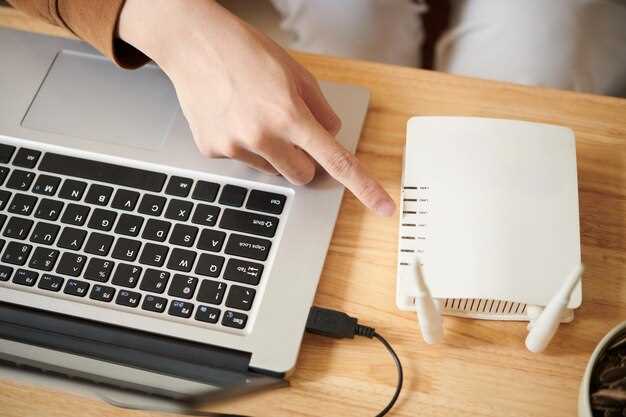
Выберите автоматическую настройку качества, чтобы камера сама подбирала оптимальные параметры в зависимости от скорости Wi-Fi и пропускной способности сети.
Для получения четкого изображения установите разрешение не ниже 1080p, особенно если планируете использовать камеру для видеосъемки или видеонаблюдения на большом экране. При слабом соединении снизьте разрешение до 720p, чтобы минимизировать задержки и размытость.
Угол обзора влияет на охват территории. Для широкого охвата используйте камеры с углом более 120°, что подходит для обзора всей комнаты. Для детализации в фокусе выбирайте камеры с меньшим углом, около 90°, чтобы увеличить масштаб и гарантировать точное изображение объекта.
Настройте параметры вручную в приложении или настройках камеры. Перед началом убедитесь, что выбранный режим сочетается с вашими задачами: для видеосъемки и наблюдения предпочтительнее высокая четкость, для быстрого доступа – более низкие настройки для ускорения видеопотока.
Периодически проверяйте качество трансляции и регулируйте параметры в зависимости от изменений условий сети или требований к изображению. Так вы получите баланс между качеством, скоростью и стабильностью сигнала.
Обеспечение безопасности соединения и защиты данных
Используйте сильные пароли для доступа к Wi-Fi камере и меняйте их регулярно, избегая стандартных комбинаций и личной информации. Включите шифрование WPA3 или WPA2, чтобы предотвратить перехват данных злоумышленниками.
Настройте двухфакторную аутентификацию, если камера поддерживает такую опцию, чтобы повысить уровень защиты аккаунта.
Обновляйте прошивки камеры и программного обеспечения на ноутбуке по мере выхода новых версий, так как производители исправляют уязвимости, выявленные в процессах изготовления.
Ограничьте доступ к камере, разрешая подключение только доверенным устройствам через настройки сети или маршрутизатора. Это снижает риск нежелательного вторжения.
Используйте VPN при подключении к камере извне, чтобы шифровать передаваемые данные и скрыть активность от потенциальных злоумышленников.
Избегайте использования общедоступных сетей Wi-Fi для просмотра видеопотока, если не защищаете соединение дополнительным шифрованием. Это помогает избежать перехвата данных при передаче.
Обратите внимание на логирование и мониторинг активности камеры, чтобы своевременно обнаружить несанкционированные попытки доступа или подозрительные действия.
Регулярно проверяйте настройки безопасности, удаляйте устаревшие или ненужные учетные записи и отключайте функции, которые не используете.
Решение возможных проблем при просмотре и управлении видео

Если изображение на камере задерживается или есть сбои при просмотре, проверьте стабильность Wi-Fi соединения. Перезагрузите маршрутизатор и постарайтесь расположить ноутбук ближе к камере, чтобы снизить уровень помех.
При неработающем управлении камерой удостоверьтесь, что программа или браузер имеют разрешение на доступ к сети и устройствам. Обновите драйверы Wi-Fi адаптера и программное обеспечение камеры до последних версий.
Для устранения задержек попробуйте снизить качество видеопотока в настройках камеры. Это ускорит передачу данных и уменьшит нагрузку на сеть.
Если изображение часто пропадает или появляется разрыв, отключите все ненужные устройства, использующие Wi-Fi и могут создавать помехи. Используйте канал 5 ГГц, если есть возможность, чтобы снизить загруженность сети.
Для повышения стабильности соединения проверьте настройки маршрутизатора: отключите функции, создающие конфликт, такие как бридж-режим или автоматический выбор каналов. Также убедитесь, что в настройках камеры выбран правильный протокол передачи данных.
Если видео все равно тормозит или зависает, попробуйте подключиться через кабель Ethernet – это даст более стабильное соединение, исключая влияние беспроводных помех.
Используйте браузер или программу, совместимую с вашей камерой, и избегайте открытия большого количества вкладок или приложений, занимающих трафик в фоновых процессах.




