Многие пользователи сталкиваются с необходимостью перевести документ из Word в Excel, чтобы воспользоваться функциональными возможностями таблиц. В таких ситуациях возникает вопрос: как переделать текстовый документ в электронную таблицу и сохранить все данные в нужном виде? Чтобы помочь вам разобраться в этом процессе, мы подготовили подробную инструкцию.
Перевод документа из Word в Excel можно выполнить несколькими способами. Один из самых простых и быстрых способов — скопировать данные из документа Word и вставить их в таблицу Excel. Но при таком способе перевода текст будет сохранен без форматирования и структуры. Поэтому, если вам нужно сохранить все таблицы, заголовки, акцентировать внимание на определенных данных и сделать таблицу читаемой, стоит использовать другой способ.
Для этого потребуется немного больше времени, но зато результат будет гораздо качественнее. Вам потребуется сохранить документ Word в формате .txt, а затем открыть его в Excel. При этом таблица будет создана автоматически, а данные будут размещены в соответствии с форматированием и структурой документа Word. Данную операцию можно выполнить в несколько кликов, и такой перевод будет более точным и удобным.
Описание процесса
Перевод документа из формата Word в формат Excel может показаться сложным процессом, но на самом деле он не требует особых навыков или специального программного обеспечения. Вот как можно выполнить эту задачу в нескольких простых шагах:
1. Откройте документ в программе Microsoft Word. Проверьте, что все данные, которые вы хотите перенести в Excel, находятся в таблицах или в определенной структуре.
2. Выделите и скопируйте данные, которые вы хотите перенести в Excel. Для этого вы можете использовать обычное выделение и команду копирования (Ctrl+C) или использовать опцию Копировать в меню редактирования.
3. Откройте программу Microsoft Excel. Создайте новую книгу или откройте существующую.
4. Вставьте скопированные данные в ячейку или диапазон ячеек, используя команду вставки (Ctrl+V) или опцию Вставить в меню редактирования. Вставленные данные помещаются в таблицу Excel.
5. Если вставленные данные не отображаются в нужной структуре или формате, вы можете отформатировать таблицу Excel по своему усмотрению, используя доступные инструменты форматирования, такие как выравнивание, заливка, границы и т.д.
6. Проверьте данные и убедитесь, что они полностью и правильно перенесены из Word в Excel. Если необходимо, внесите любые необходимые изменения или исправления.
7. Сохраните документ в формате Excel, чтобы сохранить ваши изменения и иметь возможность дальнейшего редактирования.
Теперь у вас есть документ в формате Excel, содержащий данные из документа Word. Вы можете продолжить работу с ним, редактировать, анализировать, использовать формулы и диаграммы Excel, а также применять другие функции, предоставляемые программой Excel.
Подготовка документа в Word
Перед тем, как перевести документ из Word в Excel, необходимо провести некоторую подготовку документа в Word. В этом разделе мы рассмотрим несколько основных шагов, которые помогут вам реализовать это безопасно и эффективно.
1. Проверка форматирования
Перед началом процесса перевода документа, следует проверить форматирование содержимого в Word. Убедитесь, что текст выровнен правильно, а заголовки и подзаголовки оформлены соответствующим образом. Если в документе присутствуют таблицы, убедитесь, что они находятся в правильном месте и имеют одинаковое количество столбцов и строк.
2. Удаление лишних элементов
Перевод документа в Excel может быть более эффективным, если удалить ненужные элементы из документа в Word. Например, если вам не нужны некоторые абзацы или изображения, их следует удалить перед переводом. Удаление ненужных элементов поможет сократить объем данных, которые вы переносите в Excel, и упростит последующую работу в нем.
3. Объединение ячеек и разделение текста
Если в вашем документе в Word есть ячейки, которые содержат несколько строк текста или ячейки, которые выглядят как таблицы, убедитесь, что они объединены в одну ячейку перед переводом в Excel. Это поможет сохранить структуру данных и предотвратить разделение текста на несколько ячеек в Excel.
Теперь, когда ваш документ в Word готов к переводу, вы можете приступить к экспорту его в Excel. Следуя этим направлениям, вы можете сэкономить время и упростить процесс перевода данных между этими двумя программами.
Импорт документа в Excel
Если вам нужно перевести документ из Word в Excel, вы можете использовать функцию импорта в Excel. Это позволяет сохранить форматирование документа и текстовые данные, чтобы они отображались в таблице Excel так же, как в документе Word.
Чтобы импортировать документ в Excel, следуйте этим простым шагам:
- Откройте Excel и создайте новую пустую рабочую книгу.
- Выберите вкладку Данные в верхней панели инструментов Excel.
- В разделе Получение внешних данных выберите Из текста.
- Выберите файл Word (.doc или .docx), который вы хотите импортировать, и нажмите Открыть.
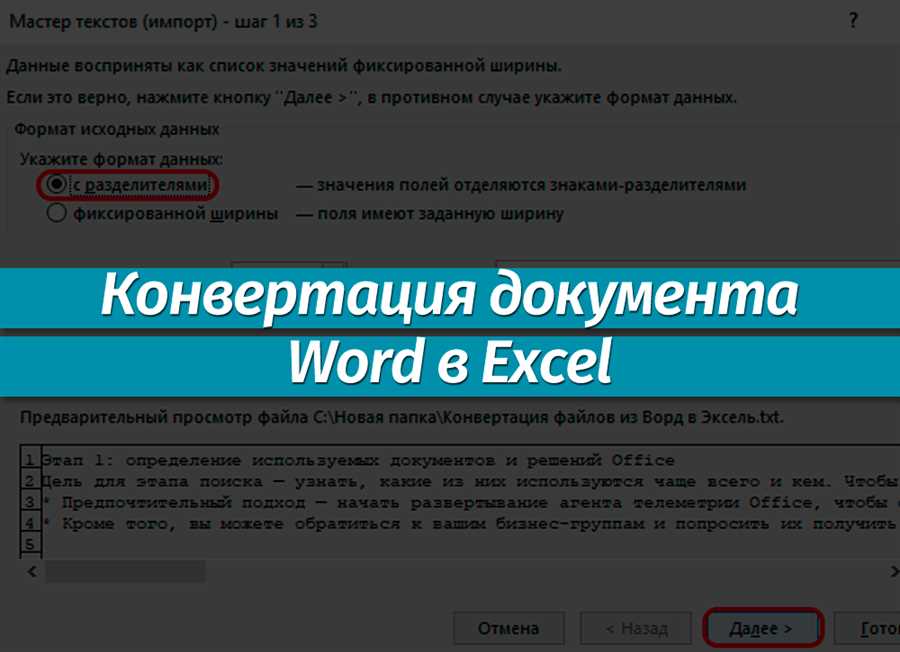
- В появившемся диалоговом окне выберите Разделители, которые соответствуют форматированию в вашем документе Word, и нажмите Далее.
- Выберите нужные опции импорта, такие как разделитель столбцов и формат данных, и нажмите Готово.
- Выберите место в вашей рабочей книге Excel, где вы хотите разместить импортированные данные, и нажмите Ок.
- Документ из Word теперь будет импортирован в Excel, и вы можете работать с ним, как с любыми другими данными в таблице Excel.
Воспользуйтесь этими простыми шагами, чтобы быстро и легко перевести документ из Word в Excel с минимальными затратами времени и усилий.




