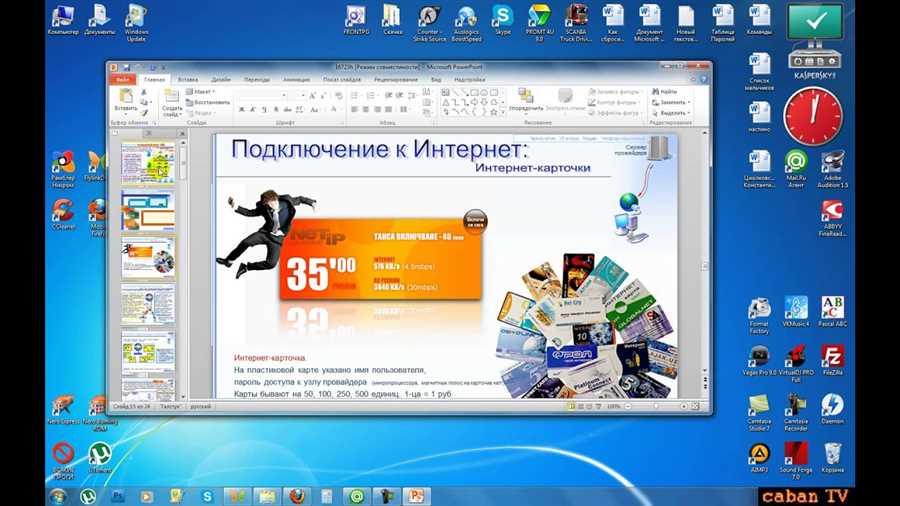
Открытие презентации на ноутбуке – это одна из самых первостепенных операций, которую нужно сделать перед тем, как начать свое выступление. Конечно, в современном мире существует множество программ для создания и просмотра презентаций, но основные принципы остаются неизменными. В этой статье мы расскажем вам, каким образом можно открыть презентацию на ноутбуке, используя популярные программы, такие как Microsoft PowerPoint, Google Slides, Keynote и другие.
Перед открытием презентации на ноутбуке, вам необходимо убедиться, что у вас установлена программа, с помощью которой вы можете открыть и работать с файлами презентации. Если вы пользуетесь операционной системой Windows, то вероятнее всего у вас уже установлен Microsoft Office, а, следовательно, и программный пакет Microsoft PowerPoint, которая станет вашим надежным помощником.
Большинство ноутбуков с операционной системой Windows включают в себя предустановленный пакет Microsoft Office. Если пакет не установлен на вашем ноутбуке, вам потребуется приобрести его или установить альтернативную программу. Если у вас операционная система Mac OS, то у вас уже установлен пакет iWork, в который входит программа Keynote, аналогичная PowerPoint.
Как автоматически открыть презентацию на ноутбуке
Если вы хотите автоматически открыть презентацию на ноутбуке, есть несколько способов достичь данной цели. Вот несколько простых шагов, которые могут помочь вам:
1. Настройка автозапуска презентации

На некоторых ноутбуках можно настроить автозапуск презентаций. Для этого откройте папку с презентацией на вашем ноутбуке и щелкните правой кнопкой мыши на файле с расширением .ppt или .pptx. Выберите в контекстном меню Свойства или Свойства файла, затем перейдите на вкладку Свойства или Опции. В некоторых случаях вам может потребоваться выбрать вкладку Общие и поставить галочку напротив опции Автозапуск. После этого презентация будет автоматически запускаться при открытии файла.
2. Использование командной строки
Другим способом автоматического запуска презентации на ноутбуке является использование командной строки. Для этого откройте командную строку, набрав в поисковой строке cmd и нажав клавишу Enter. Затем укажите путь к файлу презентации, добавив команду start перед ним. Например:
start путь_к_файлу.pptx
Теперь презентация будет автоматически открыта на ноутбуке.
Независимо от выбранного способа, при автоматическом открытии презентации на ноутбуке возможны некоторые ограничения на разных устройствах. Убедитесь, что ваш ноутбук поддерживает выбранный способ автозапуска, а также проверьте настройки безопасности и права доступа к файлу презентации.
Шаг №1: Подготовка презентации
Прежде чем открыть презентацию на ноутбуке, необходимо ее подготовить. В этом разделе мы рассмотрим несколько важных шагов, которые помогут вам сделать вашу презентацию максимально эффективной и профессиональной.
Выберите тему и цель презентации
Перед тем, как приступить к созданию презентации, определите тему и цель вашего выступления. Тема должна быть ясной и понятной, а цель — конкретной и достижимой. Это поможет вам максимально сфокусироваться на ключевых идеях и представить информацию в наиболее понятном и логичном порядке.
Соберите и структурируйте материалы
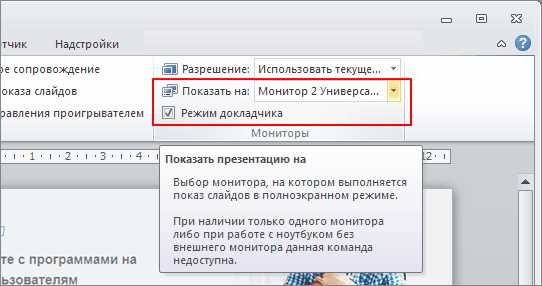
После определения темы и цели презентации, соберите необходимые материалы, которые подтвердят и иллюстрируют вашу идею. Это могут быть тексты, статистические данные, изображения, видео и прочие элементы, которые помогут вам визуально и аудиально донести ваше сообщение до аудитории. Разделите материалы на логические блоки и структурируйте их так, чтобы ваша презентация была последовательной и логичной.
Совет: Помните, что презентация должна быть информативной, но не перегруженной деталями. Убедитесь, что каждый слайд презентации выполняет четкую функцию и имеет соответствующее содержание.
Продолжение следует…
Шаг №2: Использование автозапуска
Автозапуск презентации на ноутбуке позволяет сразу открывать презентацию при включении компьютера или открытии программы Powerpoint.
Для использования автозапуска достаточно выполнить несколько простых шагов:
1. Создайте ярлык презентации.
Нажмите правой кнопкой мыши на файле презентации и выберите Создать ярлык.
2. Переместите ярлык в папку автозапуска.
Откройте проводник и перейдите в папку Автозапуск. Чтобы быстро открыть папку Автозапуск, можно в адресной строке проводника набрать %AppData%MicrosoftWindowsStart MenuProgramsStartup и нажать Enter. Перетащите созданный ярлык в открывшуюся папку.
3. Проверьте автозапуск.
Перезагрузите компьютер или откройте программу Powerpoint. Презентация должна автоматически запуститься.
Использование автозапуска позволит сэкономить время и упростить процесс открытия презентации на ноутбуке. Теперь вы можете сосредоточиться на содержании презентации и доставить максимум пользы вашей аудитории.
Шаг №3: Использование командной строки
При открытии презентации на ноутбуке с помощью командной строки у вас есть возможность получить более гибкий контроль над процессом. Для этого следуйте инструкциям ниже:
1. Откройте командную строку
Для открытия командной строки в Windows нажмите клавишу Win + R, введите cmd в открывшемся окне и нажмите Enter. В операционной системе macOS откройте программу «Терминал» через папку «Программы» или используйте поиск Spotlight.
2. Перейдите в папку с презентацией
Используя команду cd (change directory), перейдите в папку, где хранится ваша презентация. Например, чтобы перейти в папку Документы, введите следующую команду:
cd Documents
3. Откройте презентацию с помощью соответствующей программы
Для открытия презентации с помощью программы PowerPoint в Windows используйте следующую команду:
C:Program FilesMicrosoft OfficeOffice<номер_версии>POWERPNT.EXE Название_файла
В macOS команда будет выглядеть следующим образом:
open -a Microsoft PowerPoint Название_файла
Замените Название_файла на имя вашего файла презентации. Если в имени файла присутствуют пробелы, заключите его в кавычки.
Теперь, используя командную строку, вы можете открыть презентацию на своем ноутбуке и полностью контролировать процесс открытия и работы с ней.




