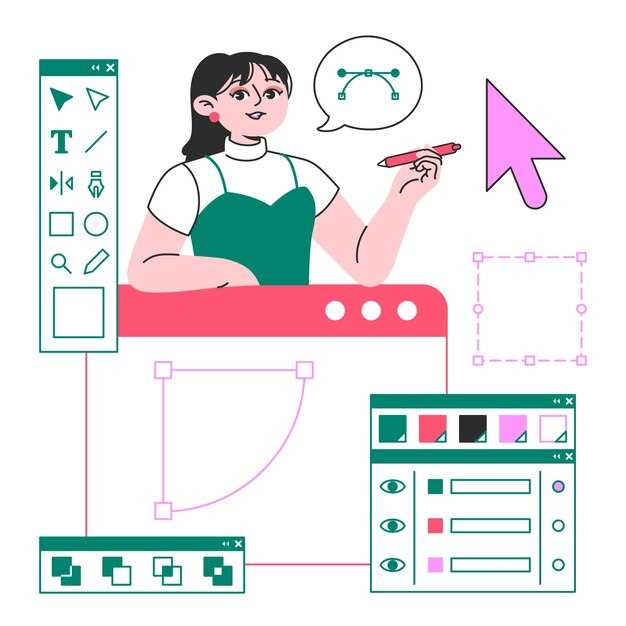
Обрезка изображения в PowerPoint – это простой процесс, который позволяет вам настроить внешний вид ваших слайдов. Начните с выбора изображения, которое хотите обрезать. Щелкните по нему, чтобы выделить, и перейдите на вкладку «Формат» в верхнем меню.
На вкладке «Формат» найдите кнопку «Обрезать». Нажмите на нее, и вы увидите черные маркеры по краям изображения. Перемещайте эти маркеры, чтобы обрезать изображение до нужного размера. Если вам нужно обрезать изображение по определенному соотношению сторон, выберите соответствующий вариант в выпадающем меню «Обрезать».
После того как вы завершите обрезку, нажмите на кнопку «Обрезать» еще раз, чтобы зафиксировать изменения. Если вы хотите отменить обрезку, просто нажмите «Отмена» или повторно выберите изображение и вернитесь к исходному виду. Этот процесс позволяет легко адаптировать изображения под ваши нужды и улучшить визуальное восприятие презентации.
Основные способы обрезки изображений в PowerPoint
Выделите изображение, которое хотите обрезать. Перейдите на вкладку ‘Формат’ в верхнем меню. Здесь вы найдете кнопку ‘Обрезка’. Нажмите на нее, и появятся маркеры обрезки по краям изображения.
Перемещайте маркеры, чтобы изменить размеры изображения. Для точной обрезки удерживайте клавишу Shift, чтобы сохранить пропорции. После завершения обрезки нажмите кнопку ‘Обрезка’ снова или кликните вне изображения.
Если нужно обрезать изображение до определенной формы, выберите ‘Обрезка по фигуре’ в меню ‘Обрезка’. Выберите нужную фигуру, и изображение будет обрезано по ее контурам.
Для более точной настройки используйте функцию ‘Обрезка по соотношению сторон’. Это позволяет задать конкретные пропорции, например, 16:9 или 4:3. Выберите ‘Обрезка по соотношению сторон’ и укажите нужные значения.
Не забывайте, что вы всегда можете отменить обрезку, нажав ‘Отменить’ или вернувшись к оригинальному изображению через меню ‘Формат’. Это позволяет экспериментировать с разными вариантами обрезки без страха потерять исходный файл.
Использование встроенной функции обрезки
Выделите изображение, которое хотите обрезать. На панели инструментов найдите вкладку ‘Формат’ и нажмите на нее. В разделе ‘Размер’ выберите кнопку ‘Обрезка’. Это активирует рамку вокруг изображения с черными маркерами по краям и углам. Перетаскивайте эти маркеры, чтобы выбрать нужную область.
Чтобы убрать ненужные части, захватите маркер и потяните внутрь или наружу. Для более точной настройки используйте стрелки на клавиатуре, чтобы сдвигать границы. После настройки области обрезки, нажмите еще раз на кнопку ‘Обрезка’ или дважды щелкните по изображению, чтобы применить изменения.
Если необходимо вернуться к исходному виду, используйте кнопку ‘Отменить обрезку’, которая появляется после первых действий. Этот метод не требует дополнительных инструментов и позволяет быстро скорректировать изображение прямо внутри PowerPoint.
| Шаг | Действие |
|---|---|
| 1 | Выделите изображение для редактирования. |
| 2 | На вкладке ‘Формат’ нажмите кнопку ‘Обрезка’. |
| 3 | Перетаскивайте маркеры по краям для выбора области. |
| 4 | При необходимости используйте стрелки для точных настроек. |
| 5 | Нажмите еще раз на ‘Обрезка’ или дважды кликните по изображению, чтобы применить. |
Применение формы для обрезки изображения

Выберите изображение, которое нужно обрезать, и перейдите в раздел ‘Формат’ на панели инструментов. Нажмите кнопку ‘Образ’, а затем выберите ‘Удалить фон’. После автоматической подсказки изображение выделится, оставляя только нужную часть. Для точной настройки используйте маркеры, чтобы изменить область выделения, или добавьте области для удаления, кликнув ‘Добавить область’ и закрашивая ненужные участки. Это позволяет сформировать точную форму, которая будет использоваться для обрезки. После настройки нажмите ‘Применить’, чтобы завершить процесс. В результате изображение примет нужную форму, создав эффект обрезки по контуру собственных линий или фигур. Такой способ особенно удобен, если нужно подчеркнуть необычную форму или скрыть лишние детали. Работая с формами, можно комбинировать их с другими изображениями, создавая интересные композиции. Не бойтесь экспериментировать с разными фигурами и настройками, чтобы получить максимально точный и эффектный результат. Использование форм в PowerPoint позволяет легко и быстро добиться нужного визуального акцента, не прибегая к внешним редакторам.
Обтягивание изображения по границам с помощью инструмента ‘Масштаб и положение’
Выберите изображение и откройте вкладку ‘Формат’ на панели инструментов. Нажмите кнопку ‘Масштаб и положение’, чтобы открыть диалоговое окно. В разделе ‘Положение’ установите параметры, позволяющие точно регулировать расположение изображения внутри слайда. Введите значения по горизонтали и вертикали, чтобы сдвинуть изображение без изменения его размеров. Для обтягивания по границам активируйте параметры ‘Масштабировать’ и ‘Обтягивание’.
В разделе ‘Масштаб’ установите опцию ‘Заполнить’, чтобы изображение заполнило всю выделенную область, подгоняя его по границам. Если нужно предотвратить искажения, выберите ‘По пропорциям’, сохраняя соотношение сторон при изменении размера. Используйте ручки с помощью команды ‘Обтягивание’, чтобы быстро подстроить изображение на слайде.
После настройки нажмите ‘Закрыть’, чтобы применить изменения. В результате изображение точно совпадет с границами, обеспечивая аккуратность и эстетичный внешний вид презентации. Если потребуется повторное редактирование, снова вызовите ‘Масштаб и положение’ и внесите корректировки. Такой подход позволяет добиться точного обтягивания, избегая необходимости вручную подгонять изображение.
Использование эффектов и фильтров для имитации обрезки
Применяйте эффекты и фильтры, чтобы создать иллюзию обрезки изображения в PowerPoint. Это позволяет выделить нужные элементы и скрыть ненужные детали. Начните с выбора изображения, которое хотите обработать.
Перейдите на вкладку «Формат изображения» и выберите «Эффекты изображения». Здесь вы найдете различные варианты, такие как тени, отражения и свечение. Используйте тени, чтобы создать эффект глубины, что поможет сосредоточить внимание на главном объекте.
Для создания эффекта обрезки используйте фильтры. Например, выберите «Размытие» для фона, чтобы сделать его менее заметным. Это создаст контраст между фоном и основным объектом, что визуально усилит эффект обрезки.
Также можно использовать инструмент «Форма», чтобы наложить фигуру на изображение. Выберите подходящую форму, например, круг или прямоугольник, и настройте ее размер и положение. Затем примените к форме эффект «Заполнение» с изображением, чтобы создать эффект обрезки.
Не забывайте о возможности комбинирования различных эффектов. Например, добавьте градиент к форме, чтобы сделать переход более плавным. Это добавит глубину и интерес к вашему слайду.
Для более точной настройки используйте параметры «Прозрачность» и «Цвет». Это поможет вам добиться нужного визуального эффекта и сделать изображение более гармоничным.
| Эффект | Описание |
|---|---|
| Тень | Создает эффект глубины, выделяя объект. |
| Размытие | Снижает резкость фона, акцентируя внимание на основном объекте. |
| Форма | Позволяет наложить фигуру на изображение для создания эффекта обрезки. |
| Градиент | Создает плавный переход между цветами, добавляя глубину. |
| Прозрачность | Настраивает видимость элементов, улучшая визуальный эффект. |
Экспериментируйте с различными эффектами и фильтрами, чтобы найти идеальное сочетание для вашего изображения. Это не только улучшит внешний вид слайда, но и сделает его более привлекательным для аудитории.
Работа с прозрачностью для создания эффекта ‘обрезки’
Используйте инструмент ‘Формат изображения’, чтобы настроить прозрачность. Выберите изображение, затем перейдите в раздел ‘Формат’ на панели инструментов. Найдите опцию ‘Коррекция’ и выберите ‘Настроить прозрачность’. Установите нужный уровень прозрачности, чтобы создать эффект обрезки.
Для более точного контроля используйте фигуры. Создайте фигуру, которая будет служить маской для изображения. Поместите изображение под фигуру, затем выберите фигуру и перейдите в ‘Формат’. В разделе ‘Заливка’ выберите ‘Нет заливки’, а в разделе ‘Контур’ установите ‘Нет контура’. Это создаст эффект обрезки, придавая изображению нужную форму.
Экспериментируйте с различными уровнями прозрачности и формами фигур. Это поможет добиться уникального визуального эффекта. Не забывайте сохранять изменения, чтобы не потерять результаты работы.
Практические советы по точной и аккуратной обрезке

Используйте параметры размеров и положения в панели ‘Свойства’ для установки точных значений ширины, высоты и координат, что поможет добиться аккуратных границ без лишних усилий.
Активируйте функцию ‘Привязка к сетке’ или ‘Сетка и направляющие’ для аккуратного позиционирования и выравнивания изображений, избегая неровных краев.
При необходимости обрезать важные детали, сначала создайте дублирование исходного изображения, чтобы оставить оригинал без изменений и иметь возможность экспериментировать.
Используйте функцию ‘Обтравочная рамка’, чтобы точно выделить область, которую нужно оставить, и видоизменять рамку, перетаскивая углы и стороны для достижения нужных пропорций.
Для сложных по форме изображений разбейте их на зоны, выделяйте каждую отдельно и обрезайте поэлементно. Это позволит сохранить максимальную точность и избежать случайных ошибок.
Перед окончательной обрезкой просмотрите выделения в режиме ‘Масштаб’ 200–400%, чтобы убедиться в точности границ и исправите небольшие погрешности с помощью ручных настроек.
Имитируйте прозрачные участки или сложные формы, создавая контуры с помощью функции ‘Обтравочные линии’, а затем корректируя их вручную для идеальной обтравки.
Настройка пропорций и соотношений при обрезке

Чтобы сохранить пропорции изображения при обрезке, выберите инструмент ‘Обрезка’ и включите кнопку ‘Соотношение сторон’ на панели инструментов. Это ограничит размеры кадра в заданных пропорциях, например, 16:9 или 4:3, что особенно удобно для оформления презентаций с одинаковым стилем изображений.
Для установки конкретных пропорций выберите один из стандартных вариантов или введите собственные значения в поля ширины и высоты. Удерживая клавишу Shift во время перетаскивания краев рамки, можно изменить размер пропорционально, не нарушая выбранное соотношение.
Если требуется обрезать изображение с сохранением определенного соотношения, сначала определитесь с оптимальными пропорциями, исходя из общего дизайна. Затем закрепите их, чтобы не пришлось повторно подгонять параметры при каждом изменении размера рамки.
Следите за визуальным балансом кадра. Используйте вспомогательные линии или сетки PowerPoint, чтобы убедиться, что важные детали расположены по центру или в нужных точках по правилам композиции. Это поможет избежать искажения или неправильного расположения элементов на изображении после обрезки.
Экспериментируйте с разными соотношениями и предварительно просматривайте результат. Такой подход позволит выбрать наиболее гармоничные и соответствующие стилю презентации пропорции, не тратя время на повторные корректировки.
Использование направляющих и сетки для точности

Включите направляющие, чтобы точно позиционировать обрезку изображения. Перейдите во вкладку ‘Просмотр’ и активируйте пункты ‘Направляющие’ и ‘Сетка’. Это создаст вспомогательные линии, которые помогут соблюдать баланс и пропорции.
Настройте размер сетки, чтобы она совпадала с желаемым уровнем точности. Например, сделайте деления сетки равными 1 или 2 см, чтобы легко ориентироваться. Для этого кликните по кнопке ‘Параметры сетки’ и установите нужные интервалы.
Совмещая направляющие и сетку, вы можете разместить изображение так, чтобы ключевые элементы совпадали с линиями. Это особенно полезно при обрезке сложных объектов, где важна симметрия или точная граница.
Практикуйтесь, перемещая изображение, и следите за пересечением линий. Используйте ‘Удержание’ при перетаскивании, чтобы увеличивать точность за счет привязки к линиям. Так избегаете случайных смещений и делаете результат аккуратным и профессиональным.
После завершения обрезки отключите или скрывайте направляющие и сетку, чтобы не мешали дальнейшей работе и финальному оформлению слайда. Этот подход помогает добиться аккуратности и ясности в каждом проекте.
Редактирование обрезанного изображения – возвращение и доработка
Чтобы скорректировать обрезанное изображение, нажмите на него и выберите команду «Отменить обрезку» в панели инструментов. Это позволяет вернуть исходное изображение без необходимости вставлять его заново. После отмены, переустановите необходимый ракурс обрезки, чтобы добиться точных границ.
Используйте команду «Переобрезать», чтобы внести корректировки без сброса ранее выполненных изменений. Это особенно удобно, если нужно изменить форму или площадь обрезки. После выбора инструмента, аккуратно потяните за края рамки или углы для уточнения границ.
Для точной доработки используйте всплывающие параметры «Соотношение сторон» или «Произвольная форма» – это позволяет задать фиксированные пропорции или свободную область для обрезки. Быстро добейтесь нужного результата, устанавливая параметры в панели инструментов.
Если изображение выглядит неправильно после обрезки, попробуйте применить эффект «Растяжение» или «Сжатие», регулируя его через раздел «Формат изображения». Это поможет восстановить пропорции и устранить искажения. Также, после любой доработки, не забывайте просматривать результат в разных масштабах, чтобы убедиться в точности редактирования.
Что касается возврата к предыдущим версиям изображения, используйте функцию «История» или «Отменить» несколько раз, если она доступна. В таких случаях можно легко переключаться между различными этапами редактирования, сохраняя контроль над процессом.
Обратите внимание, что после проведения любой дополнительно обработки рекомендуется фиксировать итоговые настройки, чтобы избежать случайных изменений и быстро возвращаться к финальной версии при необходимости.
Совмещение нескольких методов для достижения нужного результата

Чтобы добиться аккуратных и профессиональных обрезок изображений, сочетайте разные инструменты PowerPoint. Начинайте с использования функции ‘Обрезка’ для удаления лишних участков изображения как базового шага. После этого примените ‘Маску’ для точной настройки области видимости, особенно при необходимости создать необычные формы.
Добавьте к этому использование функции ‘Перехода’ или ‘Вырезания’ через инструмент ‘Формы’. Например, обведите изображение произвольной фигурой и объедините её с изображением, получив сложный силуэт. Такой подход помогает вырезать нестандартные контуры и сделать итог более выразительным.
Не бойтесь комбинировать методы: начните с традиционной обрезки, далее используйте маски или фигуры для уточнения формы, и в финале примените эффект ‘Обводка’ или ‘Тень’ для выделения. Такой комплексный подход позволяет добиться именно того результата, который нужен для презентации или проекта.
Если нужно избавиться от прозрачных краёв или убрать остатки фона, сначала используйте инструмент ‘Удаление фона’. Затем, для точной доработки, нанесите маску или используйте фигурное обрезание. В каждом конкретном случае выбирайте шаги в зависимости от сложности исходного изображения и желаемого финала.
В результате, сочетание этих методов – быстрый способ сделать изображение максимально аккуратным, без лишних элементов и с точной формой, подчеркивающей содержание презентации.





