
Подключите картридер к компьютеру, чтобы начать перенос файлов. Убедитесь, что устройство распознано системой. Обычно это происходит автоматически, и вы увидите уведомление о новом устройстве.
Вставьте карту памяти в картридер. Обратите внимание на правильное направление, чтобы избежать повреждений. После этого откройте проводник файлов и найдите новое устройство в списке. Выберите нужные файлы для копирования.
Для быстрого переноса файлов используйте сочетание клавиш Ctrl + C для копирования и Ctrl + V для вставки. Это значительно ускорит процесс. Если необходимо переместить файлы, используйте Ctrl + X вместо Ctrl + C.
После завершения переноса безопасно извлеките картридер. Для этого кликните правой кнопкой мыши на значок устройства в панели задач и выберите опцию ‘Извлечь’. Это предотвратит потерю данных и повреждение файлов.
Выбор и подготовка картридера для переноса данных
Обязательно выбирайте картридер с интерфейсом USB 3.0 или выше – он обеспечивает быструю передачу данных и снижает риск ошибок. Обратите внимание, что поддержка карт памяти типа SDXC или MicroSDXC гарантирует совместимость с современными накопителями объемом от 64 ГБ и больше.
Перед покупкой проверьте наличие дополнительных разъемов, если планируете использовать разные типы карт. Хороший картридер должен иметь универсальные слоты, чтобы не мешала необходимость поиска новых устройств при смене носителя.
Проверьте рекомендации производителя по скорости чтения и записи, указанные в характеристиках. Меньшее время передачи – результат качественного и правильно подготовленного устройства. Перед покупкой можно посмотреть отзывы о надежности конкретной модели.
Перед использованием подготовьте кардридер следующим образом:
- Подключите устройство к компьютеру и убедитесь, что оно распознается системой без ошибок.
- Обновите драйверы для устройства через официальный сайт производителя, если есть доступные обновления.
- Форматируйте карты памяти в файловой системе, поддерживаемой вашим компьютером и операционной системой, чаще всего это exFAT или FAT32 для совместимости с различными устройствами.
- Удалите все лишние файлы и проверьте целостность карт памяти через встроенные инструменты проверки ошибок.
Так вы подготовите картридер к быстрому и безопасному переносу данных, минимизируете риск повреждения информации и ускорите работу с файлами.
Типы картридеров: какой подходит для ваших устройств

Выбирайте картридер в зависимости от типов карт памяти, которые вы используете. Если у вас SD-карты, подойдут универсальные картридеры, поддерживающие форматы SD, SDHC и SDXC. Для microSD-карт ищите модели с адаптерами или встроенными слотами для microSD.
USB-картридеры обеспечивают простое подключение к компьютеру. Они бывают однослотовыми и многофункциональными, что позволяет работать с несколькими типами карт одновременно. Многофункциональные устройства часто поддерживают форматы CompactFlash и Memory Stick, что расширяет их возможности.
Если вы часто переносите данные между устройствами, рассмотрите картридеры с поддержкой Wi-Fi. Они позволяют передавать файлы без проводов, что удобно для мобильных устройств. Такие модели могут иметь встроенные аккумуляторы и приложения для управления файлами.
Для профессионалов, работающих с большими объемами данных, подойдут картридеры с высокой скоростью передачи. Обратите внимание на USB 3.0 или USB-C интерфейсы, которые обеспечивают быструю передачу данных и совместимость с современными устройствами.
При выборе картридера учитывайте также размер и портативность. Компактные модели легко помещаются в карман или сумку, что удобно для путешествий. Выбирайте картридер, который соответствует вашим потребностям и устройствам, чтобы обеспечить комфортную работу с файлами.
Особенности поддержки различных карт памяти: SD, MicroSD, CompactFlash и другие
Обратите внимание на совместимость карт с картридерным устройством, чтобы избежать проблем при переносе данных. Некоторые модели поддерживают только определённые стандарты, например, SD и MicroSD, игнорируя более крупные или специализированные форматы. Перед покупкой убедитесь, что ваш картридер точно распознаёт тип карты.
Форматы и стандарты: SD-карты подразделяются на стандартные, мини и микроразмеры, при этом большинство современных устройств поддерживают SD и MicroSD. CompactFlash чаще встречается в профессиональной технике и требует соответствующего слота или адаптера, а не универсального картридера. Учитывайте, что не все устройства поддерживают более новые стандарты, такие как SD Express или UHS-II, что ограничит скорости передачи.
Поддержка объёмов: Некоторые картридеры имеют ограничения по максимальному размеру памяти. Например, модели с устаревшей архитектурой могут не распознавать карты свыше 32 ГБ или 64 ГБ. Проверяйте технические характеристики устройства, чтобы избежать неожиданностей при работе с большими файлами.
Тип средств памяти: Помимо SD, MicroSD и CompactFlash, встречаются карты Memory Stick, XQD, CFast и других форматов. Выбирайте картридер, который явно поддерживает нужные типы, чтобы избежать необходимости приобретения дополнительных адаптеров или переходников.
Обратите внимание, что некоторые карты быстрее работают с конкретными картридерами, поддерживающими соответствующие скорости передачи данных. Особенно это важно при перемещении больших файлов или видео высокой четкости.
Подключение и установка драйверов: пошаговая инструкция
Подключите картридер к USB-порту компьютера. Убедитесь, что устройство правильно вставлено и надежно закреплено.
Ожидайте, пока система автоматически распознает новое устройство. Обычно это занимает несколько секунд. На экране появится уведомление о том, что новое оборудование найдено.
Если система не установила драйверы автоматически, перейдите на сайт производителя картридера. Найдите раздел поддержки или загрузок, введите модель устройства и скачайте соответствующие драйверы.
После загрузки откройте файл установки. Следуйте инструкциям на экране. Обычно это включает принятие лицензионного соглашения и выбор папки для установки.
По завершении установки перезагрузите компьютер. Это поможет системе правильно распознать и активировать драйверы.
После перезагрузки проверьте работоспособность картридера. Вставьте карту памяти и убедитесь, что она отображается в проводнике.
Если устройство не работает, проверьте подключение и повторите установку драйверов. Убедитесь, что используете совместимые версии драйверов для вашей операционной системы.
Общие рекомендации по уходу за картридером и его безопасной эксплуатации
Регулярно очищайте картридер от пыли и загрязнений. Используйте мягкую ткань или специальную щетку для электроники. Это поможет избежать проблем с контактами и продлит срок службы устройства.
Не оставляйте картридер под прямыми солнечными лучами или в местах с высокой температурой. Избегайте влажных условий, так как это может повредить внутренние компоненты.
При подключении картридера к компьютеру всегда используйте безопасное извлечение устройства. Это предотвратит потерю данных и повреждение файловой системы. Для этого воспользуйтесь функцией ‘Извлечь’ в операционной системе.
Не перегружайте картридер большим количеством файлов одновременно. Это может привести к сбоям в работе и повреждению устройства. Лучше переносить данные небольшими партиями.
Храните картридер в защитном чехле или коробке, когда он не используется. Это защитит его от механических повреждений и загрязнений.
Регулярно проверяйте состояние картридера. Если заметите какие-либо проблемы, такие как нестабильная работа или отсутствие распознавания, не откладывайте диагностику и ремонт.
Используйте картридер только с совместимыми картами памяти. Неподходящие карты могут вызвать сбои и повредить устройство.
Следуйте этим рекомендациям, чтобы обеспечить долгую и надежную работу вашего картридера.
Практические советы по переносу файлов через картридер

Перед началом переноса файлов убедитесь, что картридер правильно подключен к компьютеру. Проверьте, что устройство распознано системой, и на экране отображается соответствующее уведомление.
Для быстрого переноса файлов используйте функцию ‘Перетаскивание’. Откройте папку с файлами на компьютере и папку на картридере в одном окне. Выделите нужные файлы, затем перетащите их в папку картридера. Это значительно ускоряет процесс.
Если вы переносите большое количество данных, лучше использовать функцию ‘Копировать’ и ‘Вставить’. Это позволяет избежать потери данных в случае неожиданного отключения устройства. Для этого выделите файлы, нажмите правую кнопку мыши и выберите ‘Копировать’, затем перейдите в папку картридера, нажмите правую кнопку и выберите ‘Вставить’.
Обратите внимание на формат файлов. Некоторые устройства могут не поддерживать определенные форматы. Перед переносом проверьте совместимость файлов с вашим картридером.
Регулярно проверяйте состояние картридера. Если устройство начинает работать медленно или не распознается, попробуйте использовать другой USB-порт или перезагрузите компьютер. Это может решить многие проблемы.
После завершения переноса файлов безопасно извлеките картридер. Для этого кликните правой кнопкой мыши на значок устройства в панели задач и выберите ‘Извлечь’. Это предотвратит повреждение данных.
Если вы часто переносите большие объемы информации, рассмотрите возможность использования картридеров с поддержкой USB 3.0. Они обеспечивают более высокую скорость передачи данных по сравнению с USB 2.0.
| Совет | Описание |
|---|---|
| Проверка подключения | Убедитесь, что картридер распознан системой. |
| Перетаскивание | Используйте функцию перетаскивания для быстрого переноса. |
| Копировать и Вставить | Для больших объемов данных используйте копирование и вставку. |
| Проверка форматов | Убедитесь в совместимости файлов с картридером. |
| Безопасное извлечение | Извлекайте устройство через панель задач. |
| Использование USB 3.0 | Для высокой скорости передачи выбирайте картридеры с USB 3.0. |
Настройка папок для быстрого доступа и организации файлов
Создайте отдельные папки для каждой категории файлов, например, ‘Фото’, ‘Документы’, ‘Музыка’. Названия должны быть короткими, ясными и легко узнаваемыми. Постоянно используйте одинаковые наименования, чтобы при поиске было проще ориентироваться.
Организуйте структуру папок по иерархии: в основном каталоге разместите крупные разделы, внутри которых создайте подкатегории, например, ‘Проекты’, ‘Работа’, ‘Личные’. Такой подход ускорит навигацию и снизит риск потерять важные файлы.
Настройте ярлыки или избранные папки в системе, чтобы иметь быстрый доступ к часто используемым разделам. Добавьте их в панель быстрого запуска или закрепите в начале списков проводника.
Используйте стандартные шаблоны именования файлов, например, дату, название проекта и версию: ‘2024-04-27_Отчёт_V1’. Это поможет сортировать файлы по дате или теме и уменьшит ошибочное дублирование.
Настройте автоматическую сортировку входящих файлов с помощью правил в программе управления файлами или операционной системы. Например, все изображения автоматически перемещаются в папку ‘Фото’, документы – в ‘Документы’.
Обновляйте структуру папок раз в месяц, удаляя устаревшие или дублирующиеся файлы и расширяя разделы по мере необходимости. Это сохраняет порядок и уменьшает время поиска нужных данных.
Обзор программных инструментов для копирования и синхронизации данных
Рекомендуем использовать программу FreeFileSync для копирования и синхронизации данных. Она поддерживает множество форматов и позволяет настраивать параметры синхронизации, включая двустороннюю и одностороннюю. Интерфейс интуитивно понятен, что упрощает процесс работы.
Для пользователей Windows подойдет также Robocopy, встроенный в систему. Этот инструмент позволяет выполнять сложные задачи копирования с помощью командной строки. Robocopy поддерживает многопоточность, что значительно ускоряет процесс передачи данных.
Если вы ищете облачное решение, обратите внимание на Google Drive или Dropbox. Эти сервисы обеспечивают автоматическую синхронизацию файлов между устройствами. Установив клиент на компьютер, вы сможете легко управлять файлами и получать к ним доступ из любого места.
Для более продвинутых пользователей стоит рассмотреть rsync. Этот инструмент, доступный на Linux и macOS, позволяет синхронизировать файлы и директории с высокой степенью настройки. Rsync поддерживает инкрементное копирование, что экономит время и ресурсы.
| Программа | Платформа | Особенности |
|---|---|---|
| FreeFileSync | Windows, macOS, Linux | Интуитивный интерфейс, поддержка различных форматов |
| Robocopy | Windows | Командная строка, многопоточность |
| Google Drive | Кроссплатформенный | Автоматическая синхронизация, облачное хранилище |
| rsync | Linux, macOS | Инкрементное копирование, высокая настройка |
Выбор инструмента зависит от ваших потребностей и предпочтений. Каждое из предложенных решений имеет свои преимущества, которые помогут вам эффективно управлять данными.
Обработка ошибок при копировании: причины и способы устранения
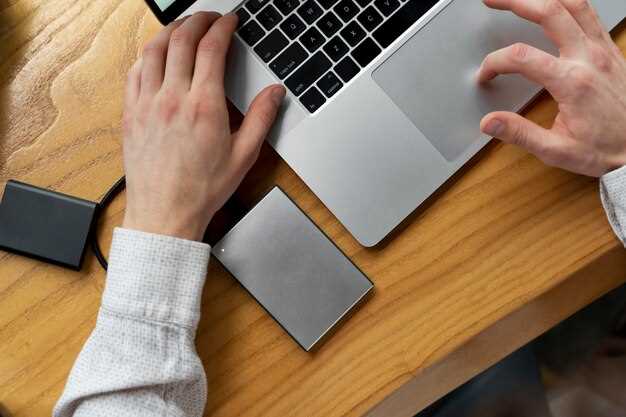
Если вы столкнулись с ошибками при копировании файлов, проверьте, правильно ли подключен картридер. Убедитесь, что устройство распознано системой. Если нет, попробуйте подключить его к другому USB-порту или перезагрузите компьютер.
Часто причиной ошибок являются поврежденные файлы. Проверьте целостность данных, используя встроенные утилиты для проверки дисков. Если файл поврежден, попробуйте восстановить его с помощью специальных программ.
Обратите внимание на форматирование карты памяти. Если она использует несовместимый формат, это может вызвать проблемы. Попробуйте отформатировать карту в файловую систему, поддерживаемую вашим устройством, но помните, что это удалит все данные на ней.
Недостаток свободного места на целевом диске также может стать причиной ошибок. Убедитесь, что на диске достаточно места для копируемых файлов. Если места не хватает, удалите ненужные файлы или переместите их на другой носитель.
Если копирование прерывается, проверьте кабель и соединения. Поврежденный кабель может вызывать сбои. Попробуйте использовать другой кабель или картридер, чтобы исключить эту причину.
В случае системных ошибок, обновите драйвера для картридера и USB-портов. Устаревшие драйвера могут вызывать конфликты и сбои. Зайдите на сайт производителя устройства для загрузки актуальных версий.
Если проблема сохраняется, попробуйте использовать другой компьютер. Это поможет определить, связана ли ошибка с вашим устройством или с картридером. Если на другом компьютере копирование проходит успешно, возможно, проблема в настройках вашей системы.
Быстрые способы ускорения передачи данных: от оптимизации настроек до выбора кабеля
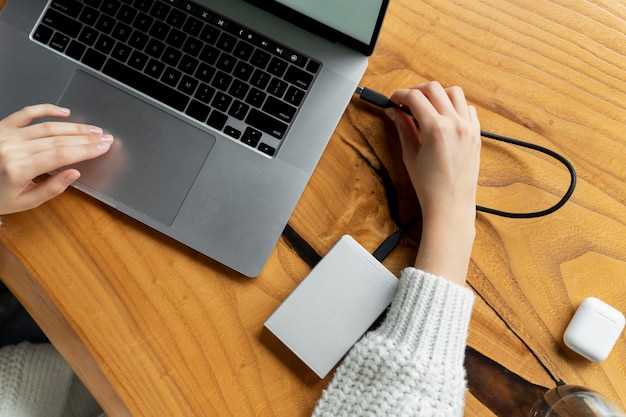
Настроить параметры USB-порта на максимальную скорость. В Windows это можно сделать через «Диспетчер устройств»: найдите нужный порт, откройте свойства, перейдите на вкладку «Дополнительно» и установите режим скорости, например, «USB 3.0» или «USB 3.1», если он доступен.
Обновить драйверы контроллера и кабеля. Посетите сайт производителя устройства или материнской платы, скачайте последние версии драйверов и установите их. Это устранит возможные баги, замедляющие передачу данных.
Использовать кабель, рассчитанный на более высокую пропускную способность. Кабели USB 3.1 или USB-C не только обеспечивают большую скорость, но и устойчивое соединение на больших расстояниях, тогда как старые USB 2.0 кабели ограничены скоростью до 60 Мбит/с.
Подключать картридер к непосредственному порту, минуя концентраторы и удлинители. Иногда устройства, подключённые через разветвители, снижают общий уровень передачи, поэтому подключение напрямую к порту на компьютере позволяет добиться максимальных скоростей.
Настроить параметры электропитания. В Windows откройте «Параметры питания», выберите режим высокой производительности и отключите режим энергосбережения для USB-устройств, чтобы снизить задержки при передаче данных.
Проверить наличие свободного пространства на диске-назначении. Быстрое копирование файлов замедляется при заполненности жесткого диска или SSD, поэтому перед переносом убедитесь, что там достаточно свободного места.
Использовать специальные программы для ускорения копирования, например, TeraCopy или FastCopy. Они оптимизируют процесс и снижают вероятность ошибок, а также позволяют при необходимости ставить приоритет на передачу данных.





