Флэш-накопители или флешки – это устройства, которые служат для хранения информации. Они являются одним из самых популярных и удобных способов переноса данных с одного устройства на другое. Но как узнать, насколько быстро можно производить чтение и запись информации на флешку?
Определение скорости чтения и записи на флешку – это важная задача при выборе носителя для хранения и передачи файлов. Чем выше скорость, тем быстрее данные считываются или записываются на флешку. Это особенно важно, когда требуется обрабатывать большие объемы данных или осуществлять операции в режиме реального времени. В этой статье мы рассмотрим несколько способов проверить скорость чтения и записи флешки.
Перед началом тестирования необходимо убедиться, что флешка не содержит значимых данных, так как в процессе проверки все данные на ней будут удалены. Откройте любой файловый менеджер на вашем компьютере и скопируйте все файлы с флешки на жесткий диск компьютера. Теперь ваша флешка готова для тестирования скорости.
Важно знать о скорости чтения и записи флешки

Скорость чтения и записи флешки определяет, насколько быстро данные могут быть прочитаны или записаны на устройство. Более высокая скорость позволяет вам сэкономить время при передаче файлов, особенно при работе с большими объемами данных.
Для измерения скорости чтения и записи флешки существуют специальные программы и инструменты. При использовании таких программ вы сможете узнать фактическую скорость вашей флешки и сравнить ее с заявленной производителем.
Существует несколько показателей, которые обычно используются для оценки скорости чтения и записи флешки:
- Скорость чтения: показывает, как быстро флешка может читать данные. Этот показатель измеряется в мегабайтах в секунду (Мб/с).
- Скорость записи: показывает, как быстро флешка может записывать данные. Он также измеряется в мегабайтах в секунду.
- Случайный доступ к данным: показывает, как быстро флешка может обрабатывать случайный доступ к данным, включая чтение и запись. Этот показатель особенно важен при работе с маленькими файлами.
Зная эти показатели, вы сможете оценить, насколько быстро ваша флешка может обрабатывать различные типы данных и выбрать соответствующее устройство в зависимости от ваших потребностей.
Как измерить скорость флешки
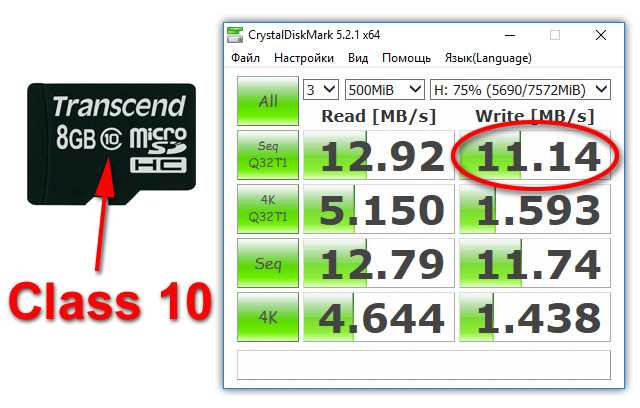
Для измерения скорости флешки можно использовать специальные программы, а также воспользоваться стандартными инструментами операционной системы. Один из самых популярных способов — использовать утилиту CrystalDiskMark.
Шаг 1: Загрузите CrystalDiskMark
CrystalDiskMark представляет собой бесплатную программу, которую можно скачать и установить с официального сайта разработчика. Программа работает на операционных системах Windows.
Шаг 2: Подключите флешку и запустите программу

Подключите флешку к компьютеру и убедитесь, что она распознавается. Затем запустите программу CrystalDiskMark.
Выберите флешку, которую вы хотите протестировать, из выпадающего списка в верхней части программы.
Шаг 3: Выполните тестирование

Чтобы измерить скорость чтения и записи флешки, нажмите кнопку All рядом с разделом Seq Q32T1. Затем нажмите кнопку Start. Программа начнет запись и чтение данных на флешку, а затем отобразит результаты на экране.
Обратите внимание на значения скорости чтения и записи, выраженные в мегабайтах в секунду (МБ/с). Чем больше эти значения, тем выше скорость флешки.
Таким образом, с помощью программы CrystalDiskMark вы можете легко и быстро измерить скорость чтения и записи флешки, что поможет вам выбрать оптимальное устройство для хранения ваших данных.
Как повысить скорость чтения и записи флешки
1. Проверьте состояние флешки: перед тем, как приступить к повышению скорости чтения и записи, убедитесь в том, что флешка работает исправно и нет повреждений на корпусе или разъеме.
2. Воспользуйтесь специализированными программами: существуют программы, которые позволяют повысить скорость чтения и записи флешки. Один из таких инструментов — USBDeview. С его помощью вы сможете определить, какие устройства подключены к USB-портам вашего компьютера и перечислить их параметры, включая скорость передачи данных.
3. Очистите флешку от лишних файлов: удалите с флешки все ненужные файлы и программы, чтобы освободить дополнительное пространство и увеличить ее скорость.
4. Отформатируйте флешку: форматирование флешки может помочь улучшить ее скорость чтения и записи. Однако, прежде чем приступать к форматированию, необходимо скопировать все данные с флешки на другое устройство или компьютер, чтобы не потерять их.
5. Проверьте настройки антивируса: некоторые антивирусные программы могут замедлять работу флешки из-за сканирования каждого файла при записи на флешку. Проверьте настройки антивируса и отключите функцию сканирования флешки.
6. Используйте USB 3.0: если ваш компьютер и флешка поддерживают USB 3.0, воспользуйтесь этим. USB 3.0 позволяет передавать данные с более высокой скоростью по сравнению с USB 2.0.
7. Увеличьте размер кэша: увеличение размера кэша на флешке может помочь увеличить скорость чтения и записи. Для этого перейдите в свойства флешки и в разделе Кэш увеличьте объем кэша.
8. Оптимизируйте систему: проведите оптимизацию системы, чтобы повысить ее общую производительность, что также положительно скажется на скорости чтения и записи флешки.
9. Используйте более быстрые флешки: существуют флешки с более высокой скоростью чтения и записи. Если после всех предыдущих шагов вы не заметили улучшения скорости работы, можно рассмотреть возможность приобретения новой, более быстрой флешки.





