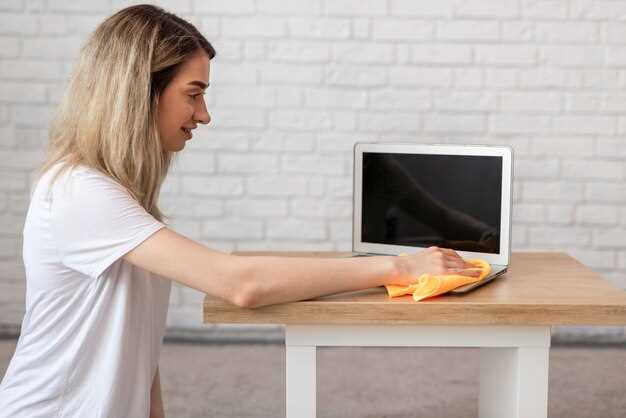
Начинайте с отключения ноутбука от питания. Перед началом очистки обязательно выключите устройство и отсоедините его от сети. Это поможет избежать короткого замыкания и случайных повреждений внутри корпуса.
Используйте мягкую, безворсовую ткань. Для протирки экрана выбирайте специальную микрофибровую салфетку или кусочек мягкой ткани. Не применяйте бумагу или жесткие материалы, чтобы не оставить царапин или ворсинки.
Обработку поверхности проводите аккуратно. Смочите ткань в специальном составе для чистки экранов или приготовьте раствор из воды и небольшого количества изопропилового спирта. Важно избегать попадания жидкости на внутренние компоненты устройства.
Полностью высушите поверхность. После протирания протрите экран сухой тканью, чтобы устранить остатки влаги. Не нажимайте слишком сильно, чтобы не повредить матрицу дисплея.
Как безопасно и правильно почистить экран ноутбука: советы и пошаговая инструкция
Начинайте очистку с выключения ноутбука и отключения его от питания. Подождите несколько минут, чтобы экран остыл и снизилась вероятность повреждений из-за конденсации влаги.
Используйте мягкую, безворсовую ткань, например, из микрофибры. Не применяйте газеты, бумажные полотенца или ткань с грубой текстурой – они рискуют поцарапать поверхность экрана.
Для удаления пыли и мелких загрязнений протрите экран легкими движениями по диагонали, избегая сильного надавливания. Не настаивайте на отдельные пятна или протертые области.
| Шаг | Детали |
| 1 | Приготовьте раствор |
| 2 | Самостоятельно не распыляйте жидкость на экран |
| 3 | Используйте разбавленный изопропиловый спирт или специальное средство для очистки экранов |
| 4 | Можно нанести немного раствора на ткань, а не прямо на поверхность |
| 5 | Мягко протрите поверхность, избегая излишнего давления |
| 6 | После очистки дайте экрану высохнуть без включения ноутбука |
Избегайте использования агрессивных химикатов, моющих средств с аммиаком или спиртом выше 70%. Эти вещества могут повредить защитный слой экрана, ухудшая качество отображения и вызывая потерю яркости.
Периодически проверяйте состояние тканевых салфеток и, при необходимости, меняйте их. Регулярная аккуратная очистка освежает изображение и помогает сохранить работу экрана без дефектов.
Подготовка и правильные инструменты для чистки экрана

Начинайте с выключения ноутбука и отключения его от сети питания, чтобы избежать коротких замыканий и случайных нажатий во время работы.
Используйте мягкую микрофибровую ткань, предназначенную для деликатных поверхностей. Она не оставляет царапин и хорошо удерживает пыль и грязь.
Избегайте использования бумажных полотенец, туалетной бумаги или тканей с грубой структурой, которые могут поцарапать экран.
Подготовьте очищающий раствор, смешав небольшое количество воды с изопропиловым спиртом в равных пропорциях. Не применяйте жесткие химические средства или бытовые чистящие реагенты, содержащие аммиак или ацетон.
Используйте распылитель или наносите раствор на ткань, избегая прямого попадания жидкости на поверхность экрана. Это предотвратит проникновение влаги внутрь корпуса устройства.
Обеспечьте наличие дополнительных мягких салфеток или чистых микрофибровых тряпочек для повторной обработки или удаления остатков капель раствора.
Перед началом аккуратно соберите все необходимые инструменты и материалы, убедившись, что поверхность чистая и сухая, а устройство полностью выключено. Это снизит риск повреждений и значительно облегчит процесс очистки.
Выбор подходящих чистящих средств: что можно и нельзя использовать
Используйте мягкую микрофибровую или хлопковую ткань для очистки экрана. Такие материалы не повреждают поверхность и не оставляют царапин.
Для удаления пыли и отпечатков используйте специальные спиртовые или водные салфетки для электроники, предназначенные именно для экранов. Проверьте, чтобы состав не содержал агрессивных агентов, таких как аммиак или растворители.
Никогда не наносите очищающие жидкости непосредственно на экран. Смочите ткань, чтобы избежать протечек и попадания влаги внутрь устройства.
- Разрешённые средства:
- Изопропиловый спирт с концентрацией не выше 70%
- Специальные средства для чистки электроники
- Мягкие моющие средства, разбавленные водой
- Запрещённые средства и вещества:
- Спирты с высокой концентрацией (например, чистый ацетон, метиловый спирт)
- Парообразные или аэрозольные очистители
- Средства с абразивными частицами или химическими компонентами, содержащими аммиак или ацетон
- Домашние средства с уксусом, лимонным соком или содой
В идеале выбирайте специально предназначенные для электронных дисплеев обезжиривающие и чистящие средства, избегая агрессивных химикатов и твердых абразивов. Это поможет сохранить яркость и четкость изображения на долгие годы.
Обеспечение безопасности: отключение питания и удаление аккумулятора
Перед началом чистки экрана ноутбука обязательно отключите его от сети. Это предотвратит случайные замыкания и защитит вас от электрического удара. Выключите устройство, затем отсоедините зарядное устройство от розетки и ноутбука.
Если ваш ноутбук имеет съемный аккумулятор, аккуратно извлеките его. Для этого переведите переключатель блокировки в положение ‘открыто’ и снимите аккумулятор. Если аккумулятор встроенный, просто убедитесь, что устройство выключено и отключено от питания.
После выполнения этих шагов вы можете безопасно приступить к чистке экрана. Это обеспечит защиту как вашего устройства, так и вас самих во время работы.
Инструменты для чистки: мягкие тканевые салфетки, спреи, кисти
Для безопасной очистки экрана используйте мягкие тканевые салфетки без ворса, желательно из микрофибры, чтобы не повредить поверхность и не оставить царапин.
Спреи предназначены специально для очистки экранов и не должны содержать аммиак или ацетон. Нанесите небольшое количество на салфетку, избегая прямого контакта со стеклом и электроникой, чтобы избежать проникновения влаги внутрь устройства.
Кисти с мягкими щетинками, особенно тонкими и сгибаемыми, подходят для удаления пыли из труднодоступных мест, например, между клавишами или по краям дисплея. Их используют аккуратно, не надавливая сильно.
Правильный подбор инструментов позволяет подчеркнуть бережное отношение к технике, избегая повреждений и поцарапаний. Постоянно проверяйте состояние салфетки и заменяйте её при сильной загрязнённости или износе для достижения наилучшего результата.
Проверка и подготовка поверхности экрана перед чисткой
Перед началом чистки выключите ноутбук и отключите его от сети, чтобы избежать случайных коротких замыканий и повреждений.
Осмотрите поверхность экрана на наличие пыли, отпечатков пальцев и загрязнений. Используйте мягкую сухую кисть или баллончик со сжатым воздухом, чтобы аккуратно удалить крупные частицы и пыль с поверхности, избегая надавливания.
Проверьте наличие загрязнений в углах и по краям экрана, где пыль чаще всего скапливается. При необходимости используйте мягкую щетку или ткань с коротким ворсом.
| Шаги по подготовке |
|---|
| Отключить ноутбук и снять с питания |
| Осмотреть экран на наличие загрязнений |
| Удалить пыль и крупные частицы с помощью мягкой щетки или сжатого воздуха |
| Обеспечить, чтобы на поверхности не оставалось грязи перед влажной чисткой |
Если на экране есть стойкие пятна или отпечатки, протрите их слегка влажной, без ворса тканью из микрофибры, предварительно убедившись, что она практически сухая и хорошо отжата.
На этом этапе важно убрать все видимые загрязнения и подготовить поверхность так, чтобы чистка была максимально безопасной и результативной, избегая царапин и повреждений.
Пошаговая техника очистки экрана ноутбука

Перед началом процесса отключите ноутбук от питания и полностью выключите его, чтобы избежать случайных коротких замыканий и повреждений. Подготовьте мягкую микрофибровую ткань или специальную салфетку для очистки экранов – она не содержит ворсинок и не царапает поверхность.
Смочите ткань небольшим количеством жидкости для очистки экранов или разбавленного изопропилового спирта в пропорции 1:1. Важно не использовать жидкие средства с аммиаком или другими агрессивными химикатами, чтобы не повредить покрытие дисплея. Не распыляйте жидкость прямо на экран – нанесите ее на ткань, чтобы избежать попадания влаги в щели.
Аккуратно протрите поверхность экрана мягкими круговыми движениями, избегая сильного давления. Начинайте с центра и равномерно двигайтесь к краям. Обратите внимание на углы и места вокруг веб-камеры – там скапливается пыль и загрязнения.
Если на дисплее остаются сложные пятна или следы от отпечатков пальцев, повторите процедуру, слегка увлажнив ткань. После очистки протрите поверхность сухой частью ткани, чтобы убрать излишки влаги и дать поверхности высохнуть без разводов.
Проверьте экран на наличие остатков жидкости или пыли – при необходимости протрите еще раз чистой сухой тканью. После завершения дайте экрану несколько минут для полного высыхания, прежде чем включить ноутбук.
Демонтирование защитной пленки и подготовка ткани
Сначала аккуратно снимите защитную пленку с экрана. Начните с одного из углов, подденьте пленку ногтем или пластиковым инструментом, чтобы избежать повреждений. Медленно тяните пленку, стараясь не оставлять клеевых остатков на экране.
После удаления пленки подготовьте ткань для чистки. Используйте микрофибровую ткань, так как она не оставляет ворса и не царапает поверхность. Убедитесь, что ткань чистая и сухая. Если она была использована ранее, постирайте ее без использования кондиционеров и отбеливателей.
Для лучшего результата можно слегка увлажнить ткань дистиллированной водой или специальным средством для чистки экранов. Не распыляйте жидкость непосредственно на экран, а наносите ее на ткань. Это предотвратит попадание влаги в края экрана и защитит его от повреждений.
Теперь вы готовы к чистке экрана. Убедитесь, что все подготовлено, и переходите к следующему этапу.
Обработка поверхности спреями или влажной салфеткой: последовательность действий
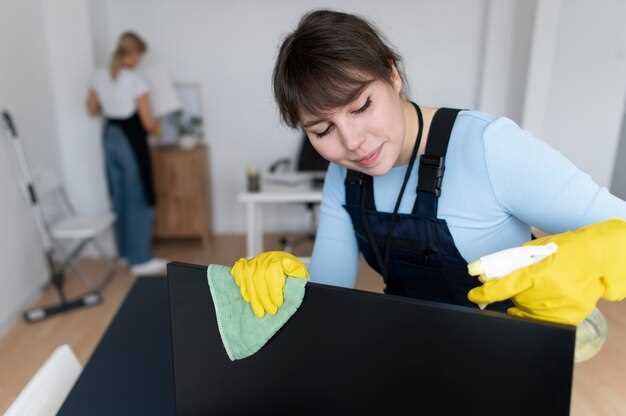
Выберите специальный спрей для очистки экранов или влажные салфетки, предназначенные для электроники. Убедитесь, что они не содержат агрессивных химикатов, которые могут повредить поверхность.
Перед началом очистки отключите ноутбук и извлеките его из сети. Это предотвратит возможные повреждения и обеспечит вашу безопасность.
Если используете спрей, распылите небольшое количество на мягкую микрофибровую ткань. Не распыляйте жидкость непосредственно на экран, чтобы избежать попадания влаги внутрь устройства.
При использовании влажной салфетки аккуратно протрите экран, избегая сильного давления. Двигайтесь по диагонали или круговыми движениями, чтобы не оставить разводов.
Если на экране остались пятна, повторите процесс с чистой частью ткани или новой салфеткой. Не забывайте, что лучше очищать экран небольшими участками.
После завершения очистки дайте экрану высохнуть в течение нескольких минут, прежде чем включать ноутбук. Это поможет избежать возможных проблем с электроникой.
Регулярно очищайте экран, чтобы поддерживать его в хорошем состоянии и улучшить качество изображения. Следуйте этим простым шагам, и ваш экран будет всегда чистым и ярким.
Чистка труднодоступных областей и углов экрана

Используйте тонкую мягкую кисть с мягкой щетиной или специальную антимагнитную щетку для удаления пыли и грязи из узких пространств и углов. Проведите ею аккуратно по граням экрана, особенно в местах, где проходит рамка, чтобы избежать повреждений.
Пропылесосьте с помощью пылесоса с небольшим уровнем мощности и узкой насадкой, чтобы убрать скопившуюся пыль. Не прижимайте насадку к экрану и избегайте среднего давления, чтобы не повредить матрицу.
Для труднодоступных участков используйте мягкую кисточку или ватный тампон, слегка смоченный на 50% спиртом или специальном средстве для очистки экранов. Не наносите жидкость непосредственно на поверхность, лучше окунуть средство в тампон и мягкими движениями протереть углы и швы вокруг экрана.
Особое внимание уделите месту соединения рамки с корпусом и углам, где часто скапливается грязь. Регулярная чистка таких участков помогает избежать накопления пыли и предотвращает накопление засоров, затрудняющих просмотр.
После очистки удалите остатки пыли и влаги мягкой сухой тканью или мягкой губкой, аккуратно пройдя по всей поверхности. Так вы обеспечите равномерную чистоту и минимизируете риск появления царапин или разводов.
Проверка и высыхание поверхности: как избежать разводов и повреждений
После очистки тщательно осмотрите экран на наличие остатков воды или чистящего средства, чтобы избежать появления разводов. Для этого пройдитесь по поверхности сухой, без ворса тканью из микрофибры или мягкой хлопковой ткани, аккуратно удаляя влагу.
Используйте светлый источник освещения или яркое солнце, чтобы заметить любые оставшиеся капли или пятна. Начинайте высыхание с центра экрана, постепенно перемещаясь к краям, чтобы избежать накопления влаги у краев и возможных повреждений.
Не торопитесь: дайте поверхности полностью высохнуть минимум 10–15 минут. Если на экране заметны отпечатки или разводы, протрите их снова, используя чистую и сухую ткань, избегая сильного давления, чтобы не повредить матрицу.
Для ускорения высыхания можно аккуратно просушить поверхность мягким феном, установив его на минимальную температуру и сильный поток воздуха. Не приближайте его близко к экрану и не оставляйте включённым на долгое время, чтобы не нагреть и не повредить панель.
Обратите внимание на углы и края экрана, где может скапливаться влага. Проверьте наличие пузырьков или морщин при высыхании – их появление может указывать на остатки жидкости или неправильно выполненную очистку.
Только после полного высыхания и подтверждения отсутствия жидкости приступайте к включению ноутбука или следующему этапу ухода за устройством.





