
BIOS — это фундаментальная система, которая управляет и контролирует работу всех компонентов компьютера, включая материнскую плату, процессор, оперативную память и устройства хранения. Иногда обновление BIOS может быть необходимо для поддержки новых функций, улучшения совместимости или исправления ошибок. В этой статье мы расскажем, как обновить BIOS на материнской плате Asus.
Перед тем, как начать процесс обновления BIOS, важно убедиться, что у вас есть последняя версия обновления BIOS от производителя материнской платы. Вы можете найти эту информацию на официальном веб-сайте Asus. Обязательно убедитесь, что выбрана правильная модель материнской платы и версия операционной системы.
Прежде чем обновлять BIOS, рекомендуется сохранить текущие настройки в случае проблем. Вы можете сделать это, войдя в BIOS и выбрав опцию Save Settings или подобную. Если что-то пойдет не так во время обновления, вы сможете восстановить старые настройки, используя этот файл.
После того, как вы убедились, что у вас есть правильное обновление BIOS и сделали резервную копию настроек, можно приступить к обновлению. Следуйте инструкциям производителя на официальном сайте Asus, чтобы узнать, как правильно обновить BIOS на вашей конкретной модели материнской платы. Обычно это включает скачивание файла обновления BIOS, распаковку его и запуск утилиты обновления BIOS, которая прошьет новую версию на материнскую плату.
Почему важно обновлять BIOS

1. Улучшение совместимости с новым оборудованием
С каждым годом новые устройства и компоненты появляются на рынке, и производители материнских плат выпускают обновления BIOS для обеспечения совместимости с этим новым оборудованием. Обновление BIOS позволяет использовать новые функции и возможности, а также избежать проблем совместимости, которые могут возникнуть при подключении новых устройств.
2. Устранение ошибок и улучшение производительности
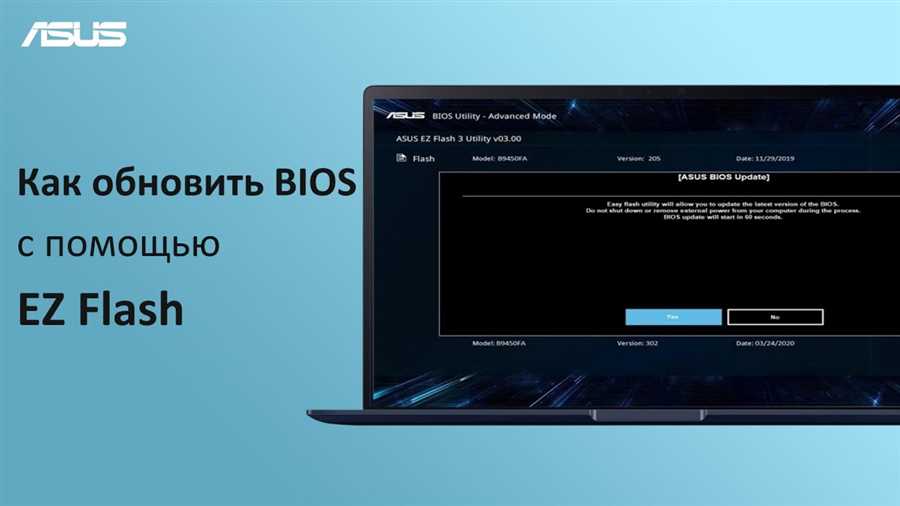
Обновления BIOS также часто включают исправления ошибок и улучшения производительности. Производители регулярно получают обратную связь от пользователей о возможных проблемах, с которыми они столкнулись, а обновления BIOS позволяют исправить эти проблемы. Кроме того, новые версии BIOS могут предлагать оптимизации, которые повысят производительность системы и улучшат ее работу.
3. Улучшение безопасности
Обновление BIOS может также включать улучшения, связанные с безопасностью. Производители постоянно ищут новые способы защиты от уязвимостей и вредоносных программ, и обновления BIOS позволяют внедрять эти улучшения непосредственно на уровне системы, что повышает безопасность вашего компьютера.
Важно отметить, что процесс обновления BIOS требует определенных навыков и предусматривает риски, такие как потеря данных или неправильная установка обновления. Поэтому перед процедурой обновления BIOS рекомендуется ознакомиться с подробной инструкцией на официальном веб-сайте производителя материнской платы Asus и следовать ей, чтобы избежать потенциальных проблем.
| Преимущества обновления BIOS | Риски и недостатки обновления BIOS |
|---|---|
| 1. Улучшение совместимости с новым оборудованием. | 1. Возможная потеря данных при неправильной установке обновления. |
| 2. Устранение ошибок и улучшение производительности. | 2. Риск повреждения материнской платы при неудачной процедуре обновления. |
| 3. Улучшение безопасности. | 3. Возможные проблемы совместимости с устаревшим программным обеспечением или драйверами. |
Подготовка к обновлению BIOS
1. Проверьте версию текущего BIOS. Перед обновлением рекомендуется узнать текущую версию BIOS на вашей материнской плате Asus. Это поможет вам проверить, нужно ли вообще обновлять BIOS, и выбрать наиболее подходящую версию.
2. Загрузите необходимый файл обновления BIOS. Посетите официальный сайт Asus и найдите раздел поддержки для вашей модели материнской платы. В разделе загрузок вы сможете найти файлы с обновлениями BIOS. Скачайте файл, соответствующий вашей модели.
3. Создайте резервную копию данных. Обновление BIOS может привести к потере некоторых данных, поэтому перед обновлением рекомендуется создать резервную копию всех важных файлов и документов на вашем компьютере.
4. Подготовьте флеш-накопитель. Для обновления BIOS вам понадобится флеш-накопитель (USB-накопитель). Убедитесь, что накопитель форматирован в формате FAT32 и на него не записаны другие файлы. Также убедитесь, что флеш-накопитель подключен к компьютеру.
5. Отключите антивирусное программное обеспечение. Во избежание конфликтов с обновлением BIOS рекомендуется временно отключить антивирусное программное обеспечение на вашем компьютере.
Следуя этим простым подготовительным шагам, вы будете готовы к обновлению BIOS на материнской плате Asus. Перейдите к следующему шагу — Обновление BIOS — для продолжения процесса обновления.
Как обновить BIOS на материнской плате Asus
Шаг 1: Подготовка к обновлению BIOS
Первым делом необходимо определить модель материнской платы Asus и загрузить последнюю версию BIOS с официального сайта производителя. Подключите компьютер к стабильному источнику питания и убедитесь, что у вас есть доступ к интернету.
Затем сделайте резервную копию всех важных данных на компьютере, так как обновление BIOS может потребовать перезагрузки системы и ваши данные могут быть потеряны.
Шаг 2: Обновление BIOS через утилиту EZ Flash
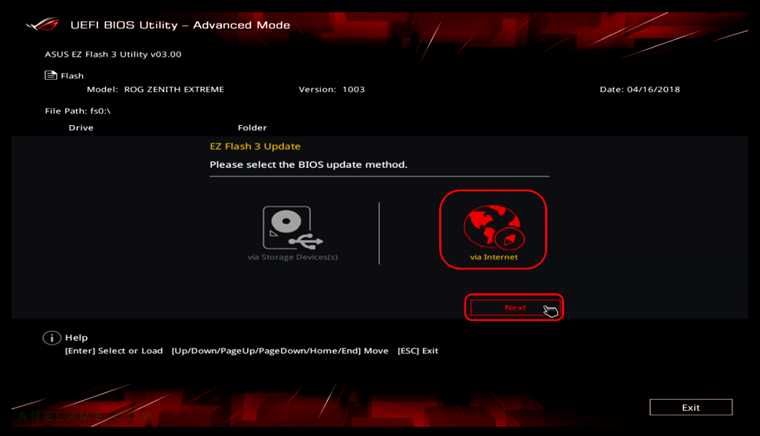
Большинство материнских плат Asus поддерживает утилиту EZ Flash, которая позволяет обновить BIOS непосредственно из BIOS-интерфейса. Для доступа к этой утилите необходимо перезагрузить компьютер и нажать определенную клавишу (обычно это Delete или F2) для входа в BIOS-интерфейс.
Внутри BIOS-интерфейса найдите раздел Tool или Настройки и выберите утилиту EZ Flash. Затем выберите загруженный файл BIOS и следуйте инструкциям на экране, чтобы начать процесс обновления. Помните, что во время обновления BIOS компьютер должен оставаться подключенным к источнику питания.
Шаг 3: Проверка обновленной версии BIOS
После завершения процесса обновления BIOS перезагрузите компьютер и войдите в BIOS-интерфейс. В разделе Main или О системе вы должны увидеть обновленную версию BIOS и дату ее выпуска.
Osбновление BIOS на материнской плате Asus поможет вам использовать все новые функции и улучшения, предоставляемые производителем. При обновлении BIOS обязательно следуйте инструкциям, предоставляемым производителем, и не выключайте компьютер во время процесса обновления.
Удачного обновления BIOS на материнской плате Asus!




