Проверьте наличие физических повреждений. Осмотрите корпус устройства и разъем на предмет трещин, поломок или загрязнений. Иногда достаточно просто очистить контакты от пыли или грязи, чтобы восстановить соединение. Используйте мягкую щеточку или сжатый воздух для удаления пыли и мусора.
Переинициализация и форматирование. Если флешка определяется системой, попробуйте выполнить ее переинициализацию. В Windows это делается через ‘Управление дисками’ или команду diskpart. При этом Windows предложит форматировать устройство. Обратите внимание, что форматирование сотрет все данные, поэтому рекомендуется сначала попытаться восстановить файлы с помощью специальных программ.
Использование программ для восстановления данных. На рынке есть множество приложений, таких как Recuva, EaseUS Data Recovery Wizard или Disk Drill, которые помогают вернуть утраченные файлы. Запустите программу, выберите вашу флешку и запустите сканирование. В большинстве случаев такие утилиты выявляют и восстанавливают утраченные файлы даже с поврежденных устройств.
Проверка и ремонт файловой системы. В случае, если флешка определяется, файлы не исчезли, но устройства работают неправильно, выполните команду chkdsk через командную строку. Например, команда вида chkdsk E: /f /r поможет обнаружить ошибки и исправить их, что часто решает проблему с отказыванием устройства работать корректно.
Обращение к профессионалам. Если самостоятельные шаги не помогли, есть смысл обратиться к специалистам по восстановлению данных. Они используют более сложное оборудование и методы, чтобы спасти информацию с поврежденных устройств, которые кажутся безнадежными.
Первые шаги для восстановления флешки: диагностика и подготовка
Начинайте с проверки соединения устройства. Если флешка не определяется системой, попробуйте подключить ее к другому USB-порту или компьютеру, чтобы исключить проблему с разъемом или портом.
Запустите управление дисками через команду diskmgmt.msc. Проверьте, отображается ли устройство и какое состояние у разделов. Если диск отображается как «Не распределен» или «Неинициализирован», это укажет на необходимость дальнейших действий.
Используйте встроенную утилиту CHKDSK для проверки файловой системы. Выполните командную строку с правами администратора и введите команду chkdsk F: /f /r, заменив F: на букву вашей флешки. Это поможет определить и исправить физические и логические ошибки.
Рекомендуется провести диагностику на наличие физических дефектов. Обратите внимание на признаки: странные звуки, медленная работа, постоянные отключения. В случае подозрений на аппаратные повреждения лучше перейти к специализированным программам или сервисам по восстановлению данных.
Также стоит просмотреть драйверы устройств. Обновите их через диспетчер устройств или скачайте с официальных сайтов производителей. Иногда несовместимость драйверов вызывает неправильную работу флешки.
Подготовьте чистую копию важной информации, чтобы не потерять ценные файлы. Даже на этом начальном этапе важно сохранять спокойствие: правильная диагностика избавляет от лишних рисков и помогает понять – есть ли смысл дальше восстанавливать данные или устройство подлежит замене.
Проверка физического состояния устройства
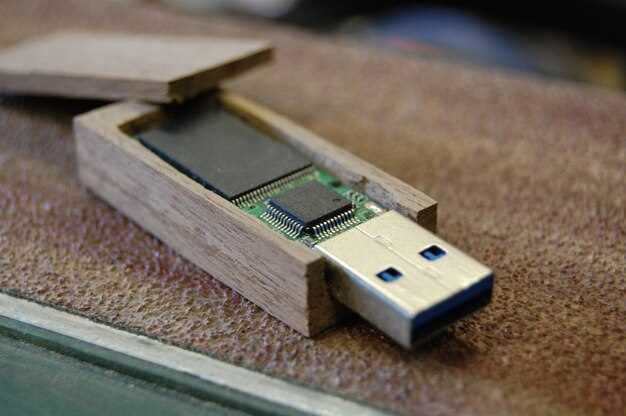
Осмотрите корпус флешки, обращая внимание на трещины, вмятины или деформации. Появление повреждений может свидетельствовать о механическом влиянии, которое нарушило внутренние компоненты.
Проверьте коннектор USB на наличие загрязнений, окислов или заусенцев. Пыль, грязь или ржавчина мешают надежному соединению и могут стать причиной некорректной работы или полного отказа устройства.
Прлегко изгибайте корпус или аккуратно надавливайте на царапины – наличие трещин или сколов зачастую говорит о внутренней нестабильности. Внутри при этом заметны ли другие признаки поврежденной пластмассы или отломанных элементов.
Обратите внимание на состояние металлической части коннектора: есть ли признаки потёртостей, окислений или детей? Такие явления снижают качество контакта, что может привести к ошибкам при чтении или записи данных.
Протестируйте соединение на разных портах компьютера или устройствах, чтобы исключить проблему в конкретном разъеме. Если диск не определяется без видимых причин, причина может крыться в повреждении контактов или корпусе.
Определение типа повреждения (логическое или аппаратное)
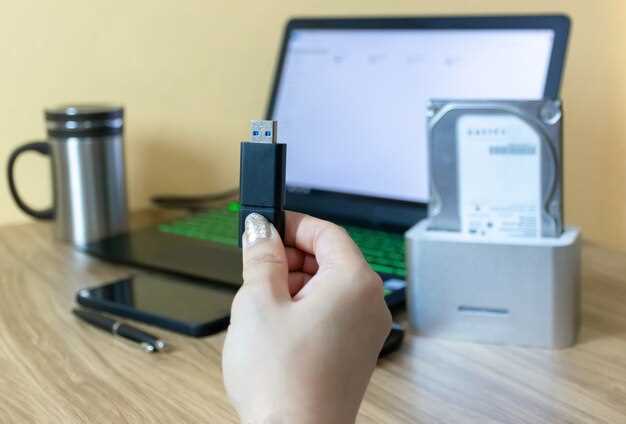
Для начала проверьте, распознается ли флешка компьютером. Если устройство отображается, но не открывается, вероятнее всего, это логическая ошибка. В противном случае, если флешка не определяется, возможно, повреждение аппаратное.
Логические повреждения часто проявляются в виде ошибок файловой системы, недоступных данных или медленной работы. Для диагностики используйте встроенные инструменты операционной системы, такие как ‘Проверка диска’ в Windows или ‘Дисковая утилита’ на Mac. Эти утилиты могут исправить ошибки файловой системы.
Аппаратные повреждения могут быть вызваны физическими повреждениями, такими как трещины, коррозия или проблемы с контроллером. Если флешка не определяется на нескольких устройствах, это указывает на аппаратную неисправность. В этом случае стоит обратиться в сервисный центр для диагностики.
Для более точного определения типа повреждения используйте следующие шаги:
| Шаг | Действие | Результат |
|---|---|---|
| 1 | Подключите флешку к компьютеру | Определите, распознается ли устройство |
| 2 | Запустите проверку диска | Устраните логические ошибки, если флешка видна |
| 3 | Проверьте на других устройствах | Определите, есть ли аппаратные проблемы |
| 4 | Обратитесь в сервисный центр | Получите профессиональную диагностику и восстановление |
Следуя этим шагам, вы сможете точно определить, с каким типом повреждения столкнулись, и выбрать правильный подход к восстановлению данных.
Создание резервных копий данных
Регулярно создавайте резервные копии данных с флешки. Используйте встроенные инструменты операционной системы или сторонние программы для автоматизации процесса. Например, в Windows можно воспользоваться функцией ‘История файлов’, а в macOS – ‘Time Machine’.
Сохраняйте копии на разных носителях. Это может быть другой внешний диск, облачное хранилище или сетевое хранилище. Облачные сервисы, такие как Google Drive или Dropbox, обеспечивают доступ к данным с любого устройства и защищают их от физического повреждения.
Проверяйте целостность резервных копий. Регулярно открывайте и тестируйте файлы, чтобы убедиться, что они не повреждены. Это поможет избежать неприятных сюрпризов в случае необходимости восстановления данных.
Создавайте резервные копии не только данных, но и настроек программ. Многие приложения позволяют экспортировать настройки, что упростит восстановление рабочего окружения после сбоя.
Установите расписание для создания резервных копий. Это может быть ежедневная, еженедельная или ежемесячная задача. Автоматизация процесса снизит риск забыть о создании копий.
Не забывайте о шифровании резервных копий, особенно если данные содержат конфиденциальную информацию. Используйте программы для шифрования, чтобы защитить свои файлы от несанкционированного доступа.
Использование стандартных инструментов Windows и macOS
Для восстановления работы флешки воспользуйтесь встроенными инструментами операционных систем. В Windows используйте Диспетчер устройств. Откройте его, нажав правой кнопкой мыши на значок ‘Пуск’ и выбрав соответствующий пункт. Найдите вашу флешку в списке устройств, щелкните правой кнопкой мыши и выберите ‘Обновить драйвер’. Если это не помогло, попробуйте удалить устройство и перезагрузить компьютер. Windows автоматически установит драйвер заново.
На macOS откройте Дисковую утилиту, которая находится в папке ‘Программы’ -> ‘Утилиты’. Выберите флешку в списке слева и нажмите ‘Первая помощь’. Это проверит диск на наличие ошибок и попытается их исправить. Если флешка не отображается, попробуйте подключить её к другому порту или использовать другой кабель.
Если стандартные инструменты не помогли, рассмотрите возможность форматирования флешки. В Windows это можно сделать через Проводник: щелкните правой кнопкой мыши на флешке и выберите ‘Форматировать’. В macOS используйте ту же Дисковую утилиту и выберите ‘Стереть’. Убедитесь, что у вас есть резервные копии данных, так как форматирование удалит всю информацию.
Следуйте этим шагам, и вы сможете восстановить работу вашей флешки без дополнительных программ. Если проблемы сохраняются, возможно, флешка повреждена физически и требует профессионального ремонта.
Методы восстановления и исправления ошибок на флешке
Используйте встроенные инструменты Windows для проверки и исправления ошибок. Откройте ‘Этот компьютер’, щелкните правой кнопкой мыши на флешке и выберите ‘Свойства’. Перейдите на вкладку ‘Сервис’ и нажмите ‘Проверить’. Это позволит системе обнаружить и исправить проблемы с файловой системой.
Если стандартные методы не помогли, воспользуйтесь командной строкой. Запустите командную строку от имени администратора и введите команду chkdsk X: /f, заменив X на букву вашей флешки. Эта команда проверит диск на наличие ошибок и попытается их исправить.
Для более глубокого анализа используйте специальные программы, такие как Recuva или EaseUS Data Recovery Wizard. Эти утилиты помогут восстановить удаленные файлы и исправить поврежденные сектора на флешке.
Если флешка не определяется, попробуйте подключить её к другому USB-порту или компьютеру. Иногда проблема может быть связана с несовместимостью порта или драйвера. Также проверьте, нет ли физических повреждений на флешке.
В случае, если флешка по-прежнему не работает, рассмотрите возможность форматирования. Это удалит все данные, но может восстановить работоспособность устройства. Для этого щелкните правой кнопкой мыши на флешке в ‘Этот компьютер’ и выберите ‘Форматировать’. Убедитесь, что выбрали правильную файловую систему, например, FAT32 или exFAT.
Регулярно создавайте резервные копии важных данных. Это поможет избежать потери информации в будущем и упростит процесс восстановления в случае возникновения проблем с флешкой.
Использование командной строки для исправления файловой системы
Откройте командную строку с правами администратора. Для этого нажмите комбинацию клавиш Win + X и выберите ‘Командная строка (администратор)’ или ‘Windows PowerShell (администратор)’.
Введите команду для проверки и исправления файловой системы. Используйте команду chkdsk с указанием буквы вашего диска. Например, если ваша флешка имеет букву D, введите:
chkdsk D: /fПараметр /f указывает на исправление ошибок на диске. Если система предложит перезагрузить компьютер для выполнения операции, согласитесь.
После завершения проверки, проверьте, доступна ли флешка. Если проблемы остаются, попробуйте отформатировать устройство. Введите команду:
format D: /FS:FAT32Замените FAT32 на нужную файловую систему, если необходимо. Учтите, что форматирование удалит все данные на флешке.
Если флешка не определяется, используйте команду diskpart. Введите diskpart в командной строке, затем выполните следующие команды:
list disk select disk X clean create partition primary format fs=FAT32 assignЗамените X на номер вашей флешки, который можно увидеть в списке дисков. После выполнения этих команд флешка должна быть готова к использованию.
Форматирование и повторная разметка носителя

Выделите флешку в проводнике и выполните форматирование через контекстное меню или встроенные средства операционной системы. Для полной очистки данных выберите быструю смену файловой системы на NTFS или FAT32, в зависимости от требований устройств, с которыми планируете использовать носитель.
Используйте специализированные программы, такие как DiskPart для Windows или GParted для Linux, чтобы выполнить глубокое форматирование. Это избавит накопитель от возможных повреждений или скрытых ошибок файловой системы.
Перед разметкой определитесь с типом файловой системы. FAT32 подходит для устройств с ограничением файла по размеру (до 4 ГБ), а NTFS – для хранения больших файлов и использования на ПК. ExFAT часто выбирают для съемных носителей между разными системами без ограничения по файлам.
Для повторной разметки выполните следующие шаги:
- Запустите нужную программу для управления разделами.
- Удалите все существующие разделы выбранного носителя, чтобы очистить его полностью.
- Создайте новые разделы, указывая их размер и файловую систему.
- Отформатируйте новые разделы, чтобы подготовить их к использованию.
Обратите внимание, что при полном формате исчезнут все данные, поэтому сделайте резервную копию важной информации. После завершения форматирования вставьте флешку обратно и проверьте её работоспособность – иногда повторная разметка устраняет сбои и ошибочные блоки.
Применение сторонних программ для восстановления данных
Используйте программы, такие как Recuva, TestDisk или EaseUS Data Recovery Wizard, для восстановления данных с флешки. Эти инструменты предлагают простые и понятные интерфейсы, что облегчает процесс восстановления.
Recuva позволяет быстро сканировать устройство и восстанавливать удаленные файлы. Установите программу, выберите флешку и запустите сканирование. После завершения выберите файлы для восстановления и укажите место для их сохранения.
TestDisk подходит для более сложных случаев, включая восстановление разделов. Эта программа работает через командную строку, что может потребовать дополнительных знаний. Запустите TestDisk, выберите флешку и следуйте инструкциям для восстановления разделов или файлов.
EaseUS Data Recovery Wizard предлагает удобный графический интерфейс и мощные функции. Установите программу, выберите флешку и начните сканирование. После завершения выберите нужные файлы и восстановите их на другом носителе.
Перед использованием сторонних программ убедитесь, что флешка не повреждена физически. Если устройство не определяется компьютером, попробуйте подключить его к другому порту или использовать другой компьютер.
Регулярно создавайте резервные копии важных данных, чтобы избежать потери информации в будущем. Используйте облачные хранилища или внешние жесткие диски для хранения резервных копий.
Поддержка системных утилит для более глубокого анализа

Используйте встроенные утилиты операционной системы для диагностики флешки. В Windows запустите команду chkdsk в командной строке. Это поможет выявить и исправить ошибки файловой системы. Введите chkdsk X: /f, где X – буква вашего диска.
Для пользователей macOS откройте Дисковую утилиту и выберите вашу флешку. Нажмите на кнопку Первая помощь, чтобы проверить и восстановить диск. Это позволит устранить проблемы с файловой системой.
Linux предлагает команду fsck для проверки и исправления ошибок. В терминале выполните sudo fsck /dev/sdX, заменив sdX на соответствующий идентификатор устройства. Убедитесь, что флешка не смонтирована перед выполнением этой команды.
Для более глубокого анализа используйте сторонние утилиты, такие как TestDisk и PhotoRec. Эти программы помогут восстановить данные и исправить поврежденные разделы. TestDisk восстанавливает утраченные разделы, а PhotoRec извлекает файлы из поврежденных носителей.
Не забывайте о возможности использования утилит для мониторинга состояния флешки, таких как CrystalDiskInfo. Она предоставляет информацию о здоровье устройства и его температуре, что может помочь в предотвращении дальнейших проблем.




