Для начала освоения панорамных видов сверху на Google Картах потребуется правильная настройка страниц и функций сервиса. Используйте панель поиска, чтобы найти нужный вам объект, и активируйте режим просмотра с помощью функции «Обзор улицы». Это позволяет увидеть яркие, четкие снимки с высокого ракурса, которые отражают реальную высоту и детализацию местности.
Обратите внимание, что качество изображений зависит от их актуальности и точности географических данных. Чтобы получить максимально точное панорамное изображение, выбирайте наиболее свежие снимки, отмеченные свежими датами обновлений. Также стоит изучить дополнительные инструменты, такие как настройка уровня масштабирования, чтобы добиться наиболее подходящего представления интересующего вас пространства.
Эффективное использование панорамных снимков подразумевает не только просмотр, но и анализ деталей. Используйте возможность изменять угол обзора, приближать и отдалять изображение, чтобы лучше понять расположение объектов или подготовить маршрут. В сочетании с данными о местности и дополнительной информацией, полученной через сервисы Google, эти изображения превращаются в мощный инструмент для планировки, исследования и презентации пространственных решений.
Как получать и сохранять точные панорамные изображения в Гугл Картах
Для получения качественных панорамных снимков на Гугл Картах используйте функцию ‘Параметры просмотра’. Наведите карту на нужную область и включите режим ‘Панорама’, если он доступен. Ищите стрелки или иконки камеры, которые позволяют перейти к изображению с вида сверху или с улицы.
Перед сохранением сделайте скриншот экрана или запишите видео через внешние программы, чтобы зафиксировать точный ракурс. Обратите внимание на масштаб, чтобы сохранить пропорции и детализацию. Для более высокой точности сфокусируйтесь на ключевых объектах, таких как здания, дороги или природные ориентиры.
Используйте сторонние инструменты и плагины для качественного захвата изображений с экрана. Например, расширения браузера позволяют захватывать фреймы без искажения и с минимальной потерей качества.
Связь с сервисом Google или создание собственного снимка требует соблюдения правил использования изображений. Однако, для личных целей сохранения картинок достаточно стандартных методов скриншота и обработки изображений. При необходимости получения более точных данных используйте сторонние GPS-устройства и специальные программы для геолокации.
Чтобы сохранить изображение, выберите файл ‘Сохранить как’ в вашем редакторе или программе для захвата и выберите подходящий формат, например JPG или PNG. Обеспечьте хорошее качество исходного файла, чтобы в дальнейшем делать крупные масштабирования без потери деталей.
Настройка и использование встроенных инструментов для захвата изображений
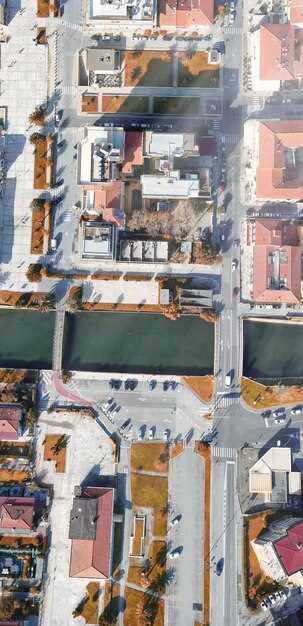
Откройте Google Карты и перейдите в режим ‘Уличный вид’. Используйте стрелки на клавиатуре для перемещения по местности. Для захвата изображения нажмите клавишу ‘Print Screen’ или используйте встроенные инструменты для создания скриншотов.
Для более точного захвата используйте расширения браузера, такие как ‘Full Page Screen Capture’. Это позволит вам захватить всю страницу, включая панорамы. Убедитесь, что вы находитесь в нужном месте и выбрали правильный угол обзора.
После захвата изображения, откройте его в графическом редакторе. Используйте инструменты обрезки для удаления ненужных частей и улучшения композиции. Настройте яркость и контрастность для повышения четкости.
Сохраните изображение в формате PNG или JPEG для лучшего качества. Используйте полученные изображения в своих проектах, добавляя их в презентации или на веб-сайты. Это поможет визуально представить информацию и сделать контент более привлекательным.
Регулярно обновляйте свои изображения, чтобы они отражали актуальное состояние местности. Это особенно важно для бизнесов, которые зависят от точной информации о местоположении.
Обработка и калибровка полученных панорамных снимков для повышения точности
Для повышения точности панорамных изображений используйте программное обеспечение для обработки изображений, такое как Adobe Photoshop или GIMP. Начните с коррекции искажений, вызванных объективом камеры. Примените профиль объектива, чтобы устранить бочкообразные или подушкообразные искажения.
Следующий шаг – выравнивание изображений. Используйте инструменты для выравнивания, чтобы обеспечить правильное совмещение панорамных снимков. Это особенно важно, если вы используете несколько изображений для создания одной панорамы. Убедитесь, что линии горизонта и вертикали совпадают.
Калибровка цвета также играет важную роль. Настройте баланс белого, контрастность и насыщенность, чтобы изображения выглядели естественно. Используйте инструменты градиентного фильтра для улучшения деталей в светлых и темных областях.
После обработки изображений примените алгоритмы сшивания, такие как AutoStitch или Hugin. Эти программы автоматически объединяют изображения, минимизируя швы и обеспечивая плавный переход между ними.
Не забывайте о метаданных. Добавьте информацию о местоположении и параметрах съемки, чтобы упростить дальнейшую работу с изображениями. Это поможет в будущем при анализе и использовании панорамных снимков.
Регулярно проверяйте результаты на различных устройствах и экранах. Это позволит убедиться, что изображения сохраняют свою точность и качество в разных условиях просмотра.
Методы сохранения и организации собранных изображений для быстрого доступа
Используйте облачные хранилища, такие как Google Drive или Dropbox, для сохранения панорамных изображений. Это обеспечит доступ к файлам с любого устройства и защитит их от потери. Создайте отдельные папки для различных проектов или мест, чтобы упростить поиск.
Применяйте системы именования файлов, которые включают дату, место и ключевые слова. Например, используйте формат Город_Дата_Описание.jpg. Это поможет быстро идентифицировать нужные изображения без необходимости открывать каждый файл.
Используйте метаданные для добавления информации к изображениям. Включите данные о местоположении, времени съемки и других характеристиках. Это упростит поиск и фильтрацию изображений в будущем.
Создайте резервные копии изображений на внешних носителях, таких как USB-накопители или внешние жесткие диски. Это защитит ваши данные от случайной потери или повреждения.
Используйте программы для управления изображениями, такие как Adobe Lightroom или Picasa. Эти инструменты позволяют организовать, редактировать и быстро находить нужные фотографии благодаря встроенным функциям поиска и фильтрации.
Регулярно пересматривайте и очищайте свою коллекцию изображений. Удаляйте дубликаты и неудачные снимки, чтобы сохранить только качественные материалы. Это упростит организацию и ускорит доступ к нужным изображениям.
Практические рекомендации по съемке в сложных условиях и при плохой погоде

Используйте защитные чехлы для оборудования. Это поможет предотвратить повреждения от дождя или снега. Выбирайте модели с хорошей водоотталкивающей способностью.
Снимайте в режиме HDR. Это позволит захватить больше деталей в условиях низкой освещенности или при контрастном освещении. Настройте камеру на автоматическую съемку в этом режиме, чтобы не упустить важные моменты.
Используйте штатив. Он обеспечит стабильность, особенно при длинных выдержках. Это особенно актуально в условиях сильного ветра или при низкой освещенности.
Обратите внимание на настройки ISO. Увеличение значения ISO поможет получить более яркие изображения в условиях плохой видимости. Однако следите за шумом на изображении, чтобы не потерять качество.
Выбирайте время съемки с учетом погодных условий. Утренние и вечерние часы часто дают мягкий свет, который улучшает качество снимков. В облачную погоду можно получить интересные текстуры и атмосферу.
Экспериментируйте с ракурсами. В сложных условиях попробуйте снимать с низкого угла или использовать необычные перспективы. Это добавит оригинальности вашим панорамным изображениям.
Не забывайте о постобработке. Используйте программы для редактирования, чтобы улучшить контраст, яркость и цветовую гамму. Это поможет компенсировать недостатки, вызванные плохими погодными условиями.
Соблюдайте осторожность. В сложных условиях важно следить за безопасностью. Убедитесь, что ваше оборудование защищено, а вы находитесь в безопасном месте во время съемки.
Применение панорамных изображений для навигации и аналитики

Используйте панорамные изображения для создания интерактивных карт, которые позволяют пользователям легко ориентироваться в пространстве. Интеграция таких изображений в мобильные приложения или веб-сайты улучшает пользовательский опыт, предоставляя детализированные визуализации местности.
Для аналитики применяйте панорамные изображения в сочетании с геолокационными данными. Это позволяет отслеживать поведение пользователей в определенных зонах, выявлять популярные маршруты и анализировать плотность посещаемости. Например, можно использовать данные о времени, проведенном в разных точках, для оптимизации размещения рекламных материалов или улучшения инфраструктуры.
Создавайте 3D-модели на основе панорамных изображений. Это поможет в планировании городских пространств, позволяя архитекторам и градостроителям визуализировать проекты в контексте существующей застройки. Такие модели облегчают принятие решений и позволяют учитывать мнения жителей.
Используйте панорамные изображения для мониторинга изменений в окружающей среде. Сравнение старых и новых изображений помогает выявлять изменения в ландшафте, что полезно для экологических исследований и градостроительного планирования.
Внедряйте панорамные изображения в системы управления транспортом. Это позволяет анализировать дорожные условия в реальном времени, что способствует улучшению маршрутов и снижению времени в пути для водителей.
Панорамные изображения также находят применение в сфере туризма. Создавайте виртуальные экскурсии, которые позволяют потенциальным туристам исследовать достопримечательности перед поездкой. Это увеличивает интерес и помогает в планировании маршрутов.
Создание точных 3D-моделей и карт на основе панорамных снимков
Используйте специализированные программы для обработки панорамных изображений, такие как Agisoft Metashape или Pix4D. Эти инструменты позволяют автоматически генерировать 3D-модели из набора панорамных снимков. Сначала сделайте серию фотографий с разных углов, чтобы обеспечить полное покрытие объекта или местности.
Обратите внимание на качество снимков. Высокое разрешение и хорошее освещение значительно улучшают результаты. Снимайте в условиях, когда тени минимальны, чтобы избежать искажений в модели. Используйте штатив для стабильности и избегайте движения камеры во время съемки.
После загрузки изображений в программу, выполните предварительную обработку. Это включает в себя выравнивание изображений и создание облака точек. Программа автоматически определит общие точки на снимках и создаст 3D-структуру. Проверьте результаты на этом этапе, чтобы убедиться в точности.
Следующий шаг – создание текстур. Программы позволяют наложить текстуры на 3D-модель, что делает её более реалистичной. Используйте панорамные изображения для создания текстур, чтобы сохранить детали и цвета.
После завершения обработки экспортируйте модель в нужном формате, например, OBJ или FBX. Эти форматы поддерживаются большинством 3D-редакторов и платформ для визуализации. Вы можете использовать модели в архитектурных проектах, для создания виртуальных туров или в играх.
Для улучшения точности карт используйте GIS-программы, такие как QGIS. Импортируйте 3D-модели и панорамные изображения, чтобы создать детализированные карты. Это позволяет интегрировать данные с другими источниками, такими как спутниковые снимки или карты высот.
| Шаг | Описание |
|---|---|
| Съемка | Сделайте панорамные снимки с разных углов. |
| Обработка | Используйте Agisoft Metashape или Pix4D для создания 3D-моделей. |
| Текстурирование | Наложите текстуры на модель для реалистичности. |
| Экспорт | Сохраните модель в формате OBJ или FBX. |
| Интеграция | Импортируйте в GIS-программы для создания карт. |
Следуя этим шагам, вы сможете создать точные 3D-модели и карты, которые будут полезны в различных областях, от архитектуры до туризма.
Использование панорамных изображений для планирования маршрутов и оценки местности
Обратитесь к панорамным изображениям для предпочитаемых маршрутов, чтобы заранее оценить проходимость и особенности рельефа. Например, просматривайте узкие тропы или серпантины, чтобы определить наличие уклонов или препятствий. Это помогает выбрать более безопасный и комфортный путь.
Используйте функции приближения и вращения карты для получения детального взгляда на ключевые ориентиры. Рассмотрите наличие водоемов, скал, построек или природных преград, чтобы лучше понять характер местности и оценить расстояния.
Планируйте точки остановок, отметив на панорамных изображениях возможные места для отдыха или подходящие для осмотра достопримечательностей. Такой подход позволяет сделать путешествие более продуманным и избежать неожиданностей.
Проведите сравнение нескольких маршрутов, используя панорамные снимки, чтобы выбрать наиболее оптимальный по скорости и безопасности путь. Визуальный анализ также помогает понять покрытие дорог, наличие асфальта или грунтовых участков.
При подготовке к экскурсии или активному отдыху установите ключевые точки на карте, например, источники воды или аптечки, и проверьте окружающий рельеф. Это упростит ориентирование в месте назначения и обеспечит уверенность в своих действиях.
Используйте эти изображения для составления детальных планов маршрутов, избегая неожиданных препятствий и выбирая оптимальные точки входа и выхода. В результате путешествие станет безопаснее и приятнее, а риски – минимальнее.
Анализ территорий и инфраструктурных объектов с помощью панорамных данных
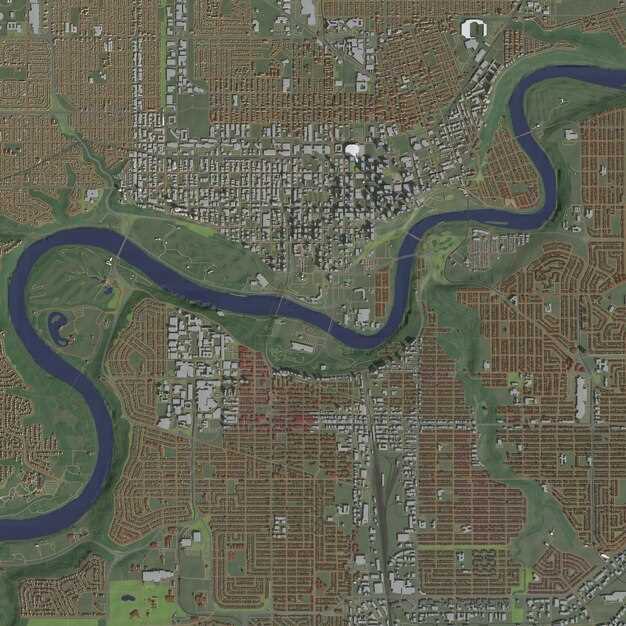
Используйте инструменты Google Maps для получения точных панорамных изображений значимых объектов и участков. Наводите курсор на нужные места, чтобы просмотреть их с разных ракурсов и получить детальное представление о ситуации. Такой подход помогает быстро оценить состояние инфраструктуры, определить наличие и состояние дорог, тротуаров, мостов и других объектов.
Создавайте подборки панорамных изображений для сравнения разных участков или временных промежутков. Это особенно полезно при анализе развития территории или выявлении изменений, например, в ходе ремонтных работ или природных процессов. Объединяйте изображения с картографическими данными, чтобы определить точные границы объектов и особенности рельефа.
Пользуйтесь функциями временной навигации, чтобы отслеживать динамику изменений. Например, зафиксировать состояние парков, дорожных покрытий или сооружений в разные сроки. Это ускоряет принятие решений по вопросам реконструкции, обслуживания и планирования новых объектов.
Экспортируйте координаты и изображения для дальнейшего анализа с помощью систем ГИС или специализированных программ. Такой подход позволяет создавать отчёты и карты с точной информацией о расположении и состоянии инфраструктуры.
Используйте визуальные слои для выделения определённых элементов: например, маркируйте зоны с повреждениями или строительными работами. Автоматизированные инструменты анализа помогают быстро выявлять проблемные участки и планировать их устранение.
Интеграция панорамных изображений в профессиональные системы ГИС и картографию

Используйте панорамные изображения для улучшения визуализации данных в ГИС. Эти изображения позволяют пользователям получать более полное представление о местности, что особенно полезно для анализа территорий и планирования. Интеграция панорамных изображений в ГИС-системы может быть выполнена через API, такие как Google Maps API или OpenStreetMap, что обеспечивает доступ к высококачественным панорамам.
Для начала, выберите подходящий формат для хранения панорамных изображений. Используйте форматы, поддерживающие высокое разрешение, такие как JPEG или PNG. Это обеспечит четкость и детализацию при отображении на картах. Также рассмотрите возможность использования формата WebP для оптимизации загрузки изображений.
При интеграции панорамных изображений в ГИС, создайте интерактивные элементы, позволяющие пользователям перемещаться по панорамам. Используйте JavaScript-библиотеки, такие как Three.js или A-Frame, для создания 3D-эффектов и взаимодействия с изображениями. Это сделает процесс исследования более увлекательным и информативным.
Обратите внимание на геопривязку панорамных изображений. Каждое изображение должно быть связано с конкретными координатами на карте. Используйте метаданные для хранения информации о местоположении, угле обзора и других параметрах. Это упростит поиск и навигацию по панорамам.
Не забывайте о производительности. Оптимизируйте изображения для быстрой загрузки, используя техники сжатия и уменьшения размера файлов. Это особенно важно для мобильных пользователей, которые могут сталкиваться с ограничениями по скорости интернета.
Регулярно обновляйте панорамные изображения, чтобы обеспечить актуальность данных. Установите график обновлений, чтобы пользователи всегда имели доступ к свежей информации. Это повысит доверие к вашей системе и улучшит пользовательский опыт.
Внедряйте панорамные изображения в отчеты и презентации. Они могут служить мощным инструментом для визуализации результатов исследований и анализа данных. Используйте их для создания наглядных материалов, которые помогут донести информацию до заинтересованных сторон.





