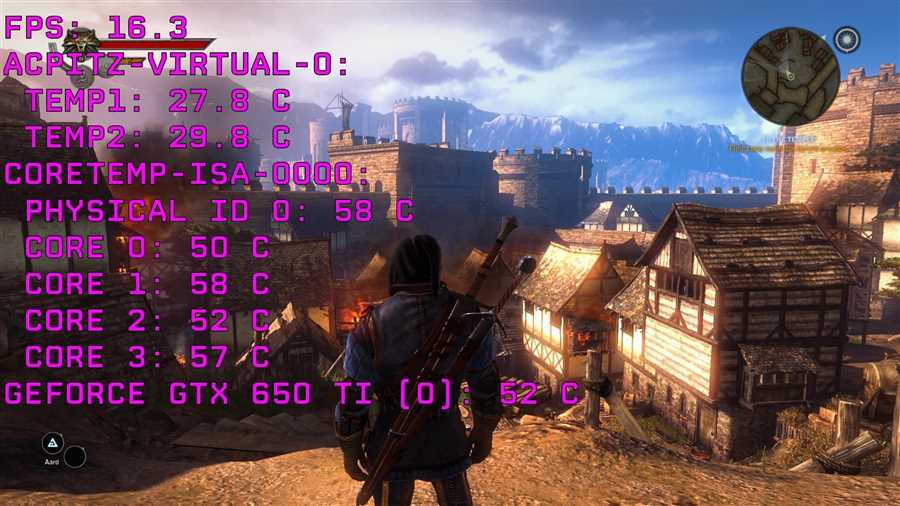
Что может быть хуже, чем постоянно испытывать зависания и снижение производительности во время игры? Если вы заметили, что игры на вашем компьютере работают немного медленно, то, вероятно, проблемой могут быть слишком высокие значения FPS и температуры.
Если вы не знаете, как проверить FPS (количество кадров в секунду) и температуру вашей видеокарты в играх, не беспокойтесь! Есть несколько простых способов, которые помогут справиться с этой задачей. Один из них — использование специальных программ или настроек в самой игре.
Для начала вам понадобится программа, способная отобразить FPS в реальном времени. Некоторые популярные программы, такие как Fraps или MSI Afterburner, могут предоставить вам эту информацию. Просто установите выбранную вами программу и запустите свою любимую игру. Имейте в виду, что эти программы могут влиять на производительность вашей системы, поэтому не забудьте их закрыть после использования.
Как определить количество кадров в секунду (FPS) и температуру в играх: простой способ
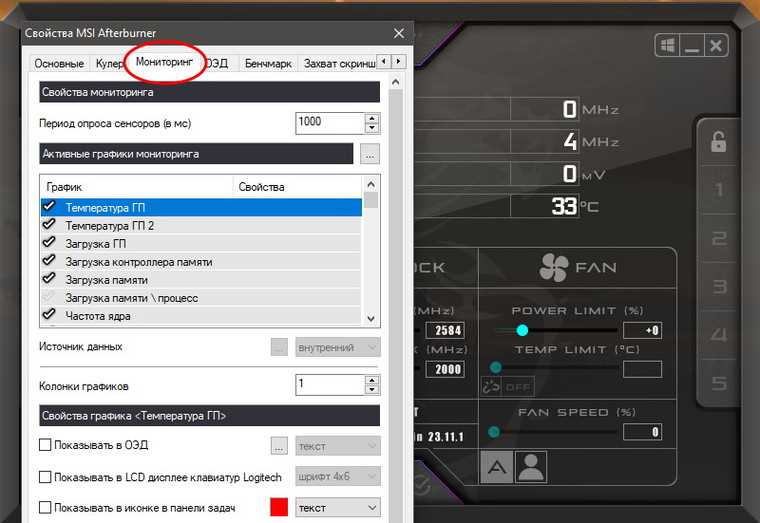
MSI Afterburner — это бесплатная и мощная программа, которая предоставляет возможность отслеживать различные параметры системы, включая FPS и температуру. Вот как использовать программу для этой цели:
- Скачайте и установите MSI Afterburner с официального сайта.
- Запустите программу и откройте вкладку Настройки.
- В разделе Мониторинг установите галочку возле параметров FPS и Температура.
- Настройте отображение информации о FPS и температуре в играх, выбрав соответствующие опции.
- Сохраните настройки и закройте окно настроек.
- Запустите любую игру и откройте дополнительное окно MSI Afterburner со сводкой параметров системы.
- В окне сводки вы сможете видеть текущее значение FPS и температуры в режиме реального времени, в то время как игра запущена.
Таким образом, при помощи MSI Afterburner вы сможете легко отслеживать количество кадров в секунду (FPS) и температуру во время игры. Эта информация может быть полезна для оптимизации настроек игры и контроля за температурой системы.
Почему так важно знать FPS и температуру в играх
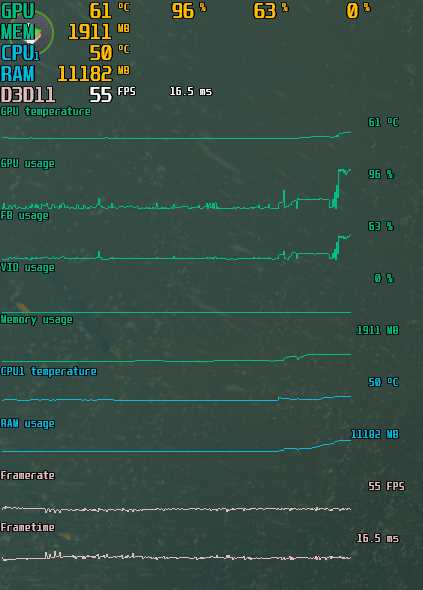
- Оптимальный FPS: Знание FPS помогает оценить качество графики и плавность движения в играх. Чем выше FPS, тем более плавным и реалистичным будет воспроизведение игровых сцен. Уровень FPS также может влиять на реакцию игрока, его точность и успех в игре.
- Безопасность и производительность: Высокая температура компонентов может привести к перегреву и повреждению железа. Знание температуры позволяет игрокам контролировать нагрузку, устранять возможные проблемы и предотвращать выход компьютера из строя.
- Настройка системы: Зная текущий FPS и температуру, игроки могут вносить изменения в настройки своей системы и программ для достижения лучшей производительности. Они могут отключать лишние эффекты, снижать настройки графики или увеличивать скорость вентиляторов для снижения температуры и улучшения производительности.
- Предотвращение сбоев и зависаний: Получение информации о текущем FPS и температуре помогает игрокам предотвратить возможные сбои и зависания. При заметном снижении производительности или резком повышении температуры игроки могут принять меры для решения проблемы, такие как очистка компонентов от пыли или настройка системы.
Возможность проверить текущий FPS и температуру в играх является важным инструментом, который помогает игрокам получить наиболее комфортное и безопасное игровое окружение. Будь в курсе всех изменений, чтобы насладиться игровым процессом на полную мощность и предотвратить возможные проблемы, связанные с производительностью и нагрузкой на железо компьютера.
Легкий способ узнать FPS и температуру в играх
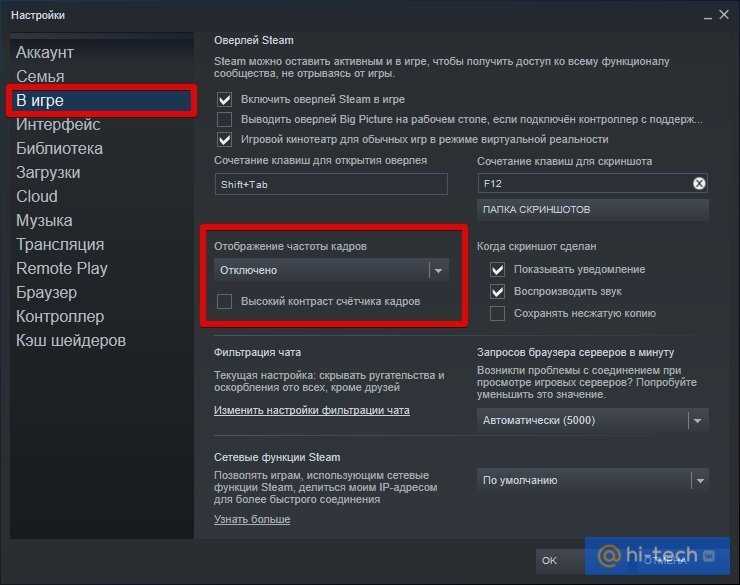
Существует несколько легких способов узнать текущий FPS и температуру в играх. Один из них — использовать программное обеспечение, которое позволяет отслеживать эти показатели в реальном времени.
Одним из популярных программных решений является MSI Afterburner. После установки и запуска этой программы вы сможете легко отслеживать FPS и температуру в играх. Она имеет простой и понятный интерфейс, который позволяет настроить отображение информации на экране в реальном времени.
Еще одним способом является использование встроенных инструментов в самой игре. Некоторые игры предоставляют возможность отображать текущий FPS и температуру прямо в игровом интерфейсе. Обычно эта функция настраивается в разделе настроек игры, где вы сможете выбрать подходящий вам вид отображения.
Важно помнить, что поддержка отображения FPS и температуры может зависеть от конкретной игры. Поэтому перед использованием встроенных инструментов рекомендуется проверить наличие этой функции в настройках игры.
Независимо от выбранного способа, отслеживание FPS и температуры в играх может быть полезным инструментом для оптимизации производительности вашего компьютера. Оно поможет вам следить за состоянием вашего оборудования и принимать меры при необходимости.





