
Современные компьютеры обладают высокой производительностью и мощными компонентами, такими как процессор и видеокарта. Однако, чтобы их работа была стабильной и безопасной, необходимо следить за их температурой.
Высокая температура может привести к снижению производительности компонентов, а в некоторых случаях даже вызвать их поломку. Поэтому, важно иметь возможность отслеживать температуру процессора и видеокарты в режиме реального времени.
Как узнать температуру процессора и видеокарты
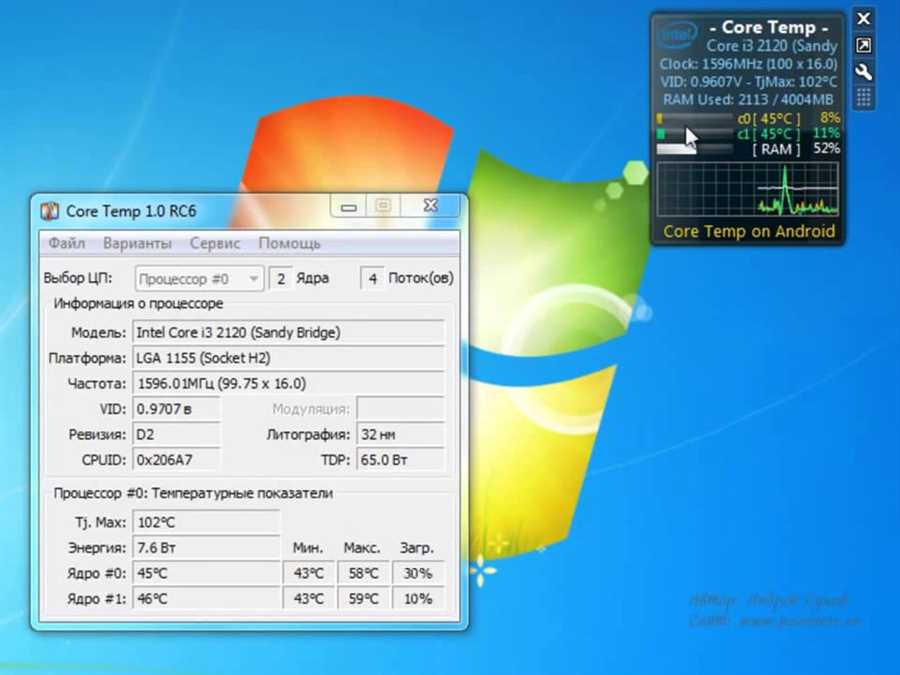
Для контроля и оптимизации работы компьютера важно знать текущую температуру процессора и видеокарты. Повышенная температура может привести к сбоям и снижению производительности. Следующие методы помогут вам узнать температуру этих компонентов:
1. Использование специализированных программ
Существуют множество бесплатных программ, которые могут показывать информацию о температуре процессора и видеокарты. Одной из наиболее популярных является HWMonitor. После установки программы вы сможете видеть текущую температуру и другие параметры вашего оборудования прямо на экране.
2. BIOS
Если ваша материнская плата поддерживает функцию мониторинга температуры, вы можете найти эту информацию в BIOS. Для этого при загрузке компьютера нажмите соответствующую клавишу (обычно это Del или F2) для входа в настройки BIOS. В разделе Monitor или Hardware Monitor вы сможете найти показатели температуры.
3. Сторонние утилиты производителя
Некоторые производители компьютеров предоставляют свои собственные программы для контроля работы компонентов. Например, AMD и Intel предлагают свои утилиты, которые помогут отслеживать температуру и другие параметры их процессоров.
Важно отметить, что при использовании программ и утилит следует обратить внимание на их совместимость с вашей операционной системой и обновлять их до последних версий для максимальной эффективности.
Если вы заботитесь о работе вашего компьютера, следует периодически проверять его температуру, особенно во время нагруженных задач или игр. Знание температуры процессора и видеокарты поможет вам предотвратить потенциальные проблемы и сохранить стабильность работы системы.
Методы для отображения температуры
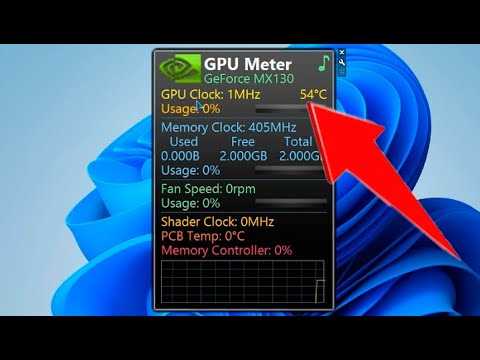
- Использование графических интерфейсов – некоторые операционные системы предоставляют встроенные средства для отображения информации о температуре компонентов. Например, в Windows можно воспользоваться программой Диспетчер задач, которая показывает текущую температуру процессора и видеокарты.
- Установка специализированных программ – существуют различные сторонние приложения, которые могут показывать температуру в удобном и наглядном виде на рабочем столе. Примерами таких программ являются HWMonitor, MSI Afterburner и SpeedFan.
- Использование виджетов или расширений – многие операционные системы и рабочие столы позволяют установить виджеты или расширения, которые могут отображать информацию о температуре на рабочем столе. Например, пользователи Mac OS могут воспользоваться виджетами iStat Pro или Temperature Monitor.
Выбор конкретного метода зависит от операционной системы, предпочтений пользователя и доступных средств. Важно помнить, что регулярный мониторинг температуры компонентов помогает предотвратить перегрев и повреждение железа, поэтому рекомендуется выбрать наиболее удобный и надежный способ отображения температуры.
Программное обеспечение для мониторинга
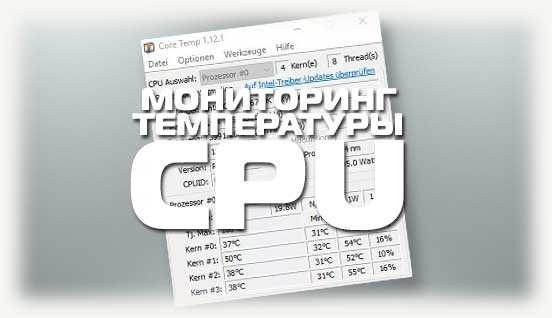
Существует несколько популярных программных решений, которые позволяют отслеживать и мониторить температуру процессора и видеокарты на компьютере. Эти программы предоставляют пользователю подробную информацию о текущих показателях температуры и помогают контролировать нагрузку на компоненты системы.
1. HWMonitor
HWMonitor — популярное программное обеспечение, которое позволяет отслеживать температуру процессора и видеокарты, а также других компонентов системы. Оно предоставляет актуальную информацию в реальном времени, а также позволяет просматривать и анализировать историю показаний. HWMonitor имеет понятный и интуитивно понятный интерфейс, что делает его простым в использовании для пользователей различного уровня навыков.
2. MSI Afterburner
MSI Afterburner — это слежение и мониторинг температуры процессора и видеокарты программное обеспечение, которое разработано специально для использования с видеокартами от компании MSI. Оно обладает широким набором функций, включая возможность регулировки настроек видеокарты и контроля производительности. MSI Afterburner также поддерживает запись и анализ журнала со значительным количеством информации о работе видеокарты.
Конечно, существует и другое программное обеспечение для мониторинга температуры процессора и видеокарты, и каждое из них имеет свои уникальные особенности. Рекомендуется выбрать программу, которая наиболее соответствует вашим потребностям и предпочтениям, и помните, что регулярный мониторинг температуры компонентов системы может быть важным шагом для предотвращения повреждения аппаратного обеспечения и обеспечения стабильной работы вашего компьютера.
Размещение информации на рабочем столе
В любом случае, размещение информации о температуре процессора и видеокарты на рабочем столе очень полезно. Это позволяет получать актуальные данные о состоянии компонентов сразу при включении компьютера и в любой момент времени без необходимости запускать отдельную программу. Такой подход помогает лучше контролировать работу компьютера и предотвращать возможные проблемы связанные с перегревом.





