XLS — это формат файла, разработанный компанией Microsoft для хранения и обработки электронных таблиц в программе Microsoft Excel. Этот формат широко используется в бизнесе, научной области и повседневной работе с данными.
Открыть xls файл можно с помощью различных программ. Одним из самых популярных способов является использование Microsoft Excel. Если у вас установлен Microsoft Office на вашем компьютере, у вас уже есть программа Excel, и вы можете легко открыть xls файлы просто дважды кликнув по файлу.
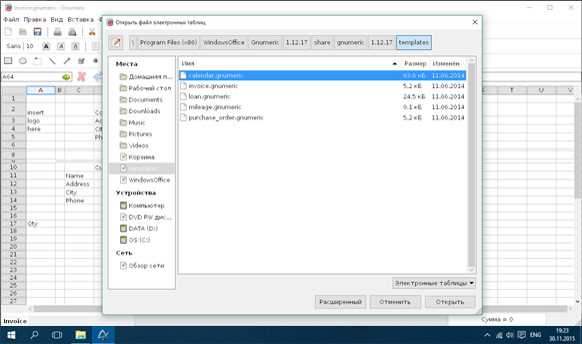
Если у вас нет Microsoft Excel или вы не хотите использовать эту программу, существуют и другие способы открыть xls файлы. Например, вы можете использовать программы, совместимые с форматом xls, такие как Google Sheets или LibreOffice Calc. Для этого вам необходимо установить одну из этих программ на ваш компьютер и открыть файл с ее помощью.
Если нет возможности установить программу на компьютер, вы можете воспользоваться онлайн-сервисами, предназначенными для просмотра и редактирования xls файлов. Вам просто нужно загрузить файл на выбранный сервис и воспользоваться им для просмотра данных и работу с электронной таблицей.
Как видите, открыть xls файл не составляет труда, и вам доступны разные способы просмотра и работы с данными в формате xls. Выберите удобный для вас метод и начинайте успешно работать с электронными таблицами в формате xls!
Как открыть файл xls: инструкция для начинающих
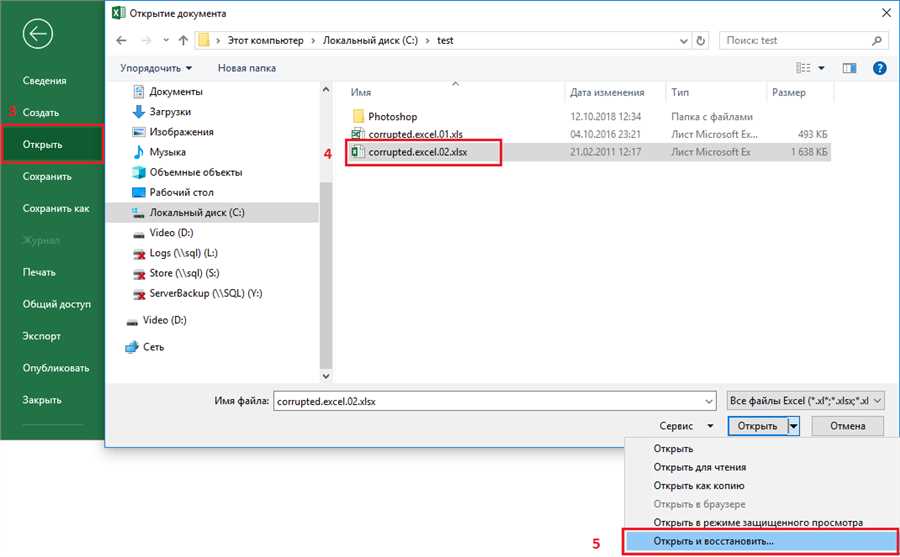
- Найдите файл xls, который хотите открыть, на вашем компьютере.
- Дважды щелкните на файле или нажмите правую кнопку мыши и выберите Открыть с помощью и выберите программу Excel из списка.
- Excel автоматически загрузит файл и отобразит его содержимое на экране.
Если у вас нет программы Excel, вы можете попробовать открыть файл с помощью других программ, таких как LibreOffice Calc или Google Sheets. У этих программ есть совместимость с форматом xls и они также могут открыть этот тип файлов.
Если у вас нет желания или возможности устанавливать другие программы, вы можете воспользоваться онлайн-сервисами, которые позволяют открыть файл xls прямо в браузере. Некоторые из них даже позволяют редактировать содержимое файла и сохранять его в формате xls или других форматах.
Теперь у вас есть инструкция для открытия файлов xls. Попробуйте открыть файлы xls на своем компьютере и получите доступ к данным, которые они содержат.
Установка программы для просмотра xls файлов
Для просмотра xls файлов, необходимо установить специальную программу. Существует множество программ, которые позволяют просматривать, редактировать и сохранять файлы в формате xls. Ниже представлена инструкция по установке популярной программы для просмотра xls файлов.
Шаг 1: Перейдите на официальный сайт разработчика программы. Для этого откройте веб-браузер и введите в поисковой строке адрес сайта разработчика.
Шаг 2: На официальном сайте найдите раздел Скачать или Download.
Шаг 3: В этом разделе вы найдете список доступных версий программы. Выберите версию программы, соответствующую операционной системе вашего компьютера.
Шаг 4: Щелкните по ссылке для скачивания программы и дождитесь завершения загрузки.
Шаг 5: Найдите загруженный файл на вашем компьютере и откройте его.
Шаг 6: Следуйте инструкциям установщика программы. Обычно процесс установки состоит из нескольких шагов, в которых необходимо выбрать язык установки, прочитать и принять лицензионное соглашение, выбрать папку для установки и т. д.
Шаг 7: После завершения установки, запустите программу для просмотра xls файлов.
Теперь у вас есть установленная программа для просмотра xls файлов. Вы можете открыть xls файл, выбрав его в программе или щелкнув по нему два раза в проводнике. При необходимости вы сможете редактировать и сохранять файлы в формате xls.
Открытие xls файла с помощью программы
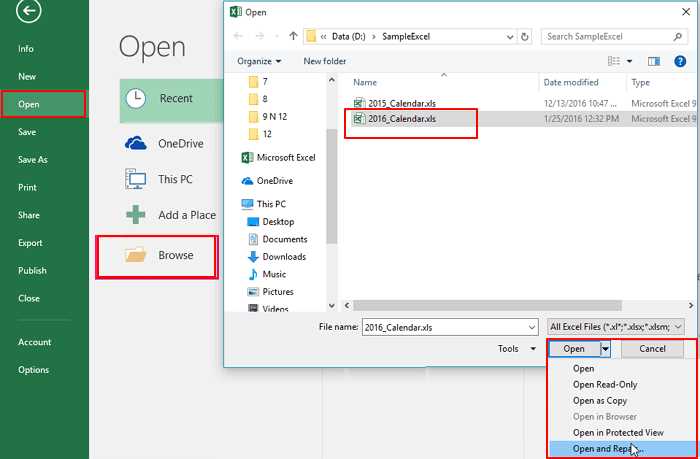
Чтобы открыть xls файл с помощью Microsoft Excel, следуйте этим простым шагам:
- Установите Microsoft Excel на свой компьютер, если он еще не установлен.
- Откройте Microsoft Excel.
- Щелкните на кнопку Открыть в верхнем левом углу окна программы.
- Выберите файл xls в диалоговом окне Открыть файл.
- Нажмите кнопку Открыть.
После выполнения этих шагов Microsoft Excel откроет выбранный xls файл и вы сможете просмотреть и редактировать его содержимое.
Типичные проблемы при открытии xls файла и их решения
Открытие xls файла может встретиться с рядом проблем, которые могут затруднить работу пользователя. В этом разделе рассмотрим несколько типичных проблем и предложим решения для их устранения.
1. Файл не открывается или открывается неправильно
Если при попытке открыть xls файл он не открывается вообще или открывается с ошибками, первым делом стоит убедиться, что файл не поврежден. Попробуйте открыть другой xls файл или скопируйте проблемный файл на другой компьютер и попробуйте открыть его там.
Если проблема остается, возможно, в вашей системе не установлена соответствующая программа для открытия xls файлов. Убедитесь, что у вас установлен Microsoft Excel или любая другая программа, поддерживающая формат xls. Если программа установлена, попробуйте переустановить ее или обновить до последней версии.
2. Файл открывается в непонятном формате или с искаженным содержимым
Если при открытии xls файла вы видите непонятный формат или содержимое файла выглядит искаженным, возможно, файл был сохранен в другом формате. Проверьте, что формат файла указан как xls и соответствует версии программы, в которой вы пытаетесь открыть файл. Если формат файла указан неправильно, попробуйте переименовать файл, добавив к нему правильное расширение .xls.
Также возможно, что файл содержит поврежденные данные. Попробуйте открыть файл на другом компьютере или попросите отправить вам другую копию файла.
3. Отсутствуют данные или форматирование
Если файл успешно открывается, но отсутствуют данные или форматирование, возможно, данные были случайно удалены или файл был сохранен без форматирования. Проверьте историю изменений файла или обратитесь к автору файла для получения дополнительной информации о сохранении файла.
Если данные были удалены, попробуйте восстановить предыдущие версии файла с помощью функции Восстановление предыдущих версий в вашей программе для работы с xls файлами.
Если форматирование отсутствует, попробуйте применить стандартное форматирование, которое используется в xls файлах, например, для чисел используйте формат Число, а для текста — формат Обычный.
В случае неполадок при открытии xls файла, рекомендуется также проверить наличие обновлений программы, с которой открывается файл, и установить их при необходимости. Также полезно проверить работу с другими xls файлами, чтобы исключить возможные проблемы с конкретным файлом.





