
Драйверы Nvidia помогают улучшить графическое качество и производительность вашего компьютера. Однако, иногда может возникнуть необходимость в их полном удалении. Это может быть связано с проблемами совместимости, нестабильной работой системы или просто желанием обновить драйверы. В этой статье мы расскажем вам, как полностью удалить драйверы Nvidia с вашего компьютера.
Перед тем, как приступить к удалению драйверов Nvidia, рекомендуется создать точку восстановления системы. Так вы сможете вернуть свою систему в рабочее состояние, если что-то пойдет не так в процессе удаления. Для создания точки восстановления перейдите в раздел Панель управления > Система и безопасность > Восстановление и выберите Создание точки восстановления.
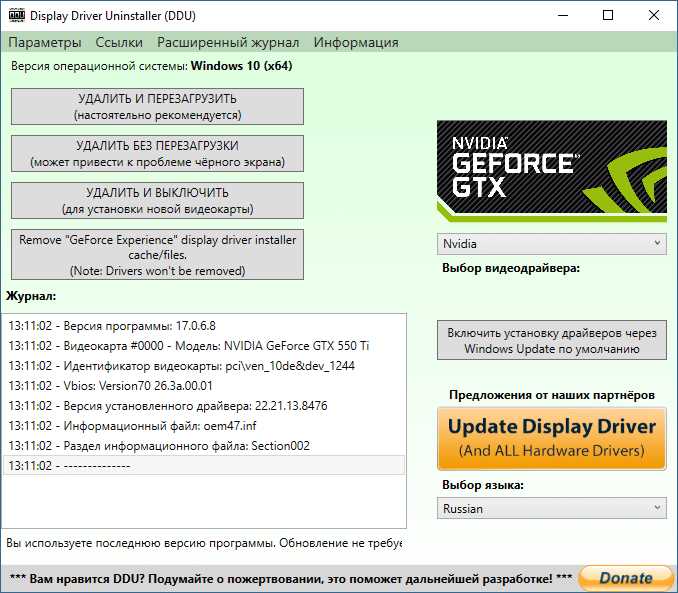
Самый простой способ удалить драйверы Nvidia — использовать утилиту Display Driver Uninstaller (DDU). Это бесплатная программа, которая полностью удалит все драйверы Nvidia с вашего компьютера, включая остатки их файлов и записей в реестре. Установите программу DDU и запустите ее. В интерфейсе программы выберите Clean and restart для удаления драйверов и перезагрузки системы.
Как удалить драйвера Nvidia

Удаление драйверов Nvidia может потребоваться, если вы решите использовать другую графическую карту или испытываете проблемы с текущими драйверами. Следуйте этим простым шагам, чтобы полностью удалить драйверы Nvidia с вашего компьютера.
Шаг 1: Отключите автоматическое обновление драйверов
Перед удалением драйверов Nvidia, рекомендуется отключить автоматическое обновление драйверов в настройках Windows. Это поможет предотвратить установку нежелательных драйверов в будущем.
1. Щелкните правой кнопкой мыши по кнопке Пуск и выберите Система.
2. В разделе Система выберите Дополнительные параметры системы в левой панели.
3. В окне Свойства системы перейдите на вкладку Дополнительно и нажмите на кнопку Настройка в разделе Обновление драйверов.
4. В открывшемся окне выберите Нет, не включать и нажмите Сохранить изменения.
5. Закройте все открытые окна системных настроек.
Шаг 2: Удалите драйверы Nvidia через панель управления
Теперь вы можете удалить драйверы Nvidia через панель управления Windows.
1. Щелкните правой кнопкой мыши по кнопке Пуск и выберите Панель управления.
2. В разделе Программы выберите Удаление программ.
3. Найдите в списке программ драйверы Nvidia, щелкните на них правой кнопкой мыши и выберите Удалить.
4. Следуйте инструкциям на экране для полного удаления драйверов Nvidia.
Шаг 3: Удаление остатков драйверов
Чтобы быть уверенным, что все остатки драйверов Nvidia полностью удалены с вашего компьютера, вам может потребоваться использовать специальное программное обеспечение.
1. Загрузите и установите программу Display Driver Uninstaller (DDU).
2. Запустите DDU и следуйте инструкциям на экране для удаления остатков драйверов Nvidia.
3. Перезагрузите компьютер после завершения процесса удаления.
Теперь вы полностью удалили драйверы Nvidia с вашего компьютера. Если вы планируете установить другие драйверы Nvidia или использовать другую графическую карту, не забудьте загрузить и установить соответствующие драйверы.
Полное удаление драйверов Nvidia
Драйверы Nvidia могут иногда вызывать проблемы на компьютере, и чтобы полностью решить их, необходимо удалить драйверы. В этом разделе мы расскажем, как полностью удалить драйверы Nvidia с вашего компьютера.
1. Распаковка драйверов
Перед удалением драйверов необходимо распаковать пакет с драйверами Nvidia на вашем компьютере. Это можно сделать, выполнив следующие шаги:
- Загрузите последний пакет драйверов Nvidia с официального сайта.
- Запустите установщик драйверов и выберите опцию для распаковки файлов вместо немедленной установки.
- Выберите удобное место для распаковки файлов драйвера.
2. Удаление драйверов
Когда пакет драйвера для Nvidia был успешно распакован, можно приступить к удалению драйверов. Для этого выполните следующие действия:
- Нажмите клавиши Win + X и выберите Диспетчер устройств.
- Раскройте раздел Адаптеры дисплея и найдите вашу графическую карту Nvidia.
- Щелкните правой кнопкой мыши на графическую карту Nvidia и выберите Удалить устройство.
- Убедитесь, что выбран флажок Удалить драйверы для данного устройства.
- Нажмите ОК и подтвердите удаление драйверов.
После завершения этих шагов драйверы Nvidia будут полностью удалены с вашего компьютера. Может потребоваться перезагрузка системы для полного завершения удаления.
Удаление драйверов Nvidia вручную
Шаг 1: Откройте Панель управления и выберите Установка программ.
Шаг 2: В списке найдите Nvidia драйверы и щелкните правой кнопкой мыши.
Шаг 3: Выберите Удалить и следуйте инструкциям для полного удаления драйверов.
Шаг 4: После удаления драйверов перезагрузите компьютер.
Шаг 5: После перезагрузки компьютера проверьте, что драйверы Nvidia полностью удалены.
Примечание: Если обычное удаление не сработало, необходимо воспользоваться специальным программным обеспечением, предназначенным для удаления драйверов.





