
В нашей цифровой эпохе каждый день мы сталкиваемся с файлами различных форматов. Однако иногда возникают ситуации, когда необходимо открыть файл, расширение которого нам совершенно не знакомо. Этот вопрос особенно актуален для таких форматов, как ррт. Что делать в такой ситуации? Как открыть файл ррт и узнать, что находится внутри? В этой статье мы предлагаем вам подробную инструкцию по открытию файлов ррт.
Прежде всего, необходимо знать, что расширение ррт указывает на то, что перед вами текстовый файл, созданный в формате Rich Text Format (RTF). RTF – это популярный формат, который широко используется для обмена документами между разными операционными системами и текстовыми редакторами. Один из самых известных программных продуктов, поддерживающих формат ррт, – это Microsoft Word.
Для открытия файла ррт вам понадобится текстовый редактор или специализированное программное обеспечение, которое поддерживает формат ррт. Если вы используете Windows, то у вас уже установлена программа Microsoft Word или ее аналоги (например, LibreOffice Writer). Для открытия файла ррт достаточно щелкнуть по нему два раза левой кнопкой мыши и выбрать программу, которую вы хотите использовать. Если на вашем компьютере не установлена подходящая программа, вы можете загрузить и установить ее с официального сайта разработчика.
Первый шаг: выбор программы
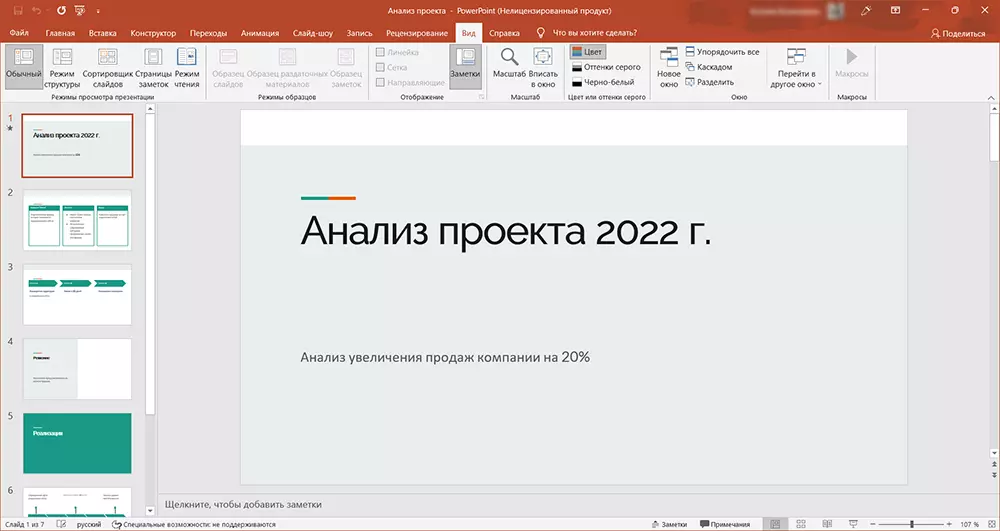
Открыть файл в формате РРТ можно с помощью различных программ. Однако подходящая программа зависит от типа файла, который вы пытаетесь открыть.
Если ваш файл РРТ является таблицей данных или электронной таблицей, вы можете использовать программы, такие как Microsoft Excel, Google Sheets или LibreOffice Calc. Эти программы позволяют вам просматривать, редактировать и анализировать данные в вашем файле РРТ.
Если ваш файл РРТ содержит текст или документы, вы можете воспользоваться текстовыми редакторами, такими как блокнот (для Windows) или TextEdit (для Mac). Эти программы позволяют вам просматривать и редактировать текстовое содержимое вашего файла РРТ.
Если ваш файл РРТ является изображением или графиком, вы можете воспользоваться программами для работы с графикой, такими как Adobe Photoshop или GIMP. Эти программы позволяют вам открыть и редактировать изображения в формате РРТ.
В некоторых случаях файл РРТ может быть архивом, который содержит несколько файлов или папок. В этом случае вы можете воспользоваться программами для работы с архивами, такими как WinRAR или 7-Zip. Эти программы позволяют вам распаковать архив и просмотреть его содержимое.
Выбор программы для открытия файла РРТ зависит от его типа и вашей цели. Учитывайте, что у вас может быть несколько программ, которые могут открыть файлы РРТ, поэтому поэкспериментируйте и выберите наиболее удобный и функциональный вариант для ваших нужд.
Второй шаг: открытие файла
После того как вы установили необходимое программное обеспечение для работы с файлами формата .ррт, вы можете приступить к их открытию. Для этого выполните следующие действия:
- Найдите файл .ррт на вашем компьютере. Если вы не знаете, где он находится, вы можете воспользоваться поиском операционной системы.
- Щелкните правой кнопкой мыши на файле .ррт, чтобы вызвать контекстное меню.
- В контекстном меню выберите опцию Открыть с помощью.
- Из списка предложенных программ выберите ту, которую вы установили для работы с файлами формата .ррт.
- Нажмите на кнопку OK или Открыть, чтобы запустить программу и открыть файл.
Ваш файл .ррт теперь будет открыт в выбранной программе, и вы сможете просмотреть его содержимое или внести необходимые изменения.
Третий шаг: работа с открытым файлом

1. Просмотр и редактирование текста:
Когда файл ррт успешно открыт, вы получите доступ к его содержимому. Вы можете просматривать и редактировать текстовые данные, представленные в файле. Используйте функции вашего текстового редактора или программы для просмотра и редактирования текста.
2. Сохранение изменений:
Если вы внесли какие-либо изменения в открытый файл, не забудьте сохранить их. В противном случае, все изменения будут утеряны при закрытии файла. Для сохранения изменений обычно достаточно нажать на кнопку Сохранить или воспользоваться сочетанием клавиш Ctrl+S.
3. Закрытие файла:
Чтобы закрыть файл ррт, выберите соответствующий пункт в меню программы или воспользуйтесь сочетанием клавиш Ctrl+W. Не забудьте сохранить изменения перед закрытием, если это необходимо.
4. Дополнительные операции:
В зависимости от программы или текстового редактора, которыми вы пользуетесь, вы можете иметь доступ к дополнительным функциям работы с файлами. Например, вы можете выполнить поиск по тексту, заменить определенные фрагменты, изменить форматирование или создать копию файла ррт.
Эти шаги помогут вам работать с открытым файлом ррт и вносить изменения в его содержимое. Не забывайте сохранять изменения и закрывать файл, когда вам это потребуется.





