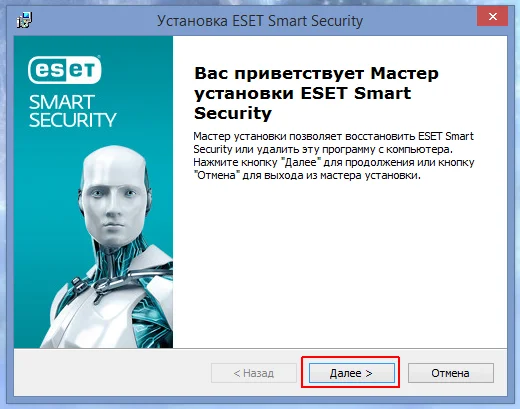
ESET — это популярный антивирусный программный продукт, который находит широкое применение среди пользователей. Однако, иногда возникает необходимость полностью удалить эту программу с компьютера. Но как это сделать правильно? В данной статье мы рассмотрим подробную инструкцию по удалению ESET, чтобы вы могли выполнить эту задачу без лишних проблем.
Первым шагом в удалении ESET будет открыть Панель управления на вашем компьютере. Затем найдите раздел Программы и компоненты и щелкните по нему.
В открывшемся окне вы увидите список всех установленных программ на вашем компьютере. Вам нужно найти ESET в этом списке и выбрать его. Затем нажмите на кнопку Удалить или Изменить/Удалить, чтобы запустить процесс удаления программы.
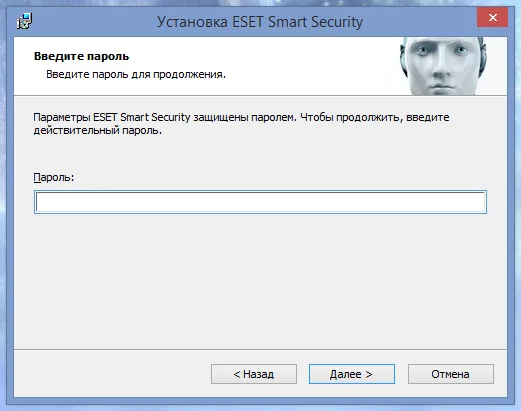
Во время удаления ESET может потребоваться подтверждение администратора. Если вы используете учетную запись с ограниченными правами, возможно, вам понадобится ввести имя и пароль администратора.
После подтверждения удаления ESET начнет процесс удаления файлов и компонентов программы. Пожалуйста, будьте терпеливы, так как это может занять некоторое время.
После завершения процесса удаления ESET рекомендуется перезагрузить компьютер, чтобы завершить процесс полного удаления программы.
Обратите внимание, что удаление ESET полностью очистит ваш компьютер от этой программы, в том числе от всех файлов, настроек и компонентов.
Как окончательно удалить ESET: подробная инструкция

Шаг 1: Закройте все программы и приложения, которые могут быть связаны с ESET.
Шаг 2: Откройте Панель управления на вашем компьютере.
Шаг 3: В Панели управления найдите раздел Программы и выберите Удалить программу.
Шаг 4: В списке установленных программ найдите ESET и щелкните по нему правой кнопкой мыши.
Шаг 5: В появившемся меню выберите Удалить или Изменить/Удалить.
Шаг 6: Подтвердите действие и следуйте инструкциям на экране, чтобы завершить процесс удаления.
Шаг 7: После завершения удаления, перезагрузите компьютер.
Шаг 8: Проверьте свой компьютер на наличие остатков ESET. Если вы обнаружите какие-либо файлы или папки, связанные с ESET, удалите их вручную.
Шаг 9: Если вы все еще столкнулись с проблемами или не можете полностью удалить ESET, рекомендуется воспользоваться официальным инструментом удаления, предоставленным разработчиком.
Уведомление: Перед удалением ESET убедитесь, что у вас есть альтернативный антивирусный программный продукт для защиты вашего компьютера.
Шаг 1: Отключение программы и всех ее компонентов

Перед тем, как удалить полностью программу ESET с вашего компьютера, необходимо ее отключить и выключить все ее компоненты. Это позволит избежать возможных ошибок при удалении программы. Чтобы выполнить этот шаг, следуйте инструкциям ниже:
- Найдите значок ESET в системном трее, который находится в правом нижнем углу экрана, ищите иконку в виде зеленого квадрата с белой буквой E.
- Щелкните правой кнопкой мыши по значку ESET и выберите пункт Открыть ESET.
- В открывшемся окне ESET, выберите пункт Настройки в левом меню.
- В разделе Общие найдите опцию Предупреждать о наличии других антивирусных программ и убедитесь, что она включена. Если она выключена, включите ее, нажав на переключатель.
- В левом меню выберите раздел Изменение компонентов.
- В списке компонентов, которые можно установить или удалить, снимите флажки со всех компонентов, чтобы отключить их.
- После того, как вы отключили все компоненты, нажмите кнопку ОК, чтобы сохранить настройки.
Теперь программа ESET и все ее компоненты должны быть отключены на вашем компьютере. Вы можете переходить к следующему шагу и начать процесс удаления программы.
Шаг 2: Удаление ESET через панель управления Windows
1. Откройте меню Пуск внизу слева экрана и выберите Панель управления.
2. В панели управления найдите раздел Программы или Программы и компоненты и щелкните на нем.
3. В открывшемся окне найдите программу ESET и щелкните правой кнопкой мыши на ней.
4. В контекстном меню выберите Удалить или Изменить/Удалить.
5. Следуйте инструкциям на экране, чтобы завершить процесс удаления ESET.
6. После завершения процесса удаления перезагрузите компьютер, чтобы изменения вступили в силу.
Шаг 3: Очистка реестра и файловой системы от остатков ESET

После удаления программы ESET может остаться следы в реестре и файловой системе. Чтобы полностью удалить все остатки, необходимо выполнить следующие действия:
- Откройте реестр Windows, нажав комбинацию клавиш Win + R и введя команду
regedit. Нажмите Enter. - В открывшемся редакторе реестра перейдите к следующему пути:
HKEY_LOCAL_MACHINESOFTWARE. - Найдите и удалите папку
ESET. Если у вас были установлены другие продукты ESET, удалите также соответствующие папки. - Перейдите по следующему пути:
HKEY_CURRENT_USERSOFTWAREи удалите папкуESET. Удалите также папку с наименованием других продуктов ESET, если они были установлены. - Закройте редактор реестра Windows.
- Откройте проводник Windows, нажав комбинацию клавиш Win + E.
- В адресной строке введите путь
C:Program Filesи нажмите Enter. - Найдите и удалите папку
ESET, а также папку с наименованием других продуктов ESET, если они были установлены. - В адресной строке введите путь
C:Program Files (x86)и нажмите Enter. - Найдите и удалите папку
ESET, а также папку с наименованием других продуктов ESET, если они были установлены. - Закройте проводник Windows.
- Перезагрузите компьютер, чтобы изменения вступили в силу.
После выполнения всех этих действий вы полностью удалите ESET и очистите реестр и файловую систему от остатков программы.





