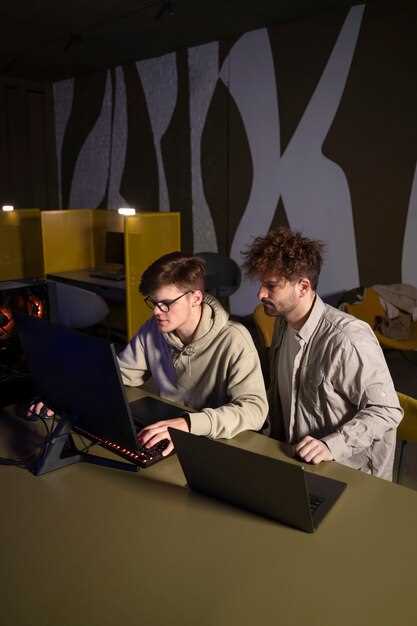
Создавайте отдельные виртуальные среды для каждого пользователя с помощью решений типа VMware Workstation или VirtualBox. Это позволяет запускать два независимых операционных окружения на одном железе, предоставляя каждому участнику свою настройку и доступность приложений.
Настройка виртуальных машин предлагает подключить выделенные ресурсы, такие как оперативная память, дисковое пространство и видеокарта, что обеспечивает гладкую работу без конфликтов между двумя учетными записями. Каждому пользователю выделите отдельную виртуальную машину, чтобы избежать случайных изменений или сброса настроек.
Советы по организации общего доступа: используйте общие папки для обмена файлами, настройте автоматическую синхронизацию данных и обеспечьте безопасность с помощью шифрования и контроля доступа. Это снизит риск случайного удаления данных и повысит комфорт во время совместной работы на одной машине.
Настройка программного обеспечения и аппаратных решений для двух пользователей
Для обеспечения совместной работы на одном компьютере рекомендуется установить программные решения, позволяющие управлять несколькими сессиями. Например, Attention или Terminal Server позволяют запускать отдельные рабочие окружения для каждого пользователя, что обеспечивает изоляцию и безопасность.
Настройте учетные записи с разными правами доступа, чтобы каждый пользователь мог иметь индивидуальные настройки и файлы, избегая случайных изменений чужих данных. В Windows это реализуется через создание отдельных учетных записей с правами администратора или стандартного пользователя.
Используйте программное обеспечение для разделения экрана и управления вводом, например, Input Director или MultiPoint Server. Эти инструменты позволяют переключаться между пользователями без перезагрузки системы и фиксируют их взаимодействие с компьютером.
Обратите внимание на аппаратное решение – использование дополнительных клавиатур и мышей, подключенных к одному устройству, обеспечивает независимый ввод. Некоторые модели поддерживают автоматическое переключение устройств, что снижает нагрузку на настройку.
Дополнительно стоит рассмотреть установку виртуальных машин с отдельной ОС для каждого пользователя. Это обеспечит максимальную изоляцию процессов, позволяет настроить уникальные программные окружения и защищать информацию каждого от другого.
| Программные решения | Аппаратные решения |
|---|---|
| Terminal Server, Remote Desktop Services | Несколько клавиатур, мышей и мониторов |
| Input Director, MultiPoint Server | Виртуальные машины, гипервизоры |
| Локальные учетные записи Windows с разными уровнями доступа | Дополнительные USB-контроллеры для устройств ввода |
| Средства разделения экрана и управления сессиями | Кабели и концентраторы для соединения периферии |
Использование виртуальных машин и платформ для удаленного доступа
Для совместной работы на одном компьютере можно настроить виртуальные машины (ВМ), предоставляющие каждому пользователю отдельную изолированную среду. Установите гипервизор, например, VirtualBox или VMware Workstation, и создайте две отдельные ВМ с необходимым программным обеспечением. Пользователи смогут запускать свои ВМ одновременно, не мешая друг другу, и сохранять состояние виртуальной системы перед отключением.
Чтобы обеспечить быстрый и безопасный удаленный доступ, рекомендуется использовать платформы как Microsoft Remote Desktop, VNC или TeamViewer. Эти сервисы позволяют подключаться к ВМ с любого другого устройства, предоставляя полноценный рабочий стол и возможность управления. Настройте правильные параметры безопасности – двухфакторную аутентификацию и шифрование соединений, чтобы исключить несанкционированный доступ.
Для повышения эффективности можно внедрить VPN, который создаст защищённое соединение между пользователями и локальной сетью. Это снизит риск перехвата данных и повысит стабильность связи. При использовании облачных решений, таких как Google Virtual Machines или Amazon WorkSpaces, появляется возможность масштабировать ресурсы по мере необходимости, не заботясь о физических ограничениях компьютера.
Важно учитывать ресурсы хост-машины: количество виртуальных машин и их нагрузку. Процессор и оперативная память должны выставляться с запасом, чтобы обеспечить плавное функционирование каждого пользователя. Регулярное обновление систем и контроль за безопасностью помогают избежать уязвимостей и обеспечить стабильную работу при высокой нагрузке.
Выбирая платформу для совместной работы, обращайтесь к возможностям автоматизации задач и встроенным инструментам для мониторинга активности. Это поможет заранее обнаружить любые сбои или подозрительные действия, повысить производительность и сохранить данные в целостности.
Настройка двух аккаунтов в операционной системе Windows или Linux

Создайте два отдельных аккаунта для пользователей в Windows или Linux, чтобы обеспечить комфортное использование компьютера. В Windows перейдите в Параметры > Учетные записи > Семья и другие пользователи. Нажмите Добавить другого пользователя, следуйте инструкциям для создания нового аккаунта. Выберите тип аккаунта: локальный или Microsoft. Локальный аккаунт не требует интернет-соединения, в то время как Microsoft позволяет синхронизировать данные.
В Linux настройка аккаунтов осуществляется через Настройки системы или командную строку. В графическом интерфейсе выберите Пользователи и добавьте нового пользователя, указав имя и пароль. В командной строке используйте команду sudo adduser имя_пользователя для создания нового аккаунта. Убедитесь, что у каждого пользователя есть свои права доступа и настройки.
После создания аккаунтов настройте переключение между ними. В Windows это можно сделать через меню Пуск, выбрав нужного пользователя. В Linux используйте комбинацию клавиш Ctrl + Alt + F7 для возврата к графическому интерфейсу, где можно выбрать другого пользователя.
Регулярно обновляйте пароли и следите за безопасностью аккаунтов. Установите антивирусное ПО в Windows и используйте встроенные средства безопасности в Linux. Это поможет защитить данные и предотвратить несанкционированный доступ.
Особенности применения программ для разделения рабочего стола
Используйте программы для разделения рабочего стола, чтобы обеспечить одновременную работу двух пользователей на одном компьютере. Такие решения позволяют каждому пользователю иметь собственное рабочее пространство, что значительно повышает продуктивность.
Обратите внимание на функционал программ. Некоторые из них предлагают возможность настройки разрешения экрана для каждого пользователя, что позволяет оптимизировать отображение информации. Это особенно полезно, если пользователи имеют разные предпочтения в работе с приложениями.
Рассмотрите возможность использования программ с поддержкой виртуальных рабочих столов. Это позволяет каждому пользователю запускать свои приложения и переключаться между ними без необходимости закрывать окна другого пользователя. Такой подход минимизирует время на переключение задач.
Обратите внимание на безопасность. Некоторые программы предлагают функции ограничения доступа к определенным файлам и приложениям, что защищает данные от несанкционированного доступа. Убедитесь, что выбранное решение поддерживает необходимые вам меры безопасности.
Не забывайте о совместимости с операционной системой. Перед установкой программы проверьте, поддерживает ли она вашу версию ОС. Это поможет избежать проблем с производительностью и функциональностью.
Наконец, протестируйте несколько решений, чтобы выбрать наиболее подходящее. Многие программы предлагают бесплатные пробные версии, что позволяет оценить их возможности перед покупкой. Это поможет вам найти оптимальный вариант для ваших нужд.
Подбор подходящих комплектующих для совместной работы
Выбор комплектующих для совместной работы двух пользователей на одном компьютере требует внимания к нескольким ключевым аспектам. Начните с процессора. Рекомендуется использовать многоядерные модели, такие как AMD Ryzen 5 или Intel Core i5, которые обеспечивают высокую производительность при многозадачности.
Оперативная память – еще один важный элемент. Для комфортной работы двух пользователей одновременно стоит установить минимум 16 ГБ RAM. Если бюджет позволяет, 32 ГБ обеспечат еще большую плавность работы.
Хранение данных также играет значительную роль. Выберите SSD объемом не менее 500 ГБ для быстрой загрузки операционной системы и приложений. Дополнительно можно установить HDD для хранения больших объемов данных.
Графическая карта зависит от задач, которые будут выполняться. Для офисной работы подойдет интегрированная графика, но для графических приложений или игр лучше выбрать дискретную видеокарту, например, NVIDIA GeForce GTX 1660.
Не забудьте о системе охлаждения. Хороший кулер или система жидкостного охлаждения помогут поддерживать оптимальную температуру компонентов, особенно при высокой нагрузке.
Также стоит обратить внимание на материнскую плату. Она должна поддерживать все выбранные компоненты и иметь достаточное количество портов для подключения периферийных устройств.
Для удобства работы пользователей установите два монитора. Это значительно упростит многозадачность и повысит продуктивность. Выбирайте мониторы с высоким разрешением и хорошими углами обзора.
Не забывайте о клавиатурах и мышах. Оптимально использовать беспроводные устройства, чтобы избежать путаницы с проводами. Убедитесь, что они удобны для длительной работы.
Соблюдая эти рекомендации, вы создадите комфортное рабочее пространство для двух пользователей, что повысит эффективность совместной работы.
Обеспечение безопасного разделения данных и прав доступа

Используйте учетные записи пользователей с ограниченными правами. Создайте отдельные профили для каждого пользователя, чтобы они имели доступ только к необходимым ресурсам. Это предотвратит случайное или намеренное изменение данных другого пользователя.
Настройте группы пользователей с различными уровнями доступа. Например, администраторы могут управлять системными настройками, в то время как обычные пользователи могут только работать с документами. Это поможет контролировать, кто и что может делать на компьютере.
Применяйте шифрование для защиты конфиденциальных данных. Используйте встроенные инструменты операционной системы или сторонние программы для шифрования файлов и папок. Это обеспечит безопасность информации даже в случае несанкционированного доступа.
Регулярно обновляйте программное обеспечение. Убедитесь, что операционная система и все приложения имеют последние обновления безопасности. Это снизит риск уязвимостей, которые могут быть использованы злоумышленниками.
Настройте брандмауэр и антивирусное программное обеспечение. Эти инструменты помогут защитить компьютер от внешних угроз и вредоносных программ. Убедитесь, что они активированы и регулярно обновляются.
Используйте облачные сервисы для хранения данных. Это обеспечит доступ к файлам с разных устройств и защитит их от потери. Выбирайте надежные сервисы с хорошей репутацией в области безопасности.
Регулярно проводите резервное копирование данных. Создавайте копии важных файлов на внешних носителях или в облаке. Это поможет восстановить информацию в случае ее утраты или повреждения.
Обучайте пользователей основам безопасности. Проводите тренинги по безопасному поведению в сети, чтобы минимизировать риски, связанные с фишингом и другими угрозами.
Практические рекомендации по организации совместной работы на одном устройстве

Создайте отдельные учетные записи для каждого пользователя. Это позволит каждому иметь свой собственный рабочий стол, настройки и файлы, что значительно упростит совместную работу. Убедитесь, что каждый пользователь знает, как быстро переключаться между учетными записями.
Используйте облачные сервисы для хранения и совместного доступа к документам. Google Drive, Dropbox или OneDrive обеспечивают возможность редактирования файлов в реальном времени. Это позволяет избежать конфликтов и дублирования данных.
Настройте расписание работы на устройстве. Определите временные слоты для каждого пользователя, чтобы избежать одновременного использования. Это поможет избежать конфликтов и повысит продуктивность.
Установите программное обеспечение для совместной работы, такое как Slack или Microsoft Teams. Эти инструменты позволяют обмениваться сообщениями, делиться файлами и организовывать видеозвонки, что делает взаимодействие более удобным.
Регулярно проводите встречи для обсуждения прогресса и планов. Это поможет поддерживать связь и обеспечит понимание задач каждого пользователя. Используйте видеозвонки для более личного общения.
Создайте общую папку для совместных проектов. Это упростит доступ к необходимым материалам и обеспечит централизованное хранение информации. Убедитесь, что все пользователи имеют доступ к этой папке.
Обсудите и установите правила использования устройства. Это может включать в себя время, когда каждый пользователь может работать, и правила по использованию программного обеспечения. Четкие правила помогут избежать недопонимания.
| Рекомендация | Описание |
|---|---|
| Отдельные учетные записи | Каждый пользователь имеет свои настройки и файлы. |
| Облачные сервисы | Совместный доступ к документам и редактирование в реальном времени. |
| Расписание работы | Определение временных слотов для каждого пользователя. |
| Программное обеспечение для совместной работы | Инструменты для обмена сообщениями и видеозвонков. |
| Регулярные встречи | Обсуждение прогресса и планов. |
| Общая папка | Централизованное хранение информации для совместных проектов. |
| Правила использования | Четкие правила для предотвращения недопонимания. |
Разделение физических устройств и периферии между пользователями
Для комфортной работы двух пользователей на одном компьютере важно правильно разделить физические устройства и периферию. Начните с использования двух мониторов. Это позволит каждому пользователю видеть свою информацию одновременно, не мешая друг другу. Подключите второй монитор через HDMI или DisplayPort, если это возможно.
Клавиатуры и мыши также следует разделить. Используйте беспроводные устройства, чтобы избежать путаницы с проводами. Убедитесь, что каждая клавиатура и мышь подключены к своему профилю пользователя, чтобы настройки и макросы не пересекались.
Для звука рассмотрите возможность использования двух пар наушников или колонок. Это обеспечит индивидуальный звук для каждого пользователя. Если у вас одна звуковая карта, используйте программное обеспечение для управления звуком, чтобы направлять аудио на нужное устройство.
Не забудьте о принтере и других периферийных устройствах. Настройте их так, чтобы каждый пользователь мог отправлять задания на печать из своего профиля. Это можно сделать через сетевую печать или с помощью облачных сервисов.
| Устройство | Рекомендация |
|---|---|
| Мониторы | Используйте два монитора для каждого пользователя |
| Клавиатуры и мыши | Беспроводные устройства для каждого пользователя |
| Звук | Две пары наушников или колонок |
| Принтер | Настройка сетевой печати для каждого профиля |
Эти простые шаги помогут создать комфортное рабочее пространство для двух пользователей, минимизируя конфликты и повышая продуктивность. Убедитесь, что каждый пользователь имеет доступ к необходимым ресурсам, чтобы работа шла гладко.
Настройка индивидуальных пользовательских профилей и предпочтений
Создайте для каждого пользователя отдельный профиль, чтобы сохранить его настройки, запуск приложений и рабочие папки. В Windows выполните это через раздел ‘Учётные записи’ и выберите ‘Семья и другие пользователи’. Там добавьте нового пользователя и настройте его параметры.
Используйте параметры автоматического входа, чтобы каждый пользователь не тратил время на ввод пароля при старте, если это удобно и безопасно. Настройка делается через команду netplwiz, где вы укажете, какой аккаунт входит автоматически при загрузке системы.
Настройте индивидуальные desktops, создавая отдельные рабочие столы для каждого пользователя. В Windows 10 и 11 используйте сочетание клавиш Win + Tab и выберите ‘Добавить рабочий стол’. Это позволит переключаться между средами без смешивания настроек и окон.
Для уникальных предпочтений используйте параметры профиля: настройте язык интерфейса, масштаб, оформление и параметры приложений через раздел ‘Настройки’ или ‘Панель управления’. Каждое изменение будет применяться только к текущему профилю пользователя.
Настраивайте собственные предпочтения в браузерах и популярных программах, экспортируя их настройки или создавая отдельные профили внутри программы. Так каждый пользователь сможет сохранить собственный опыт без вмешательства другого.
Если работаете на общей машине, избегайте общего доступа к критически важным файлам, создавайте отдельные папки для каждого профиля. Распределение прав и скрытие данных усилит конфиденциальность.
Обеспечение быстрого переключения между аккаунтами
Используйте сочетания клавиш для быстрого переключения между аккаунтами. В Windows нажмите Win + L, чтобы заблокировать экран, а затем выберите нужный аккаунт. На Mac используйте Control + Command + Q для блокировки и быстрого доступа к выбору пользователя.
Настройте автоматический вход в систему для каждого пользователя. Это позволит избежать ввода пароля при каждом переключении. В Windows можно настроить автоматический вход через параметры учетной записи, а на Mac – через настройки пользователей и групп.
Используйте виртуальные рабочие столы. В Windows 10 и 11 можно создать несколько рабочих столов, что позволяет каждому пользователю иметь свой собственный набор открытых приложений и окон. На Mac аналогично, используйте Mission Control для управления рабочими столами.
Рассмотрите возможность использования программ для управления пользователями, таких как TeamViewer или AnyDesk. Эти приложения позволяют удаленно подключаться к другому аккаунту, что может быть полезно для совместной работы.
Регулярно обновляйте операционную систему и приложения. Это обеспечит стабильную работу и минимизирует время, необходимое для переключения между пользователями. Убедитесь, что все обновления установлены, чтобы избежать проблем с производительностью.
Создайте ярлыки для часто используемых приложений на рабочем столе каждого пользователя. Это ускорит доступ к необходимым инструментам и уменьшит время на поиск нужных программ.
Организация совместного ведения проектов и обмена файлами

Используйте облачные хранилища, такие как Google Drive, OneDrive или Dropbox, чтобы обеспечить доступ к файлам для обоих пользователей с разных устройств. Создавайте структурированные папки по проектам, чтобы быстро находить нужные документы и избегать путаницы.
Настройте совместное редактирование документов, таблиц и презентаций прямо внутри выбранной платформы. Это ускорит обмен полезной информацией и снизит количество версий файлов, что уменьшает риск потери данных.
Обеспечьте контроль доступа, назначая права только на просмотр или редактирование в зависимости от необходимости. Регулярно проверяйте разрешения и обновляйте их, чтобы сохранить безопасность файлов.
Используйте функции комментариев и отметок, чтобы конкретизировать изменения и избегать недоразумений. Время от времени проводите короткие совещания внутри платформы для синхронизации и уточнения задач.
Настройте автоматическую синхронизацию, чтобы новые файлы и изменения сохранялись мгновенно, без необходимости вручную обновлять рабочие папки. Так оба участника будут видеть актуальную версию в любое время.
Для больших проектов применяйте системы управления задачами, такие как Trello или Asana, чтобы разложить работу по этапам и отслеживать прогресс. Интеграции с облаком позволяют прикреплять файлы прямо к задачам и комментировать их.
Создавайте инструкции по именованию файлов и меткам, чтобы облегчить поиск и классификацию данных. Например, указывайте дату, автора и версию в названии файла.
Обеспечивайте резервное копирование важной информации на внешние носители или дополнительные облака, чтобы избежать потерь данных в случае технических сбоев.
Советы по поддержанию приватности и предотвращению ошибок
Настройте отдельные учетные записи для каждого пользователя. Это поможет избежать случайного доступа к личным данным и настройкам. Убедитесь, что каждый пользователь имеет свой профиль с уникальным паролем.
Используйте функции родительского контроля или ограничения доступа. Это позволит ограничить доступ к определенным приложениям или веб-сайтам, что особенно полезно, если на компьютере работают дети.
Регулярно обновляйте программное обеспечение. Убедитесь, что операционная система и все приложения имеют последние обновления безопасности. Это защитит от уязвимостей и ошибок.
Создайте резервные копии важных данных. Используйте облачные сервисы или внешние накопители для хранения копий файлов. Это поможет избежать потери информации в случае ошибки или сбоя системы.
Настройте автоматическое завершение сеанса. Если компьютер не используется, он должен автоматически блокироваться через определенное время. Это предотвратит доступ к данным, когда вы не рядом.
Обратите внимание на использование общих папок. Убедитесь, что доступ к ним ограничен только теми пользователями, которым это действительно необходимо. Это снизит риск случайного удаления или изменения файлов.
Регулярно проверяйте журналы активности. Это поможет выявить подозрительные действия и предотвратить возможные проблемы с безопасностью.
Обсуждайте с другими пользователями правила работы на компьютере. Установите четкие границы и ожидания, чтобы избежать недоразумений и конфликтов.





